
Excel 数式コピー:時短テクニック!コピー&ペーストの落とし穴
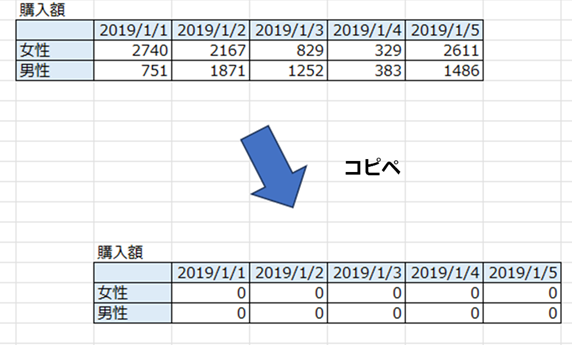
Excel数式コピーについて、効率的で時間を節約する方法をご紹介いたします!コピー&ペーストの操作は便利ですが、意図しない結果となる落とし穴が存在します。本記事では、そんなコピー&ペーストのリスクを回避し、数式を正確にコピーするテクニックを解説します。Excelを使いこなすために、ぜひ参考にしてみてください。
Excel数式コピーの効率的な方法
Excel数式コピーの効率的な方法について解説します。数式コピーはExcelを使う上で非常に重要な作業の一つですが、効率的に行うことができれば作業時間を大幅に短縮することができます。また、コピーアンドペーストの落とし穴についても解説し、安全に数式コピーができるようになります。
オートフィルを使った数式コピー
オートフィルは、数式を含むセルを選択し、右下の小さな四角形(フィルハンドル)をドラッグすることで、数式を自動的に他のセルにコピーする機能です。これを使えば、数式を一つ一つコピーする手間が省けます。
この記事が役に立つかもしれません。 Excel 最大行数:知っておきたいExcelの限界と対処法
コピー&ペーストを使った数式コピー
コピー&ペーストは、数式を含むセルをコピーして、他のセルにペーストすることで数式をコピーする方法です。ただし、絶対参照や相対参照の設定に注意してください。間違えると、意図しない結果になることがあります。
数式の絶対参照と相対参照
絶対参照は、セル参照が変更されないように$記号を使って固定する方法です。一方、相対参照は、セル参照が変更されるように設定する方法です。数式コピーの際には、これらの参照方法を正しく理解して使い分けることが重要です。
数式のドラッグ&ドロップコピー
数式を含むセルを選択し、セルをドラッグ&ドロップすることで数式をコピーする方法です。これを使えば、マウス操作だけで簡単に数式をコピーできます。
数式コピーの注意点
数式コピーの際には、参照エラーに注意してください。参照先のセルが削除されている場合や、参照先が別シートや別ブックの場合など、参照エラーが発生することがあります。また、数式コピー後には必ず結果をチェックしましょう。
この記事が役に立つかもしれません。 Excel 範囲指定:セルをまとめて選択するテクニック!
| 方法 | 利点 | 注意点 |
|---|---|---|
| オートフィル | 簡単に数式をコピーできる | 参照エラーに注意 |
| コピー&ペースト | 一般的な方法で誰でもできる | 絶対参照と相対参照の設定に注意 |
| ドラッグ&ドロップ | マウス操作だけで数式をコピーできる | 範囲が大きいと操作が難しい |
Excelで数式をコピーすると勝手に変わるのはなぜ?
Excelで数式をコピーすると勝手に変わるのは、セル参照の方式が相対参照になっているためです。相対参照では、数式をコピー先のセルの位置に応じて、参照先のセルも自動的に調整されることが特徴です。これにより、データや計算式の入力作業が効率化されます。
相対参照と絶対参照の違い
Excelで数式を入力する際、セル参照には相対参照と絶対参照の2種類があります。相対参照では、数式をコピーする際に参照先のセルも自動的に変更されますが、絶対参照では参照先のセルが固定されます。
- 相対参照: 数式をコピーすると、参照先のセルが自動的に調整される。
- 絶対参照: 数式をコピーしても、参照先のセルが変更されない。
- 混合参照: 行든 열 중 하나が絶対参照で、もう一方が相対参照である参照方式。
相対参照の利点
相対参照は、データや計算式の入力作業を効率化するために役立ちます。例えば、列や行に沿って同じ計算を繰り返す場合、相対参照を利用することで一度数式を入力すれば、コピーして他のセルにも適用することができます。
この記事が役に立つかもしれません。 Excel 範囲選択:大量のセルを一瞬で選択する方法
- 数式の再入力が不要となり、作業が効率化される。
- 計算エラーの発生が減少する。
- 大規模なデータの集計や分析が容易になります。
絶対参照に変更する方法
数式内の参照先を絶対参照に変更するには、参照先のセル番地の前に「$」記号を付加します。行と列のどちらも固定したい場合は、セル番地の前に「$」を2つ付加します。
- 行だけを固定: =SUM(A$1:A$10)
- 列だけを固定: =SUM($A1:$A10)
- 行と列両方を固定: =SUM($A$1:$A$10)
エクセルでコピペを効率よくするにはどうしたらいいですか?

エクセルでコピペを効率よくするためには、いくつかのポイントを押さえることが重要です。
ショートカットキーを活用する
エクセルでは、コピペ作業を効率化するための様々なショートカットキーが用意されています。
この記事が役に立つかもしれません。 Excel 置き換え:特定の文字列を一括置換!
- Ctrl + C: コピーする
- Ctrl + V: 貼り付ける
- Ctrl + D: セルの内容を下にコピーする
- Ctrl + R: セルの内容を右にコピーする
これらのショートカットキーを活用することで、マウス操作を減らし、作業効率を向上させることができます。
オートフィル機能を利用する
エクセルでは、オートフィル機能を使って、特定の規則に従ったデータを自動的に入力できます。
- オートフィルハンドル(セルの右下にある小さな四角)をドラッグして、規則に従ってデータを入力する
- 日付や曜日、数値の増減など、定型的なデータ入力に役立つ
- カスタムリストを利用して、独自の規則を作成することも可能
オートフィル機能を上手く使いこなすことで、繰り返しのデータ入力を劇的に削減できます。
範囲選択と貼り付けオプションを活用する
範囲選択と貼り付けオプションを組み合わせることで、より柔軟なコピペ操作が可能になります。
- コピー元のデータを範囲選択してCtrl + Cでコピー
- 貼り付け先を選択し、右クリックして貼り付けオプションを選択
- 「数式を貼り付け」や「値を貼り付け」など、目的に応じた貼り付け形式を選ぶ
これにより、数式や書式を保持したままデータをコピペしたり、逆に値だけを貼り付けたりすることができます。
エクセルでコピーテクニックはありますか?

当然、エクセルではコピーテクニックがいくつかあります。これらのテクニックを使うことで、作業の効率を大幅に上げることができます。
1. キーボードショートカットを活用する
エクセルでは、多くのキーボードショートカットが用意されています。これらを活用することで、マウスを使わなくても高速にコピー・アンド・ペーストができます。
- Ctrl + C:コピー
- Ctrl + V:ペースト
- Ctrl + D:上のセルの内容を下のセルにコピー
2. ドラッグしてコピーする
セルの右下にあるフィルハンドルをドラッグすれば、そのセルの内容を縦や横にコピーできます。
- コピーしたいセルを選択する。
- セルの右下にあるフィルハンドルをドラッグする。
- コピー先のセル範囲までドラッグし、マウスを離す。
3. ショートカットメニューを使う
セルを右クリックすると、ショートカットメニューが表示されます。これを使っても、簡単にコピー・アンド・ペーストができます。
- コピーしたいセルを選択する。
- 右クリックしてショートカットメニューを表示する。
- コピーを選択する。
- ペースト先のセルを選択し、再び右クリックしてペーストを選択する。
Excelの数式のコピペ方法は?
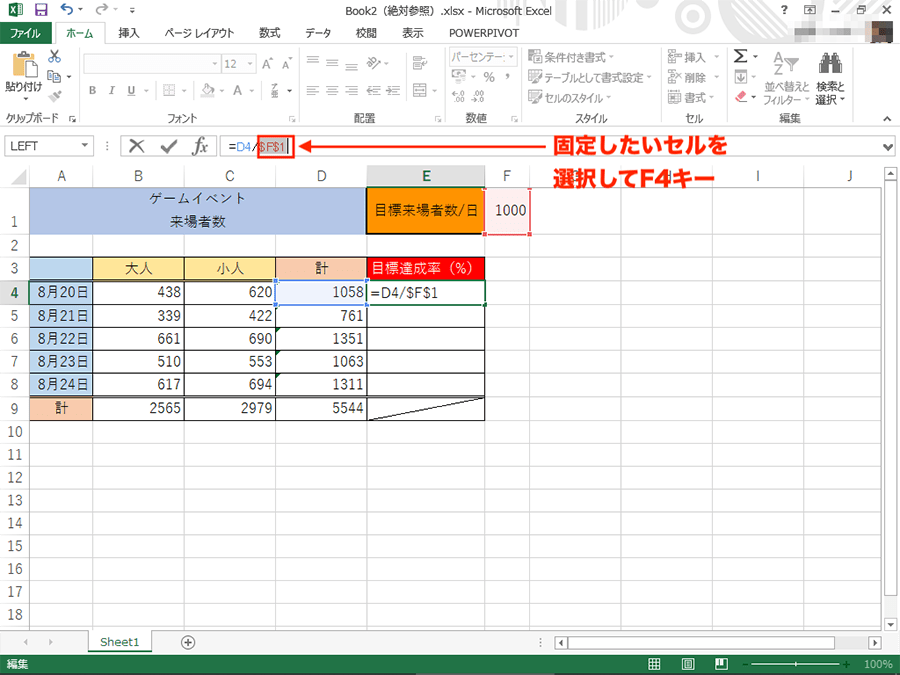
Excelの数式のコピペ方法は、以下の通りです。
数式をコピーする方法
数式をコピーするには、まずコピー元のセルを選択します。その後、右クリックし、「コピー」を選択するか、キーボードのCtrl+Cを押します。コピー先のセルを選択し、右クリックから「貼り付け」を選択するか、キーボードのCtrl+Vを押します。
- コピー元のセルを選択
- 右クリックで「コピー」を選択またはCtrl+Cを押す
- コピー先のセルを選択し、右クリックで「貼り付け」を選択またはCtrl+Vを押す
数式の相対参照と絶対参照
数式をコピーする際には、相対参照と絶対参照を理解しておくことが重要です。相対参照では、セル参照がコピー先のセルに関連して自動的に調整されます。一方、絶対参照では、セル参照が固定され、コピー先のセルに関係なく同じ参照が使用されます。
- 相対参照: セル参照が自動的に調整される
- 絶対参照: セル参照が固定される
- 絶対参照にするには、セル参照の前に「$」を付ける
数式のコピーに伴う調整
数式をコピーすると、通常、セル参照が自動的に調整されます。しかし、数式に絶対参照が含まれている場合、コピー先のセルでもその参照は固定されたままになります。数式内の特定のセル参照を絶対参照にすることで、コピーに伴う自動調整を制御することができます。
- セル参照の自動調整: 相対参照の場合
- 固定セル参照: 絶対参照の場合
- 絶対参照と相対参照を組み合わせて使用することも可能
よくある質問
Excelで数式をコピーする際、どのような時短テクニックがありますか?
Excelで数式をコピーする際の時短テクニックには、オートフィル機能があります。これは、数式を含むセルを選択し、そのセルの右下にあるフィルハンドルをドラッグすることで、数式を自動的に他のセルにコピーできる機能です。この方法を利用することで、マウス操作だけで数式を素早くコピーできます。
コピー&ペーストで数式をコピーする際の落とし穴は何ですか?
コピー&ペーストで数式をコピーする際の落とし穴は、相対参照と絶対参照の違いを理解していないことです。Excelの数式では、セル参照には相対参照と絶対参照があります。相対参照はコピー先の位置に応じて参照先が変わりますが、絶対参照は参照先が固定されます。コピー&ペーストを行う前に、これらの違いを理解しておくことが重要です。間違った参照方法を使用すると、意図しない結果になることがあります。
数式をコピーする際に、参照先のセルを固定する方法はありますか?
数式をコピーする際に、参照先のセルを固定するには、絶対参照を使用します。絶対参照は、セル参照の前に「$」記号を付けます。例えば、「$A$1」と書くことで、行と列の両方を固定できます。また、「$A1」と書けば列を固定、「A$1」と書けば行を固定できます。これにより、数式をコピーしても参照先のセルが変わらないようになります。
数式コピーのベストプラクティスは何ですか?
数式コピーのベストプラクティスは、数式の再利用性を高めることです。数式をコピーする際は、できるだけ相対参照を利用し、必要に応じて絶対参照を使用することで、数式の柔軟性と再利用性を確保できます。また、数式が複雑な場合は、名前付き範囲を利用して数式を簡潔に保つと良いでしょう。これにより、数式の可読性が向上し、修正やメンテナンスがしやすくなります。
Excel 数式コピー:時短テクニック!コピー&ペーストの落とし穴 に類似した他の記事を知りたい場合は、Excel 基礎操作 カテゴリにアクセスしてください。
関連記事