
Excel 数式表示:計算結果ではなく数式を確認する方法
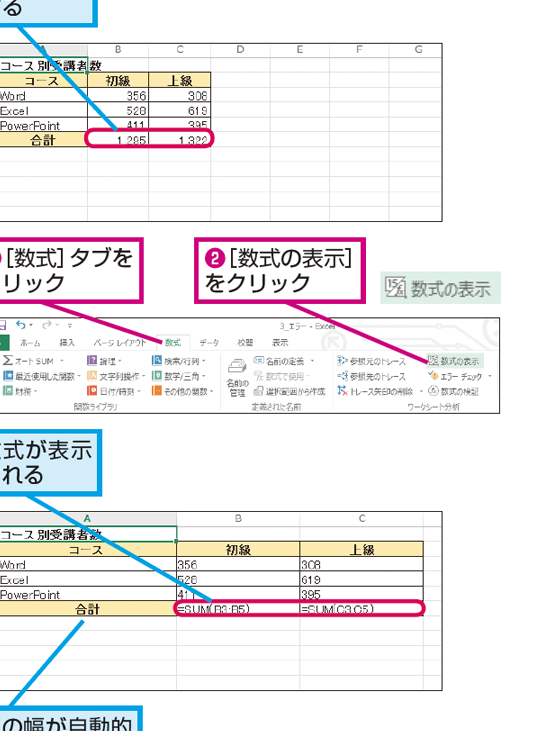
Excelでの数式表示は、セルの計算結果ではなく、数式そのものを表示する機能です。この機能を活用することで、複雑な数式の確認やデバッグが容易になります。本記事では、Excelでの数式表示の方法を詳しく解説します。まずは数式表示の基本的な操作方法から始め、次に数式のコピー&ペースト方法、そして数式の検索や置換方法など、効率的な数式操作のコツを紹介します。最後に、数式表示を利用したデバッグの手法も解説しますので、是非最後までお読みください。
Excelの数式を確認するには?
Excel数式確認の目的は、計算結果ではなく数式そのものを確認することです。この目的を達成するために、以下の方法があります。
数式バーを使用する
数式バーを使用することで、セル内の数式を直接確認できます。
この記事が役に立つかもしれません。 Excel 条件付き書式コピー:他のセルにも書式を簡単に適用!
- 数式バーを表示するには、[フォーミュラ]タブの[数式バー]ボタンをクリックします。
- 数式バーに数式が表示されます。
- 数式バーで数式を編集や確認を行うことができます。
F2キーを使用する
F2キーを使用することで、セル内の数式を編集モードに切り替えることができます。
- F2キーを押下します。
- セル内の数式が編集モードに切り替わります。
- 数式を確認や編集を行うことができます。
「フォーミュラ」を使用する
「フォーミュラ」を使用することで、セル内の数式を確認することができます。
- [フォーミュラ]タブの[数式]ボタンをクリックします。
- 数式が表示されます。
- 数式を確認や編集を行うことができます。
エクセルの数式のチェック方法は?
エクセルの数式のチェック方法は、数式の誤りを発見するために不可欠なステップです。数式のチェックを行うことで、計算結果が正しいことを確認することができます。
数式の構文チェック
数式の構文チェックは、数式の書き方に誤りがないかを確認する手順です。
この記事が役に立つかもしれません。 Excel 条件付き書式複数条件:複雑な条件でも色分けを自動化!
- 数式の開閉括弧の対応を確認する。
- 演算子の優先順位を確認する。
- 引用符の使用を確認する。
数式の参照チェック
数式の参照チェックは、数式が参照するセルや範囲に誤りがないかを確認する手順です。
- 参照セルが正しいかを確認する。
- 参照範囲が正しいかを確認する。
- 名前付き範囲を使用している場合、名前の指定が正しいかを確認する。
数式の計算結果チェック
数式の計算結果チェックは、数式の計算結果が正しいことを確認する手順です。
- 計算結果の型が正しいかを確認する。
- 計算結果の値が正しいかを確認する。
- 計算結果の単位が正しいかを確認する。
Excelで数式表示:計算結果ではなく数式を確認する方法
Excelでは、通常、セルに数式を入力すると、その数式の計算結果が表示されます。しかし、数式自体を確認したい場合もあります。ここでは、Excelで数式表示を有効にする方法を詳しく説明します。
数式表示の切り替え方法
数式表示を切り替えるには、以下の手順に従ってください。 1. まず、数式を表示したいワークシートを開きます。 2. キーボードの「Ctrl」キーと「`(バッククオート)」キーを同時に押します。これにより、ワークシート上のすべてのセルが数式表示に切り替わります。 3. 再度「Ctrl」キーと「`(バッククオート)」キーを同時に押すと、通常の表示に戻ります。
この記事が役に立つかもしれません。 Excel 網掛け:セルに色を付けて見やすく!
特定のセルの数式を表示する方法
特定のセルの数式を表示したい場合は、以下の手順で行います。 1. 数式を表示したいセルを選択します。 2. セルをダブルクリックするか、または「F2」キーを押します。すると、セルに数式が表示されます。 3. 「Enter」キーを押すか、セル外にクリックすると、再び計算結果が表示されます。
数式バーを使用した数式の確認方法
数式バーを使用して、選択したセルの数式を確認することもできます。 1. 数式を確認したいセルを選択します。 2. 画面上部の数式バーに、選択したセルの数式が表示されます。
| 機能 | 手順 |
|---|---|
| 数式表示の切り替え | Ctrl + `(バッククオート)キーを押す |
| 特定のセルの数式表示 | セルをダブルクリックまたはF2キーを押す |
| 数式バーでの数式確認 | セルを選択し、数式バーを確認する |
数式のコピーと貼り付け
数式を他のセルにコピーする場合は、以下の手順で行います。 1. コピー元のセルを選択し、右クリックして「コピー」を選択します。 2. コピー先のセルを選択し、右クリックして「貼り付け」を選択します。 3. 貼り付けオプションが表示される場合は、「数式を貼り付け」を選択します。
数式の入力方法
Excelで数式を入力するには、以下の手順に従います。 1. 数式を入力したいセルを選択します。 2. 「=(イコール)」記号を入力し、続けて数式を入力します。 3. 数式の入力が終わったら、「Enter」キーを押すか、またはセル外をクリックします。 これらの方法を使って、Excelで数式表示を有効にし、数式を確認、編集、コピーできます。数式表示を活用して、Excelでの作業を効率化しましょう。
この記事が役に立つかもしれません。 Excel 線を引く:罫線で表をきれいに整理!
Excelで計算結果ではなく数式が表示されるのはなぜですか?
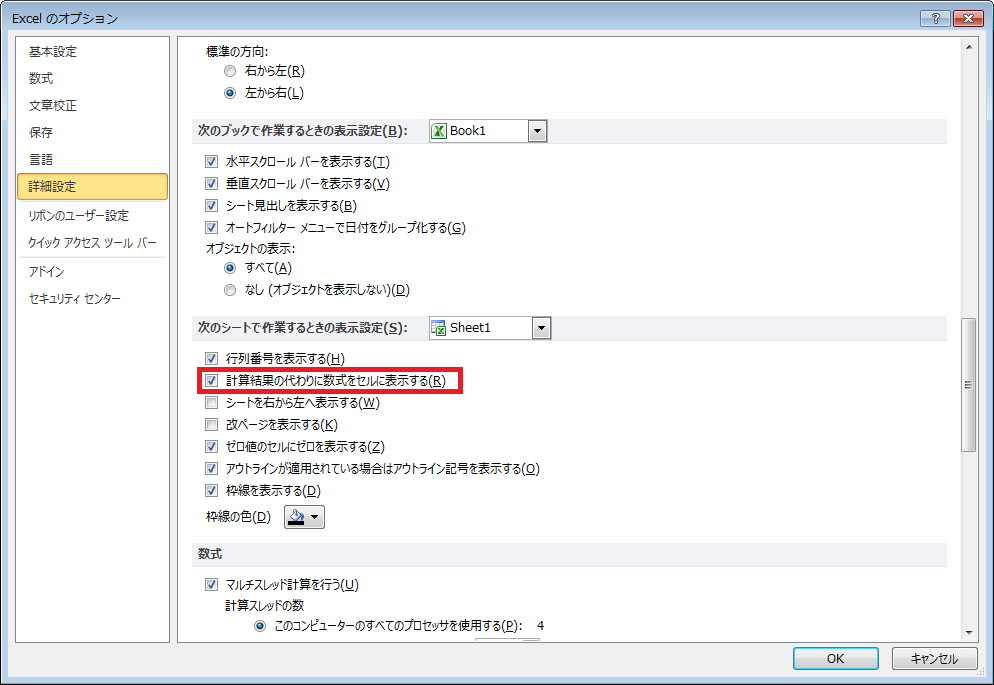
Excelで計算結果ではなく数式が表示される主な理由は、セルの表示形式が「数式」に設定されているからです。この設定では、セルに直接入力された数式がそのまま表示され、計算結果は表示されません。
セルの表示形式を数式に変更する方法
セルの表示形式を数式に変更するには、以下の手順を実行します。
- 表示形式を変更したいセルを選択します。
- 「ホーム」タブの「数値」グループで、「表示形式」をクリックします。
- 「数値」タブで、「カテゴリ」リストから「数式」を選択します。
数式表示の利点
数式表示にはいくつかの利点があります。
- 複雑な数式を確認しやすくなります。数式がそのまま表示されることで、計算のロジックを把握しやすくなります。
- 数式のエラーを発見しやすくなります。数式が見えることで、間違った関数や参照セルの誤りなどをすぐに見つけることができます。
- 数式の構造を理解するのに役立ちます。数式が表示されることで、計算の手順を追いやすくなります。
数式表示を計算結果に戻す方法
数式表示を計算結果に戻すには、以下の手順を実行します。
- 計算結果を表示したいセルを選択します。
- 「ホーム」タブの「数値」グループで、「表示形式」をクリックします。
- 「数値」タブで、「一般」や「数値」など、適切なカテゴリを選択します。
エクセルの数式を確認する方法は?

エクセルの数式を確認する方法にはいくつかの方法があります。
セルに直接数式を表示する
エクセルでは、セルに直接数式を表示することができます。これにより数式がどのように構成されているかを一目で確認することができます。
- 数式を確認したいセルを選択します。
- キーボードのF2キーを押すと、セルに直接数式が表示されます。
- また、セルの値ではなく数式が表示されるように、キーボードのCtrlキーと`キーを同時に押す方法もあります。
式バーを利用する
式バーを利用すると、選択したセルの数式をリアルタイムで確認することができます。
- 数式を確認したいセルを選択します。
- 選択したセルの数式が式バーに表示されます。
「数式を表示」を利用する
「数式を表示」機能を使うと、ワークシート内のすべてのセルの数式を同時に表示することができます。これは、複数のセルの数式を一度に確認したい場合に便利です。
- キーボードのCtrlキーと`キーを同時に押すと、ワークシート内のすべてのセルの数式が表示されます。
- 再度Ctrlキーと`キーを同時に押すと、数式の表示が解除され、通常の値が表示されます。
エクセルで計算式ではなく値を表示させるにはどうすればいいですか?

エクセルで計算式ではなく値を表示させるためには、以下の手順に従います。
数式を値に変換する
数式を含むセルを選択し、コピーしてから、ペーストを行います。この際、「値をペースト」を選択することで、数式ではなく計算結果の値が表示されます。
- 数式を含むセルを選択してコピーします。
- ペーストを行うセルを選択します。
- 右クリックして「値をペースト」を選択します。
数式バーから値を直接入力する
数式バーに数式を入力する代わりに、計算結果の値を直接入力することもできます。これにより、セルには数式ではなく値が格納されます。
- セルを選択します。
- 数式バーに計算結果の値を直接入力します。
- Enterキーを押して確定します。
数式を含むセルを他のセルにコピーする
数式を含むセルを他のセルにコピーする場合、「値をペースト」を行うことで、数式ではなく計算結果の値がコピーされます。
- 数式を含むセルを選択してコピーします。
- コピー先のセルを選択します。
- 右クリックして「値をペースト」を選択します。
Excelで計算式が入っているセルを探すには?
Excelで計算式が入っているセルを探すには、次の手順を実行します。
計算式が入っているセルの特定方法
Excelで計算式が入っているセルを特定するには、以下の方法があります。
- セルを選択し、HOMEリボンにある数式グループの計算式の表示をクリックします。これにより、計算式が入力されているセルに枠が表示されます。
- F2キーを押すと、選択されているセルの数式が編集モードで表示されます。
- Ctrl + `(バッククォート)を押すと、ワークシート上の全てのセルの計算式を一斉に表示できます。再度押すと、通常の表示に戻ります。
条件付き書式設定を利用した計算式のセル検索
条件付き書式設定を利用して、計算式が入力されているセルを検索する方法もあります。
- HOMEリボンにある条件付き書式設定をクリックし、新しいルールを選択します。
- 数式を使用して、書式設定するセルを決定を選択します。
- =ISFORMULA(A1)(A1は検索開始位置)と入力し、書式を設定します。
VBAを利用した計算式のセル検索
VBAを使用して計算式が入力されているセルを検索する方法もあります。
- ALT + F11を押してVBAエディタを開きます。
- 新しいモジュールを作成し、以下のコードを入力します。
Sub FindFormulaCells() Dim rng As Range For Each rng In ActiveSheet.UsedRange If rng.HasFormula Then MsgBox rng.Address & に計算式が入っています End If Next rng End Sub - F5キーを押してコードを実行します。計算式が入力されているセルのアドレスがメッセージボックスに表示されます。
よくある質問
Excelで数式表示とは何ですか?
Excelでの数式表示とは、セルに表示される計算結果ではなく、セルに設定されている数式そのものを表示する機能です。この機能を使うことで、数式の内容を確認し、計算のロジックを理解することができます。特に、複雑な数式を扱う場合や、数式のエラーを調査する際に役立ちます。
Excelで数式表示に切り替える方法は?
Excelで数式表示に切り替える方法は非常に簡単です。ホームタブにある数式ボタンをクリックするだけです。このボタンをクリックすると、セルに計算結果ではなく数式が表示されるようになります。再び計算結果を表示したい場合は、同じボタンをクリックして元に戻すことができます。
数式表示で特定のセルの数式を確認するにはどうしたらよいですか?
数式表示を使って特定のセルの数式を確認するには、まず数式表示に切り替えます。その後、確認したいセルをクリックすると、数式が表示されます。また、セルの編集を行わずに数式を確認したい場合は、セルをダブルクリックする代わりに、フォーミュラバーで数式を確認することもできます。
数式表示では、数式が長すぎて全部見えない場合はどうしたらよいですか?
数式表示で数式が長すぎて全部見えない場合には、セルの幅を広げるか、フォーミュラバーを利用するとよいでしょう。フォーミュラバーは、数式が長くても全体を表示できるスペースがあります。また、セル内で複数行にわたって数式を表示するように設定することもできます。これを行うには、セルの書式設定から、改行オプションを有効にします。
Excel 数式表示:計算結果ではなく数式を確認する方法 に類似した他の記事を知りたい場合は、Excel 書式設定 カテゴリにアクセスしてください。
関連記事