
Excel 文字列含む:特定の文字列を含むセルを検索!
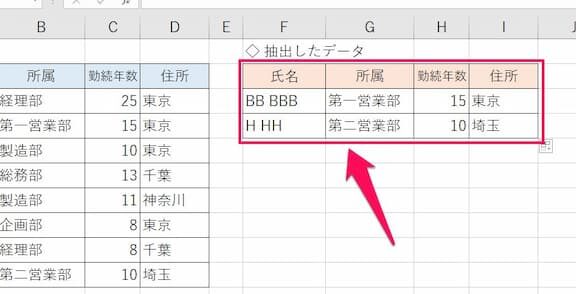
Excelは、データ管理や計算を行う上で非常に便利なツールです。しかし、データが大量にあると、特定の文字列を含むセルを検索する作業は困難になります。本記事では、Excelで特定の文字列を含むセルを簡単に検索する方法を紹介します。この方法を使えば、時間と労力をかけずに、必要なデータを瞬時に探し出すことができるでしょう。また、検索機能を活用することで、データの分析や整理がより効率的になることも説明します。是非、Excelでの作業をもっとスムーズに行うために、この機能をマスターしましょう。
エクセルで特定の文字列を含むセルを検索するには?
エクセルで特定の文字列を含むセルを検索するには、幾つかの方法があります。まず、基本的な方法としては、Ctrl + F キーを押下して検索窓を開き、「検索」の欄に特定の文字列を入力し、「検索」をクリックします。これで、エクセルは該当の文字列を含むセルを検索し、結果を表示します。
方法1:基本的な検索
エクセルで基本的な検索を行うには、次の手順で行います。
この記事が役に立つかもしれません。 Excel 文字列変換:大文字・小文字、ひらがな・カタカナを自由自在に変換!
- Ctrl + F キーを押下して検索窓を開きます。
- 「検索」の欄に特定の文字列を入力します。
- 「検索」をクリックします。
方法2:条件付きの検索
条件付きの検索を行うには、「データ」メニューの「フィルター」を使用します。特定の文字列を含むセルを検索するには、次の手順で行います。
- 「データ」メニューの「フィルター」をクリックします。
- 「フィルター」のダイアログボックスで、「条件」を選択します。
- 「条件」に特定の文字列を入力し、「OK」をクリックします。
方法3:VBAマを使用した検索
VBAマを使用して特定の文字列を含むセルを検索するには、次の手順で行います。
- Visual Basic Editor を開きます。
- 新しいモジュールを作成し、Find メソッドを使用して検索を行います。
- 検索結果を表示するために、Range オブジェクトを使用します。
エクセルで文字列の一致を調べるには?
エクセルで文字列の一致を調べるには、検索関数や条件付き書式を使用することができます。検索関数では、特定の文字列を含むセルを検索し、一致するセルを抽出することができます。一方、条件付き書式では、特定の文字列を含むセルに条件を設定し、該当するセルを強調表示することができます。
検索関数を使用する
検索関数を使用することで、特定の文字列を含むセルを検索することができます。SEARCH関数やFIND関数を使用することで、文字列の一致を調べることができます。
この記事が役に立つかもしれません。 Excel 文字列比較:2つの文字列が同じかどうかを判定!
- 検索する文字列を指定する
- SEARCH関数やFIND関数を使用して、文字列の一致を調べる
- 一致するセルを抽出する
条件付き書式を使用する
条件付き書式を使用することで、特定の文字列を含むセルに条件を設定することができます。IF関数やCONTAINS関数を使用することで、文字列の一致を調べることができます。
- 条件を設定するための式を指定する
- IF関数やCONTAINS関数を使用して、文字列の一致を調べる
- 該当するセルを強調表示する
ワイルドカードを使用する
ワイルドカードを使用することで、文字列の一致を調べる範囲を広げることができます。LIKE演算子を使用することで、ワイルドカードを使用して文字列の一致を調べることができます。
- ワイルドカードを使用して、文字列の一致を調べる範囲を指定する
- LIKE演算子を使用して、文字列の一致を調べる
- 一致するセルを抽出する
Excelでの文字列検索:特定の文字列を含むセルを見つける方法
Excelでは、特定の文字列を含むセルを検索することができ、これによってデータの整理や分析が効率的に行われます。この方法は、「文字列含む」と呼ばれることもあります。この記事では、Excelで特定の文字列を含むセルを検索する方法について詳しく説明します。
1. 文字列を含むセルの検索に使用する関数
Excelでは、特定の文字列を含むセルを検索するために、「SEARCH」や「FIND」などの関数が使用されます。これらの関数は、文字列がセル内に存在するかどうかを判断し、その位置を返します。
この記事が役に立つかもしれません。 Excel 文字結合:複数のセルを1つにまとめる方法!
2. ワイルドカードを使用した検索
Excelの検索では、ワイルドカードを使用して、より柔軟な検索を行うことができます。例えば、「」や「?」などを使用して、任意の文字列や1文字を表すことができます。
| ワイルドカード | 説明 |
|---|---|
| 任意の数の文字を表します。 | |
| ? | 任意の1文字を表します。 |
3. 条件付き書式を使った検索結果の強調
条件付き書式を使用すると、特定の文字列を含むセルを視覚的に強調することができます。これにより、検索結果を一目で確認することができます。
4. VLOOKUP関数と文字列検索
「VLOOKUP」関数は、表内の特定の値を検索するために使用されることが多い関数ですが、これと文字列検索を組み合わせることで、より複雑な検索を行うことができます。
5. マを使用した検索の自動化
Excelのマ機能を使用することで、特定の文字列を含むセルの検索を自動化することができます。これにより、定期的な検索業務を効率化することが可能です。
この記事が役に立つかもしれません。 Excel 文字数カウント関数:LEN関数で文字数を正確にカウント!
Excelで特定の文字列を含むセルを検索するには?

Excelで特定の文字列を含むセルを検索するには、以下の手順を実行します。
検索機能を使って特定の文字列を含むセルを検索する方法
Excelの検索機能を使用して、ワークシート内の特定の文字列を含むセルを検索することができます。以下の手順で検索を行います。
- 検索対象のワークシートを開く。
- キーボードの「Ctrl」+「F」キーを同時に押して検索ボックスを開く。
- 検索ボックスに検索したい文字列を入力する。
- 「検索」ボタンをクリックすると、検索結果が表示される。
条件付き書式を使って特定の文字列を含むセルを強調表示する方法
条件付き書式を使用すると、特定の文字列を含むセルを自動的に強調表示させることができます。これにより、目的のセルを一目で見つけることができます。以下の手順で設定を行います。
- 検索対象のワークシートを開く。
- 条件付き書式を適用したい範囲を選択する。
- ホームタブの「条件付き書式」>「新しいルール」をクリックする。
- 「書式設定ルールの選択」で「数式を使用して、書式設定するセルを決定する」を選択する。
- 「数式」ボックスに、次の形式の数式を入力する:=ISNUMBER(SEARCH(検索したい文字列, A1))(A1は検索を開始するセルのアドレスです)
- 「書式」ボタンをクリックして、強調表示に使用する書式を設定する。
- 「OK」をクリックして設定を完了する。
VLOOKUP関数を使って特定の文字列を含むセルを検索する方法
VLOOKUP関数を使用すると、特定の文字列に基づいて他のセルの値を検索することができます。これは、データの整理や分析に役立ちます。以下の手順でVLOOKUP関数を使用します。
- 検索対象のワークシートを開く。
- VLOOKIE関数を入力するセルを選択する。
- =VLOOKUP(検索キー, 検索範囲, 列インデックス番号, 完全一致または近似一致)の形式で関数を入力する。
- 「検索キー」には、検索したい文字列を指定する。
- 「検索範囲」には、検索範囲の最初のセルから最後のセルまでを指定する。
- 「列インデックス番号」には、検索範囲内での目的のデータが含まれる列番号を指定する。
- 「完全一致または近似一致」には、完全一致の場合はFALSE、近似一致の場合はTRUEを指定する。
Excelでセルにある文字列が含まれるかを判定する方法は?
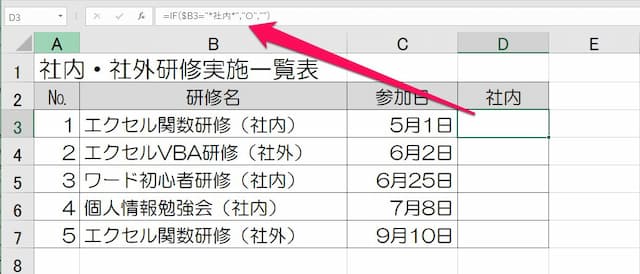
Excelでセルにある文字列が含まれるかを判定する方法は、以下のとおりです。
IF関数とSEARCH関数を組み合わせた方法
IF関数とSEARCH関数を組み合わせて使用することで、セル内の文字列が含まれるかどうかを判定することができます。SEARCH関数は、文字列の中から指定された文字列が最初に現れる位置を返します。指定された文字列が見つからない場合はエラー値を返すため、この性質を利用してIF関数で判定を行います。
- SEARCH関数を使用して、検索対象の文字列がセル内に含まれるかどうかを調べます。
- IF関数で、SEARCH関数の結果がエラー値かどうかを判定します。エラー値の場合は文字列が含まれていないと判断し、そうでない場合は文字列が含まれていると判断します。
- IF関数の結果を元に、適切なメッセージや処理を返すことができます。
IF関数とFIND関数を組み合わせた方法
IF関数とFIND関数を組み合わせて使用することで、セル内の文字列が含まれるかどうかを判定することができます。FIND関数は、文字列の中から指定された文字列が最初に現れる位置を返します。指定された文字列が見つからない場合はエラー値を返すため、この性質を利用してIF関数で判定を行います。
- FIND関数を使用して、検索対象の文字列がセル内に含まれるかどうかを調べます。
- IF関数で、FIND関数の結果がエラー値かどうかを判定します。エラー値の場合は文字列が含まれていないと判断し、そうでない場合は文字列が含まれていると判断します。
- IF関数の結果を元に、適切なメッセージや処理を返すことができます。
ISNUMBER関数とSEARCH関数を組み合わせた方法
ISNUMBER関数とSEARCH関数を組み合わせて使用することで、セル内の文字列が含まれるかどうかを判定することができます。SEARCH関数は、文字列の中から指定された文字列が最初に現れる位置を返します。指定された文字列が見つからない場合はエラー値を返すため、この性質を利用してISNUMBER関数で判定を行います。
- SEARCH関数を使用して、検索対象の文字列がセル内に含まれるかどうかを調べます。
- ISNUMBER関数で、SEARCH関数の結果が数値かどうかを判定します。数値の場合は文字列が含まれていると判断し、そうでない場合は文字列が含まれていないと判断します。
- ISNUMBER関数の結果を元に、適切なメッセージや処理を返すことができます。
Search関数とFIND関数の違いは何ですか?
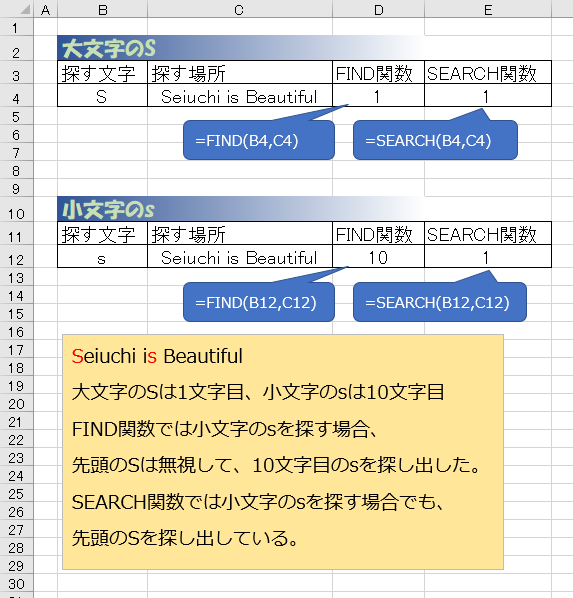
SEARCH関数とFIND関数の主な違いは、大文字と小文字の区別およびワイルドカードのサポートです。
大文字と小文字の区別
SEARCH関数は、大文字と小文字を区別しません。一方、FIND関数は、大文字と小文字を区別します。
- SEARCH関数では、ExcelとEXCELは同じものとして扱われます。
- FIND関数では、ExcelとEXCELは異なるものとして扱われます。
- これにより、SEARCH関数はより柔軟な検索が可能ですが、FIND関数はより厳格な検索ができます。
ワイルドカードのサポート
SEARCH関数は、ワイルドカード(および?)をサポートしますが、FIND関数はワイルドカードをサポートしていません。
- SEARCH関数では、は任意の文字列に一致し、?は任意の1文字に一致します。
- FIND関数では、ワイルドカードを使用した検索はできません。
- SEARCH関数は、より複雑なパターンを検索できるため、柔軟性があります。
使い分けの例
SEARCH関数とFIND関数の使い分けの例を以下に示します。
- 大文字と小文字を区別せず、ワイルドカードを使用した検索が必要な場合は、SEARCH関数を使用します。
- 大文字と小文字を区別し、正確な文字列を検索する必要がある場合は、FIND関数を使用します。
- Excelでデータを扱う際には、検索要件に応じて適切な関数を選択することが重要です。
Excelで特定の列から検索するにはどうすればいいですか?
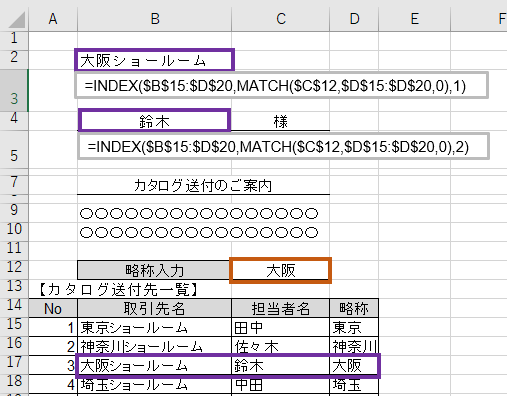
Excelで特定の列から検索するには、以下の手順に従ってください。
検索ボックスを使用する
Excelの検索ボックスを利用すると、特定の列から簡単に検索できます。手順は以下の通りです。
- 検索したい列にカーソルを合わせます。
- キーボードの「Ctrl」+「F」を押して検索ボックスを表示します。
- 検索ボックスに検索したいキーワードを入力し、「検索」ボタンをクリックします。
フィルター機能を利用する
Excelのフィルター機能を利用すると、特定の列から条件に一致するデータだけを表示できます。手順は以下の通りです。
- データが含まれているセル範囲を選択します。
- 「データ」タブの「並べ替えとフィルター」グループにある「フィルター」をクリックします。
- 検索したい列のフィルターアイコンをクリックし、検索条件を設定します。
VLOOKUP関数を使用する
VLOOKUP関数を利用すると、特定の列から指定した値に一致するデータを検索できます。手順は以下の通りです。
- 検索したい値を含むセルを選択します。
- 「数式」タブの「関数」グループにある「関数の挿入」をクリックします。
- 「VLOOKUP」を選択し、引数に検索値、検索範囲、列インデックス番号を入力します。
よくある質問
Excelで特定の文字列を含むセルを検索する方法は? Excelで特定の文字列を含むセルを検索するには、「検索と置換」機能を利用します。「ホーム」タブの「編集」グループにある「検索と置換」をクリックし、「検索」タブを選択します。検索する文字列を入力し、「検索」ボタンをクリックします。Excelは、指定した文字列が含まれるすべてのセルをハイライト表示します。特定の文字列を含むセルを一括で選択する方法は? 特定の文字列を含むセルを一括で選択するには、「検索と置換」機能を利用します。検索条件を入力し、「検索」ボタンをクリックしたら、「すべて検索」を選択します。すると、検索結果が一覧で表示されます。一覧上でCtrlキーを押しながら、「結果ウィンドウで選択」をクリックすると、検索にヒットしたセルが一括で選択されます。特定の文字列を含むセルを別のシートにコピーする方法は? 特定の文字列を含むセルを別のシートにコピーするには、まず上記の方法で一括で選択します。その後、「コピー」ボタンをクリックし、目的のシートに移動してCtrl+Vで貼り付けます。これで、選択したセルが新しいシートにコピーされます。特定の文字列を含むセルを削除する方法は? 特定の文字列を含むセルを削除するには、「検索と置換」機能を利用します。検索条件を入力し、「検索」ボタンをクリックしたら、「すべて検索」を選択します。検索結果一覧でCtrlキーを押しながら、「結果ウィンドウで選択」をクリックし、検索にヒットしたセルを一括で選択します。その後、「削除」ボタンをクリックすることで、選択したセルが削除されます。
特定の文字列を含むセルを一括で選択する方法は? 特定の文字列を含むセルを一括で選択するには、「検索と置換」機能を利用します。検索条件を入力し、「検索」ボタンをクリックしたら、「すべて検索」を選択します。すると、検索結果が一覧で表示されます。一覧上でCtrlキーを押しながら、「結果ウィンドウで選択」をクリックすると、検索にヒットしたセルが一括で選択されます。特定の文字列を含むセルを別のシートにコピーする方法は? 特定の文字列を含むセルを別のシートにコピーするには、まず上記の方法で一括で選択します。その後、「コピー」ボタンをクリックし、目的のシートに移動してCtrl+Vで貼り付けます。これで、選択したセルが新しいシートにコピーされます。特定の文字列を含むセルを削除する方法は? 特定の文字列を含むセルを削除するには、「検索と置換」機能を利用します。検索条件を入力し、「検索」ボタンをクリックしたら、「すべて検索」を選択します。検索結果一覧でCtrlキーを押しながら、「結果ウィンドウで選択」をクリックし、検索にヒットしたセルを一括で選択します。その後、「削除」ボタンをクリックすることで、選択したセルが削除されます。
特定の文字列を含むセルを別のシートにコピーする方法は? 特定の文字列を含むセルを別のシートにコピーするには、まず上記の方法で一括で選択します。その後、「コピー」ボタンをクリックし、目的のシートに移動してCtrl+Vで貼り付けます。これで、選択したセルが新しいシートにコピーされます。特定の文字列を含むセルを削除する方法は? 特定の文字列を含むセルを削除するには、「検索と置換」機能を利用します。検索条件を入力し、「検索」ボタンをクリックしたら、「すべて検索」を選択します。検索結果一覧でCtrlキーを押しながら、「結果ウィンドウで選択」をクリックし、検索にヒットしたセルを一括で選択します。その後、「削除」ボタンをクリックすることで、選択したセルが削除されます。
特定の文字列を含むセルを削除する方法は? 特定の文字列を含むセルを削除するには、「検索と置換」機能を利用します。検索条件を入力し、「検索」ボタンをクリックしたら、「すべて検索」を選択します。検索結果一覧でCtrlキーを押しながら、「結果ウィンドウで選択」をクリックし、検索にヒットしたセルを一括で選択します。その後、「削除」ボタンをクリックすることで、選択したセルが削除されます。
Excel 文字列含む:特定の文字列を含むセルを検索! に類似した他の記事を知りたい場合は、Excel 関数 カテゴリにアクセスしてください。
関連記事