
Excel 文字列変換:大文字・小文字、ひらがな・カタカナを自由自在に変換!
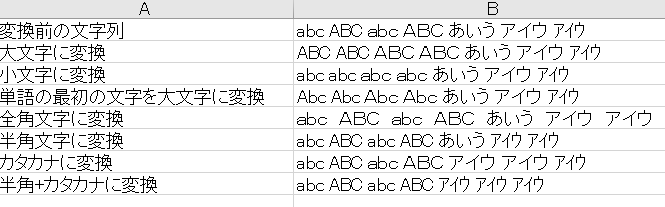
Excelでは、文字列の変換機能を利用して、大文字・小文字、ひらがな・カタカナを自由自在に変換することができます。この機能は、データの統一性を保つために非常に役立ちます。例えば、顧客データの名字や名前を統一した形式に変換したり、商品名の表記を統一したりすることができます。本記事では、Excelの文字列変換機能について詳しく解説し、具体的な使い方を紹介します。また、変換の際に注意すべき点や、便利なTipsも一緒に紹介していきますので、是非チェックしてみてください。
入力済みの大文字と小文字を変換するには?
入力済みの大文字と小文字を変換するには、Excelのフォーマット機能や関数を使用することができます。
大文字と小文字の変換の基本
大文字と小文字を変換するには、Upper関数やLower関数を使用することができます。Upper関数は小文字を大文字に、Lower関数は大文字を小文字に変換します。
この記事が役に立つかもしれません。 Excel 文字列比較:2つの文字列が同じかどうかを判定!
- 例えば、セルA1に「hello」と入力された場合、=UPPER(A1)と入力すると「HELLO」になります。
- 同様に、=LOWER(A1)と入力すると「hello」になります。
- プロパティーの値を変換する場合、=PROPER(A1)と入力すると、「Hello」になります。
文字列の部分的な大文字と小文字の変換
文字列の部分的な大文字と小文字の変換には、MID関数やREPLACE関数を使用することができます。MID関数は指定された文字列を抽出、REPLACE関数は指定された文字列を置換します。
- 例えば、セルA1に「hello world」と入力された場合、=MID(A1,1,5)と入力すると「hello」になります。
- 同様に、=REPLACE(A1,hello,HELLO)と入力すると、「HELLO world」になります。
- 複数の文字列を置換する場合、=SUBSTITUTE(A1,hello,HELLO,world,WORLD)と入力すると、「HELLO WORLD」になります。
大文字と小文字の変換の応用
大文字と小文字の変換は、様々なシナリオに応用することができます。例えば、氏名や住所のフォーマットを揃えるために使用することができます。
- 氏名のフォーマットを揃えるため、=PROPER(A1)と入力すると、「Taro Yamada」になります。
- 住所のフォーマットを揃えるため、=UPPER(A1)と入力すると、「TOKYO TO SHINJUKU KU」になります。
- 大文字と小文字の変換を組み合わせることで、複雑なフォーマットを揃えることができます。
Excelでカタカナの大文字と小文字を変換するには?
Excelでカタカナの大文字と小文字を変換するには、主に3つの方法があります。
方法1:小文字に変換する
カタカナの大文字を小文字に変換するには、LOWER 関数を使用します。この関数は、指定された文字列を小文字に変換します。例えば、A1セルに「カタカナの文字列」という文字列がある場合、以下の式を入力します。
この記事が役に立つかもしれません。 Excel 文字結合:複数のセルを1つにまとめる方法!
- =LOWER(A1)
- または、=LOWER(カタカナの文字列)
方法2:大文字に変換する
カタカナの小文字を大文字に変換するには、UPPER 関数を使用します。この関数は、指定された文字列を大文字に変換します。例えば、A1セルに「カタカナの文字列」という文字列がある場合、以下の式を入力します。
- =UPPER(A1)
- または、=UPPER(カタカナの文字列)
方法3:PROPER 関数を使用する
PROPER 関数は、指定された文字列の先頭文字を大文字にし、残りの文字を小文字に変換します。この関数は、名前やタイトルなどの文字列を整形するのに便利です。例えば、A1セルに「カタカナの文字列」という文字列がある場合、以下の式を入力します。
- =PROPER(A1)
- または、=PROPER(カタカナの文字列)
Excelでカタカナをひらがなに変換するには?
Excelでカタカナをひらがなに変換するには、テキスト関数を使用することができます。特に、`LOWER`関数や`UPPER`関数を組み合わせて使用することで、カタカナをひらがなに変換することができます。
基本的な変換方法
基本的な変換方法として、LOWER関数を使用してカタカナを小文字のひらがなに変換することができます。
この記事が役に立つかもしれません。 Excel 文字数カウント関数:LEN関数で文字数を正確にカウント!
- =LOWER(A1)と入力し、Enterキーを押します。
- カタカナをひらがなに変換するには、LOWER関数に半角カタカナを指定します。
- 実際の例では、=LOWER(カタカナ)と入力すると、かたかなという結果を得られます。
複雑な変換方法
複雑な変換方法として、LOWER関数とREPLACE関数を組み合わせて使用することができます。
- =LOWER(REPLACE(A1;ァ;ぁ))と入力し、Enterキーを押します。
- この方法では、半角カタカナを全角ひらがなに変換します。
- 実際の例では、=LOWER(REPLACE(カタカナ;ァ;ぁ))と入力すると、かたかなという結果を得られます。
マを使用した変換方法
マを使用した変換方法として、VBAを使用してカタカナをひらがなに変換することができます。
- Visual Basic Editorを開き、Moduleを作成します。
- Moduleに、半角カタカナを全角ひらがなに変換するコードを記述します。
- 実際の例では、Range(A1).Value = VBA.LCase(Range(A1).Value)と記述すると、カタカナをひらがなに変換することができます。
Excel 文字列変換:大文字・小文字、ひらがな・カタカナを自由自在に変換する方法
Excelでは、文字列の変換機能を利用することで、大文字と小文字、ひらがなとカタカナを自由自在に変換することができます。この機能は、データの整理や分析を行う際に非常に便利です。以下では、Excelでの文字列変換に関する詳細と、具体的な方法を紹介します。
大文字と小文字の変換
Excelでは、UPPER関数とLOWER関数を使用して、大文字と小文字の変換ができます。UPPER関数は、文字列をすべて大文字に変換し、LOWER関数は、文字列をすべて小文字に変換します。
この記事が役に立つかもしれません。 Excel 日付文字列:日付を文字列として扱う方法
| 関数 | 説明 |
|---|---|
| UPPER(文字列) | 指定した文字列をすべて大文字に変換します。 |
| LOWER(文字列) | 指定した文字列をすべて小文字に変換します。 |
ひらがなとカタカナの変換
Excelでは、HIRAGANA関数とKATAKANA関数を使用して、ひらがなとカタカナの変換ができます。HIRAGANA関数は、カタカナをひらがなに変換し、KATAKANA関数は、ひらがなをカタカナに変換します。
| 関数 | 説明 |
|---|---|
| HIRAGANA(文字列) | 指定したカタカナをひらがなに変換します。 |
| KATAKANA(文字列) | 指定したひらがなをカタカナに変換します。 |
文字列の検索と置換
Excelでは、SEARCH関数とSUBSTITUTE関数を使用して、文字列の検索と置換を行うことができます。SEARCH関数は、文字列の中から指定した文字列を検索し、その位置を返します。SUBSTITUTE関数は、文字列の中で指定した文字列を別の文字列に置換します。
| 関数 | 説明 |
|---|---|
| SEARCH(検索する文字列, 検索対象の文字列) | 検索対象の文字列の中から、指定した文字列を検索し、その位置を返します。 |
| SUBSTITUTE(文字列, 置換対象の文字列, 置換後の文字列) | 文字列の中で、置換対象の文字列を置換後の文字列に置換します。 |
文字列の抽出
Excelでは、MID関数を使用して、文字列から指定した位置の文字を抽出することができます。MID関数は、文字列と開始位置、および抽出する文字数を指定して、指定した範囲の文字列を返します。
| 関数 | 説明 |
|---|---|
| MID(文字列, 開始位置, 文字数) | 文字列から、指定した開始位置から指定した文字数分の文字列を抽出します。 |
文字列の結合
Excelでは、CONCATENATE関数を使用して、複数の文字列を結合することができます。CONCATENATE関数は、複数の文字列を指定して、それらを1つの文字列に連結します。
| 関数 | 説明 |
|---|---|
| CONCATENATE(文字列1, 文字列2, ...) | 指定した複数の文字列を1つの文字列に連結します。 |
Excelでカナの大文字と小文字を変換するには?
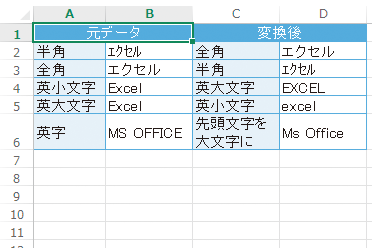
Excelでカナの大文字と小文字を変換するには、以下の手順を実行します。
Excelの関数を利用する方法
Excelには、大文字と小文字を変換するための関数があります。「DBCS」関数を使用すると、カナの大文字と小文字を変換できます。この関数は、指定したテキストの文字列を大文字に変換します。ただし、小文字に変換する関数はありませんので、手動で変換する必要があります。
- D2セルに変換したいカナ文字列を入力します。
- E2セルに「=DBCS(D2)」と入力します。
- Enterキーを押すと、D2セルに入力したカナ文字列が大文字に変換されます。
VBAを利用する方法
VBA(Visual Basic for Applications)を使用して、カナの大文字と小文字を変換するマを作成することもできます。以下のコードを使用すると、選択したセルのカナ文字列を大文字に変換するマを作成できます。
- 「 開発」タブから「Visual Basic」をクリックします。
- 「挿入」メニューから「モジュール」を選択し、新しいモジュールを作成します。
- 以下のコードを入力します。
Sub KanaUpperCase()
    For Each cell In Selection
        cell.Value = StrConv(cell.Value, vbWide)
    Next
End Sub
- マを実行すると、選択されたセルのカナ文字列が大文字に変換されます。
文字コードを利用する方法
文字コードを利用して、カナの大文字と小文字を変換することもできます。カナの大文字と小文字の文字コードは、一定の規則で決まっています。そこで、CHAR関数とCODE関数を組み合わせて使用し、文字コードを操作することで、カナの大文字と小文字を変換できます。
- D2セルに変換したいカナ文字列を入力します。
- E2セルに以下の式を入力します。
=IF(AND(CODE(MID(D2,1,1))>=65296,CODE(MID(D2,1,1))<=65306),CHAR(CODE(MID(D2,1,1))-65248),CHAR(CODE(MID(D2,1,1))+65248))
- Enterキーを押すと、D2セルに入力したカナ文字列の大文字と小文字が変換されます。
エクセルで大文字と小文字を自動変換しないようにするにはどうすればいいですか?
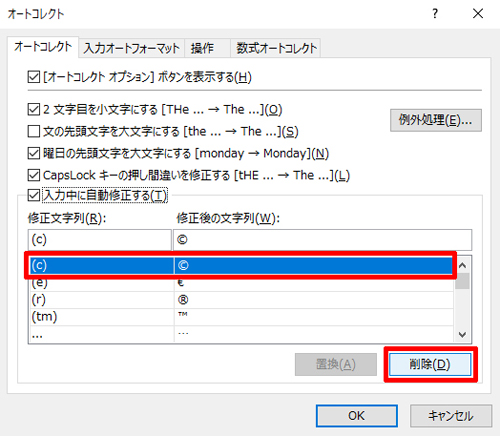
エクセルで大文字と小文字を自動変換しないようにするには、以下の手順に従ってください。
Excelオプションから設定を変更する
Excelでは、オートコレクトオプションを使用して、大文字と小文字の自動変換を無効にすることができます。以下の手順で設定を変更しましょう。
- ファイルタブをクリックします。
- オプションをクリックします。
- オートコレクトのオプションをクリックします。
- 大文字と小文字を自動的に修正するのチェックを外します。
- OKをクリックして変更を確定します。
これで、Excelでは大文字と小文字が自動変換されなくなります。
特定のセルに対して大文字や小文字を保持する
データ入力時に特定のセルで大文字や小文字を保持したい場合は、以下のような数式を使用することができます。
- 数式バーに
=EXACT(と入力します。 - 参照するセルを選択します。
- 数式バーに
)を入力して完了します。
この数式を使用することで、参照されるセルの大文字小文字が保持されます。
VBAマを使用して大文字小文字を維持する
VBAマを使用して、特定の範囲やワークシート全体で大文字小文字を維持することができます。以下の手順でマを作成しましょう。
- 開発タブを表示し、Visual Basicをクリックします。
- 挿入メニューからモジュールを選択します。
- 以下のコードを入力します。
Sub PreserveCase() Dim cell As Range For Each cell In Selection cell.Value = StrConv(cell.Value, vbProperCase) Next cell End Sub - ファイルメニューからブックを保存して閉じるをクリックします。
これで、マを実行することで選択された範囲のセルで大文字小文字が維持されます。
エクセルで全角文字列を半角文字列に変換するには?

エクセルで全角文字列を半角文字列に変換するには、次の手順を実行します。
関数を使用する
Excelには、全角文字列を半角文字列に変換するための関数があります。TEXT関数を使用して、次のように数式を入力します。
- 変換したいセルを選択します。
- 数式バーに「=TEXT(セル番号,@)」と入力します。ここで、セル番号は変換したい文字列が含まれているセルの番号です。
- Enterキーを押して数式を適用します。
マを使用する
マを使用して、全角文字列を半角文字列に変換することもできます。以下の手順でマを作成します。
- 開発タブを開き、マをクリックします。
- マ名を入力し、作成をクリックします。
- 以下のコードを入力します。
Sub ZenToHan() Dim cell As Range For Each cell In Selection cell.Value = StrConv(cell.Value, vbNarrow) Next cell End Sub - マを実行して、選択したセルの全角文字列を半角文字列に変換します。
文字列の置換を使用する
Excelの文字列の置換機能を使用して、全角文字列を半角文字列に変換することができます。
- 置換したいセルを選択します。
- データタブを開き、置換をクリックします。
- 検索する文字列に「全角文字列」と入力し、置換後の文字列に「半角文字列」と入力します。
- すべて置換をクリックして、選択したセルの全角文字列を半角文字列に変換します。
Excelで大文字を小文字に一括変換する方法は?
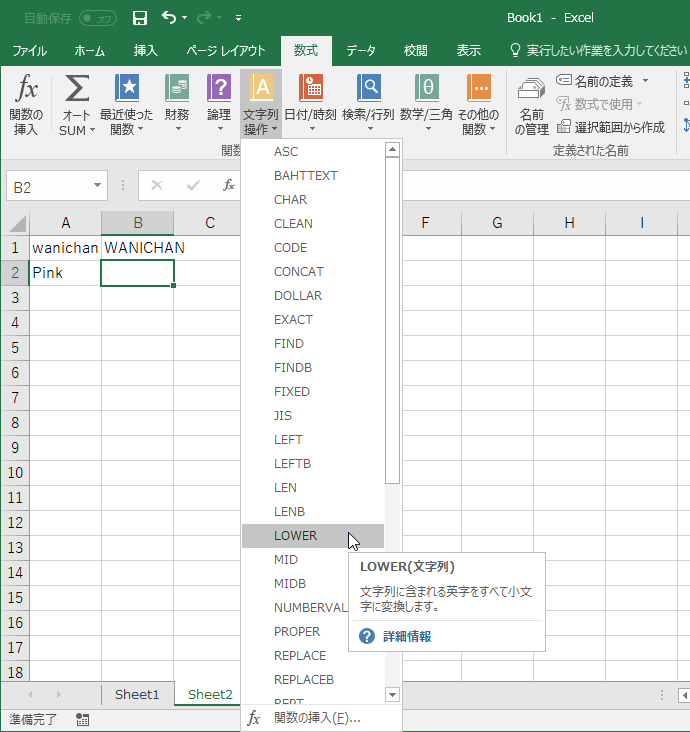
Excelで大文字を小文字に一括変換する方法は、次の手順で行うことができます。
Excelの「VALUE」関数を使用する
VALUE関数を使用して、文字列を数値に変換し、大文字を小文字に変換することができます。以下の手順で行ってください。
- 変換したいセルを選択し、「数式」を入力します。
- 数式バーに「=VALUE(」と入力し、変換したいセルを選択します。
- 「)」を入力してエンターを押すと、大文字が小文字に変換されます。
Excelの「LOWERCASE」関数を使用する
LOWERCASE関数を使用して、直接大文字を小文字に変換することができます。以下の手順で行ってください。
- 変換したいセルを選択し、「数式」を入力します。
- 数式バーに「=LOWERCASE(」と入力し、変換したいセルを選択します。
- 「)」を入力してエンターを押すと、大文字が小文字に変換されます。
VBAマを使用して一括変換する
VBAマを使用して、大文字を小文字に一括変換することができます。以下の手順で行ってください。
- 「開発」タブを開き、「Visual Basic」をクリックします。
- 「挿入」メニューから「モジュール」を選択し、以下のコードを入力します。
Sub ToLowerCase()

For Each cell In Selection

cell.Value = LCase(cell.Value)

Next cell

End Sub
- 「ファイル」メニューから「保存」して、Excelに戻ります。
- 変換したいセルを選択し、「開発」タブから「マ」を実行します。
- 「ToLowerCase」マを選択し、「実行」をクリックすると、大文字が小文字に一括変換されます。
よくある質問
Excelで文字列を大文字や小文字に変換する方法は?
Excelでは、大文字や小文字への変換が簡単にできます。「PROPER」関数を使用することで、文字列の先頭文字を大文字に、それ以外を小文字に変換することができます。また、「UPPER」関数を使うと、すべての文字を大文字に変換でき、「LOWER」関数はすべての文字を小文字に変換します。これらの関数を活用することで、文字列の変換を効率的に行うことができます。
Excelでひらがなとカタカナを相互に変換する方法は?
Excelでは、「PHONETIC」関数を使用して、ひらがなとカタカナを相互に変換できます。この関数を使用することで、ひらがなをカタカナに、またはカタカナをひらがなに変換することができます。例えば、=PHONETIC(こんにちは)と入力すると、「コンニチハ」と表示されます。これにより、文字種の変換作業を効率化できます。
Excelで半角カナを全角カナに変換する方法は?
Excelでは、「KANA」関数を使用して、半角カナを全角カナに変換することができます。この関数を使用することで、半角カナで入力された文字列を全角カナに変換できます。例えば、=KANA(アルバイト)と入力すると、「アルバイト」と表示されます。これにより、カナ文字の表記を統一することができます。
Excelで文字列の変換機能を活用するためのヒントは?
Excelの文字列変換機能を活用する際には、関数の使い分けが重要です。文字種や大文字・小文字の変換ニーズに応じて、「PROPER」、「UPPER」、「LOWER」、「PHONETIC」、「KANA」などの関数を適切に選択してください。また、これらの関数を組み合わせて使用することで、より複雑な文字列変換も可能になります。関数の使い方をマスターして、Excelでの文字列操作を効率化しましょう。
Excel 文字列変換:大文字・小文字、ひらがな・カタカナを自由自在に変換! に類似した他の記事を知りたい場合は、Excel 関数 カテゴリにアクセスしてください。
関連記事