
Excel 文字数カウント関数:LEN関数で文字数を正確にカウント!
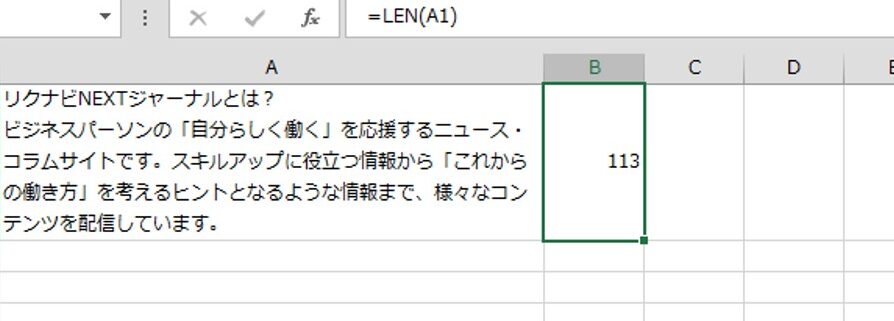
Excelでは、文字数をカウントするための便利な関数であるLEN関数があります。この関数を使用することで、セルの文字数を正確にカウントすることが可能です。本記事では、LEN関数の使い方や、その効果的な活用方法について詳しく説明します。さらに、LEN関数を使用して文字数をカウントする際の주의点や、よくある間違いも紹介しますので、是非最後までお読みください。 Excelの文字数カウント機能を最大限に活用し、仕事の効率化に役立ててください。
Excelで文章の文字数をカウントするには?
Excelで文章の文字数をカウントするには、LEN関数を使用することができます。LEN関数は、指定されたセル内の文字数をカウントする関数です。LEN関数の基本的な書式は、`=LEN(A1)`のようになります。A1には、文字数をカウントしたいセルを指定します。
LEN関数の使い方
LEN関数を使用するには、まずカウントしたい文字列を含むセルを指定します。次に、`=LEN(A1)`と入力し、Enterキーを押します。これで、指定されたセル内の文字数が返されます。
この記事が役に立つかもしれません。 Excel 日付文字列:日付を文字列として扱う方法
LEN関数の注意点
LEN関数には、注意する点があります。空白文字も文字数に含まれるため、文章中の空白文字もカウントされます。また、半角文字と全角文字では文字数が異なるため、文字数のカウントに注意する必要があります。
LEN関数の応用例
LEN関数は、様々なシーンで応用できます。
- 文章の文字数をカウントする
- 文字列中の特定の文字の数をカウントする
- 文字列の長さに基づいて条件分岐を行う
ExcelのLen関数で数値を表示するには?
ExcelのLen関数で数値を表示するには、 LEN関数を使用して文字列の長さを取得し、数値に変換する必要があります。 LEN関数は、指定された文字列の文字数を返す関数です。例えば、A1セルに「Hello World」という文字列が入っている場合、=LEN(A1)という формулаを使用すると、11という数値が返されます。
LEN関数の基本的な使い方
LEN関数の基本的な使い方は、指定された文字列の文字数を取得することです。
この記事が役に立つかもしれません。 Excel 日付計算:日付の加算・減算をマスター!
- LEN関数の書式は、=LEN(text)という形式で、textには文字列を指定します。
- LEN関数は、半角文字・全角文字を区別せずに、文字数をカウントします。
- LEN関数は、空白文字も含めて文字数をカウントします。
LEN関数を使用した数値の表示
LEN関数を使用して数値を表示するには、文字列を指定してLEN関数を使用し、数値に変換する必要があります。
- 例えば、A1セルに「123」という文字列が入っている場合、=LEN(A1)1という формулаを使用すると、3という数値が返されます。
- LEN関数を使用して文字列の長さを取得し、数値に変換することで、文字列を数値に変換することができます。
- LEN関数を使用して数値を表示することで、文字列の長さに応じて数値を自動的に生成することができます。
LEN関数の注意点
LEN関数を使用する際には、注意点を理解する必要があります。
- LEN関数は、空白文字を含めて文字数をカウントしますため、空白文字を削除する必要がある場合がある。
- LEN関数は、半角文字・全角文字を区別せずに、文字数をカウントしますため、文字の種類に応じて、LEN関数を使用する必要がある。
- LEN関数を使用して文字列の長さを取得する際には、文字列の最大長さを超える場合があるため、注意する必要があります。
LEN関数とLENB関数の違いは何ですか?
LEN関数とLENB関数は、Excelの文字数カウント関数で、似ている名前ですが、異なる目的で使用されます。LEN関数は、文字列内の半角文字の数をカウントし、LENB関数は、文字列内の全角文字の数をカウントします。
LEN関数の特徴
LEN関数は、半角文字の数をカウントするため、英数字や記号などの半角文字を正確にカウントできます。
この記事が役に立つかもしれません。 Excel 日数計算:2つの日付間の差を計算する方法!
- 半角文字の数をカウント
- 英数字や記号などの半角文字を正確にカウント
- LEN関数は、主に半角文字を使用する欧米圏などで使用される
LENB関数の特徴
LENB関数は、全角文字の数をカウントするため、漢字や日本語などの全角文字を正確にカウントできます。
- 全角文字の数をカウント
- 漢字や日本語などの全角文字を正確にカウント
- LENB関数は、主に全角文字を使用するアジア圏などで使用される
LEN関数とLENB関数の使い分け
LEN関数とLENB関数は、異なる目的で使用されるため、使用する場面によって選択する必要があります。
- 半角文字を使用する場合、LEN関数を使用
- 全角文字を使用する場合、LENB関数を使用
- 文字列内の半角文字と全角文字の両方をカウントする場合、LEN関数とLENB関数を組み合わせて使用
Excel 文字数カウント関数:LEN関数で文字数を正確にカウントする方法
Excelでの文字数カウントは、LEN関数を使用することで簡単に行うことができます。LEN関数は、指定された文字列の文字数を返す関数です。例えば、セルの文字数をカウントしたい場合は、`=LEN(セル参照)`と入力するだけです。また、 LEN関数は半角と全角の文字を区別せず、どちらも1文字としてカウントします。
LEN関数の使い方
LEN関数の基本的な使い方は非常にシンプルです。`=LEN(文字列)`という形式で入力します。ここで、「文字列」はカウントしたい文字列か、その文字列が含まれたセルの参照です。例えば、A1セルの文字数をカウントする場合は、`=LEN(A1)`と入力します。
この記事が役に立つかもしれません。 Excel 曜日表示形式:日付から曜日を自動で表示!
LEN関数の応用: セルの文字数に基づいて判定する
LEN関数を使用して、セルの文字数に基づいて特定の判定を行うことができます。例えば、A1セルの文字数が10文字以下かどうかを判定するには、`=IF(LEN(A1)<=10, 10文字以下, 10文字超過)`と入力します。この式は、A1セルの文字数が10文字以下の場合は「10文字以下」、それ以外の場合は「10文字超過」という結果を返します。
複数のセルの文字数をカウントする
複数のセルの文字数をまとめてカウントする場合、SUM関数とLEN関数を組み合わせて使用します。例えば、A1からA10までのセルの文字数を合計する場合は、`=SUM(LEN(A1:A10))`と入力します。この式は、A1からA10までの各セルの文字数を合計した結果を返します。
| 関数 | 説明 |
|---|---|
| LEN(文字列) | 指定された文字列の文字数を返す |
| IF(条件, 真の場合の値, 偽の場合の値) | 条件に基づいて値を返す |
| SUM(数値1, [数値2], ...) | 引数に指定された数値を合計する |
スペースを含めた文字数のカウント
LEN関数は、スペースも1文字としてカウントします。これは、文章中のスペースを含めた全体の文字数を正確にカウントする際に重要です。例えば、「Excel で文字数をカウント」というセルの文字数をカウントする場合、スペースを含めた全体の文字数が12であると返されます。
半角カナと全角カナの扱い
ExcelのLEN関数は、半角カナと全角カナを区別せず、どちらも1文字としてカウントします。これは、文字数に基づいてデータを処理する場合に注意が必要です。例えば、「アチャー」と「アチャー」という2つのセルの文字数はどちらも3とカウントされます。
LEN関数で文字数をカウントするには?
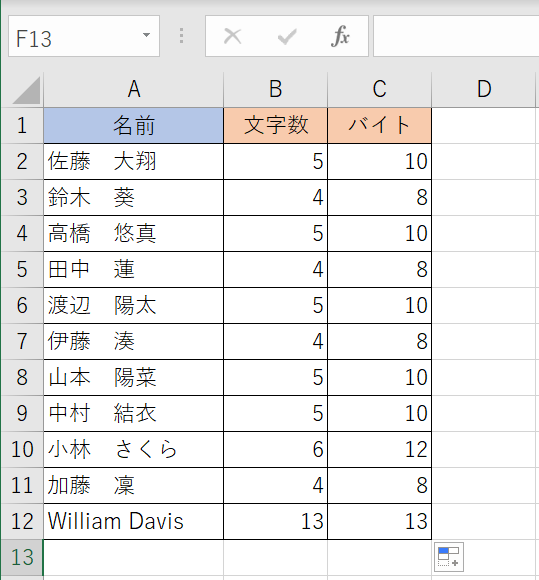
LEN関数を使用して文字数をカウントする方法は以下の通りです。
LEN関数の基本的な使い方
LEN関数は、引数に指定した文字列の文字数を返します。使い方は非常に簡単で、LEN(文字列)という形式で使用します。たとえば、A1セルに「こんにちは」という文字列が入力されている場合、=LEN(A1)と入力すると、5という結果が返されます。
LEN関数を使った文字数のカウント
LEN関数は、セルに入力された文字列の文字数をカウントするのに役立ちます。これは、特定のセルに制限された文字数を超えないようにする場合や、データの整合性をチェックする場合に非常に便利です。例えば、B1セルに「日本語で入力してください」と表示させ、A1セルに入力された文字列が10文字以内であることを確認するには、以下のようにします。
- A1セルに文字列を入力します。
- B1セルに以下の式を入力します。=IF(LEN(A1)<=10, 日本語で入力してください, 10文字以内で入力してください)
- A1セルの文字数が10文字以内であればB1セルに「日本語で入力してください」と表示され、11文字以上であれば「10文字以内で入力してください」と表示されます。
LEN関数と他の関数との組み合わせ
LEN関数は、他の関数との組み合わせて使用することで、より複雑な文字列操作が可能になります。たとえば、スペースを除いた文字数をカウントしたい場合は、SUBSTITUTE関数とLEN関数を組み合わせて使用します。
- SUBSTITUTE関数を使用して、スペースを除いた文字列を作成します。=SUBSTITUTE(A1, , )
- LEN関数を使用して、スペースを除いた文字列の文字数をカウントします。=LEN(SUBSTITUTE(A1, , ))
- これにより、A1セルに入力された文字列からスペースを除いた文字数が返されます。
LEN関数は文字列を数えますか?
はい、LEN関数は文字列の長さを数えます。 LEN関数は、文字列の中の文字の数を返す関数で、空白文字も文字としてカウントされます。たとえば、LEN(こんにちは)とすると、結果は5となります。
LEN関数の使い方
LEN関数は非常にシンプルで使いやすい関数です。以下は、LEN関数の基本的な使い方です。
- LEN(文字列) の形式で使用します。
- 文字列は、ダブルクオーテーションマーク()で囲みます。
- 関数を実行すると、文字列の長さ(文字数)が返されます。
LEN関数の応用
LEN関数は、単純な文字列の長さを数えるだけでなく、さまざまな場面で活用できます。
- データの整合性チェック: データ入力の際に、入力されたデータの文字数が適切かどうかをチェックするために使用できます。
- 文字列の切り出し: 文字列から特定の部分を切り出したい場合、LEN関数を使用して文字列の長さを取得し、その情報をもとに切り出しを行うことができます。
- 文字列の比較: 2つの文字列を比較する際、まずLEN関数で文字列の長さを比較し、長さが異なる場合は、より詳細な比較を行う必要がないことを判断できます。
LEN関数の注意点
LEN関数を使用する際には、以下の点に注意する必要があります。
- 空白文字もカウントされる: LEN関数は、文字列内のすべての文字(空白文字を含む)をカウントします。
- NULL値の扱い: NULL値に対してLEN関数を使用すると、NULLが返されます。
- 数値や日付の扱い: 数値や日付を文字列として扱いたい場合は、明示的に文字列に変換する必要があります。
エクセルで文字数をカウントする関数は?
エクセルで文字数をカウントする関数はLEN関数です。LEN関数は、指定したセルの文字数をカウントして返す関数です。たとえば、A1セルに入力された文字列の文字数をカウントする場合は、次のように入力します。
=LEN(A1)
LEN関数の使い方
LEN関数は非常にシンプルで使いやすい関数です。以下の手順で使用できます。
- 数式を入力するセルを選択します。
- =LEN(を入力します。
- 文字数をカウントしたいセルを選択するか、セル参照を入力します。
- )を入力して数式を完成させます。
- Enterキーを押して数式を確定します。
LEN関数の応用例
LEN関数は、単純に文字数をカウントするだけでなく、さまざまな場面で活用できます。いくつかの応用例を紹介します。
- 文字数が一定以上のデータを抽出する
LEN関数とIF関数を組み合わせることで、指定した条件を満たすデータを抽出できます。 - 文字列から特定の文字を削除した文字数をカウントする
LEN関数とSUBSTITUTE関数を組み合わせることで、特定の文字を削除した後の文字数をカウントできます。 - 全角文字と半角文字の文字数をカウントする
LEN関数とLENB関数を組み合わせることで、全角文字と半角文字の文字数をそれぞれカウントできます。
LEN関数の注意点
LEN関数を使用する際には、いくつかの注意点があります。
- 引数に範囲を指定することはできません。1つのセルしか指定できません。
- 数値も文字数としてカウントされます。たとえば、
=LEN(123)は3を返します。 - 空白文字も文字数としてカウントされます。たとえば、
=LEN(あ い う)は5を返します。
Excelで特定の文字の数をカウントするには?
Excelで特定の文字の数をカウントする方法は以下の通りです。
方法1: セル内で特定の文字の数をカウントする
セル内で特定の文字の数をカウントするには、=COUNTIF(範囲, 文字列)という関数を使用します。この関数は、指定された範囲内で指定された文字列と一致するセルの数を返します。
- =COUNTIF(A1:A10, 特定の文字)という式を入力します。
- 範囲には、検索対象のセル範囲を指定します。
- 文字列には、カウントしたい特定の文字を指定します。
方法2: セル内の文字列から特定の文字の数をカウントする
セル内の文字列から特定の文字の数をカウントするには、=LEN(セル)-LEN(SUBSTITUTE(セル, 文字列, ))という関数を使用します。この関数は、セル内の文字列から特定の文字をすべて削除したときの文字列の長さの差を返します。
- =LEN(A1)-LEN(SUBSTITUTE(A1, 特定の文字, ))という式を入力します。
- セルには、検索対象のセルを指定します。
- 文字列には、カウントしたい特定の文字を指定します。
方法3: 複数のセルに跨って特定の文字の数をカウントする
複数のセルに跨って特定の文字の数をカウントするには、=SUMPRODUCT(LEN(範囲)-LEN(SUBSTITUTE(範囲, 文字列, )))という関数を使用します。この関数は、指定された範囲内の各セルについて、セル内の文字列から特定の文字をすべて削除したときの文字列の長さの差を返し、それらの和を計算します。
- =SUMPRODUCT(LEN(A1:A10)-LEN(SUBSTITUTE(A1:A10, 特定の文字, )))という式を入力します。
- 範囲には、検索対象のセル範囲を指定します。
- 文字列には、カウントしたい特定の文字を指定します。
よくある質問
LEN関数とは何ですか?
LEN関数は、Excelで利用できる関数の一つで、セルの文字数をカウントするためのものです。この関数を使用することで、指定したセルに含まれる文字の数を正確に取得することが可能です。例えば、LEN(A1)と入力すると、A1セルの文字数が返されます。この関数は、データの文字数チェックや文字数に基づくデータの整理など、多くのシチュエーションで役立ちます。
LEN関数でカウントされる文字にはどのようなものがありますか?
LEN関数は、セルに含まれるすべての文字をカウントします。これには、半角・全角の英数字、記号、空白文字なども含まれます。また、日本語の漢字、ひらがな、カタカナも1文字ずつカウントされます。したがって、例えば「こんにちは!」という文字列の文字数は6とカウントされます。
LEN関数を使って特定の文字列の文字数をカウントする方法を教えてください。
特定の文字列の文字数をカウントするには、まずその文字列をセルに入力します。次に、別のセルでLEN関数を使用し、カウントしたい文字列が含まれるセルを引数として指定します。例えば、A1セルに「Excelで文字数をカウント」と入力した場合、別のセルに「=LEN(A1)」と入力することで、その文字列の文字数を取得できます。この場合、結果は12となります。
LEN関数を使って複数のセルの文字数を合計する方法はありますか?
はい、複数のセルの文字数を合計する方法があります。それは、LEN関数とSUM関数を組み合わせて使用する方法です。例えば、A1からA5までのセルの文字数を合計したい場合、「=SUM(LEN(A1),LEN(A2),LEN(A3),LEN(A4),LEN(A5))」と入力します。この式を使用することで、指定したセル範囲内のすべてのセルの文字数を合計することができます。
Excel 文字数カウント関数:LEN関数で文字数を正確にカウント! に類似した他の記事を知りたい場合は、Excel 関数 カテゴリにアクセスしてください。
関連記事