
Excel 文字結合:複数のセルを1つにまとめる方法!
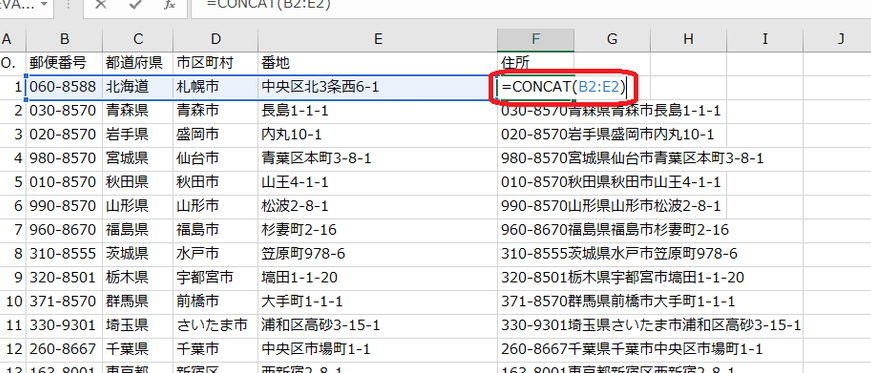
Excelで文字結合機能を活用することで、複数のセルのデータを1つにまとめることができます。この機能は、データの整理や分析を行う際に非常に便利です。例えば、名前と住所、電話番号などの情報が別々のセルに分かれている場合、これらを1つのセルにまとめることで、データの管理が楽になります。本記事では、Excelの文字結合機能を使用して複数のセルを1つにまとめる方法を詳しく解説します。また、文字結合の際のポイントや注意点も紹介しますので、是非ご参考にしてください。
Excelで複数のセルを1つのセルにまとめるには?
Excelで複数のセルを1つのセルにまとめるには、&演算子やCONCATENATE関数を使用することができます。
方法1:&演算子を使用して複数のセルを結合
&演算子は、文字列を結合するために使用される演算子です。複数のセルを結合するには、&演算子を使用して各セルの値を連結します。例えば、A1、B1、C1の3つのセルを結合するには、次の式を使用します。
この記事が役に立つかもしれません。 Excel 文字数カウント関数:LEN関数で文字数を正確にカウント!
- =A1&B1&C1
- 各セルの値を連結するためには、&演算子を使用して繋げます。
- スペースや改行を含める場合は、&演算子に挟むことができます。
方法2:CONCATENATE関数を使用して複数のセルを結合
CONCATENATE関数は、文字列を結合するための関数です。複数のセルを結合するには、CONCATENATE関数を使用して各セルの値を連結します。例えば、A1、B1、C1の3つのセルを結合するには、次の式を使用します。
- =CONCATENATE(A1,B1,C1)
- 各セルの値を連結するためには、CONCATENATE関数を使用して繋げます。
- スペースや改行を含める場合は、CONCATENATE関数の引数に指定することができます。
方法3:TEXT JOIN関数を使用して複数のセルを結合
TEXT JOIN関数は、文字列を結合するための関数です。複数のセルを結合するには、TEXT JOIN関数を使用して各セルの値を連結します。例えば、A1、B1、C1の3つのセルを結合するには、次の式を使用します。
- =TEXTJOIN( ,TRUE,A1,B1,C1)
- 各セルの値を連結するためには、TEXT JOIN関数を使用して繋げます。
- スペースや改行を含める場合は、TEXT JOIN関数の引数に指定することができます。
エクセルで2つのセルを1つに結合するとき、スペースを入れたい?
エクセルで複数のセルを1つにまとめる方法はいくつかありますが、その中で最も簡単な方法は、&記号を使用して文字列を結合する方法です。この方法では、&記号の前後にスペースを入れることができます。例えば、A1セルとB1セルを結合して、スペースを入れたい場合は、=A1& &B1という式を使用します。
複数のセルを結合する際の注意点
- スペースの数に注意:複数のセルを結合する際には、スペースの数に注意する必要があります。不要なスペースが残らないように、&記号の前後にスペースを入れる必要があります。
- セルの形式に注意:結合するセルの形式に注意する必要があります。数値や日付などの形式が異なるセルを結合する場合、エラーが発生する可能性があります。
- 文字列の長さに注意:結合する文字列の長さに注意する必要があります。文字列が長すぎる場合、エラーが発生する可能性があります。
エクセルの文字列結合関数
- CONCATENATE関数:この関数は、複数の文字列を結合するために使用されます。例えば、=CONCATENATE(A1, ,B1)という式を使用します。
- &記号:この記号は、文字列を結合するために使用されます。例えば、=A1& &B1という式を使用します。
- TEXTJOIN関数:この関数は、複数の文字列を結合するために使用されます。例えば、=TEXTJOIN( ,A1,B1)という式を使用します。
エクセルでの文字列結合の応用例
- アドレスラベルの作成:エクセルでの文字列結合を使用して、アドレスラベルを作成することができます。
- 名前の結合:エクセルでの文字列結合を使用して、名前を結合することができます。
- 日付の結合:エクセルでの文字列結合を使用して、日付を結合することができます。
複数のセルを一つのセルにコピーする方法は?
複数のセルを一つのセルにコピーする方法は、Excelの文字結合機能を使用することができます。この機能を使用することで、複数のセルにあるテキストを一つのセルにまとめることができます。
この記事が役に立つかもしれません。 Excel 日付文字列:日付を文字列として扱う方法
方法1:&記号を使用する
&記号を使用することで、複数のセルにあるテキストを結合することができます。例えば、A1セルに「名前」、B1セルに「年齢」というテキストがある場合、A1セルとB1セルを結合するには、次のように入力します。
- =A1&B1
- Enterキーを押す
- 結果:「名前年齢」というテキストが表示される
方法2:CONCATENATE関数を使用する
CONCATENATE関数を使用することで、複数のセルにあるテキストを結合することができます。例えば、A1セルに「名前」、B1セルに「年齢」というテキストがある場合、A1セルとB1セルを結合するには、次のように入力します。
- =CONCATENATE(A1,B1)
- Enterキーを押す
- 結果:「名前年齢」というテキストが表示される
方法3:TEXTJOIN関数を使用する
TEXTJOIN関数を使用することで、複数のセルにあるテキストを結合することができます。例えば、A1セルに「名前」、B1セルに「年齢」というテキストがある場合、A1セルとB1セルを結合するには、次のように入力します。
- =TEXTJOIN(「」,A1,B1)
- Enterキーを押す
- 結果:「名前年齢」というテキストが表示される
複数のExcelを1つにまとめる方法はありますか?
複数のExcelファイルを1つにまとめる方法はいくつかあります。まず、Excelのコンcatenate関数を使用して、複数のセルを1つにまとめることができます。この方法では、&記号を使用して、複数のセルを結合します。例えば、A1セルとB1セルを結合するには、=A1&B1という式を使用します。
この記事が役に立つかもしれません。 Excel 日付計算:日付の加算・減算をマスター!
複数のセルを1つにまとめる方法
この方法では、TEXTJOIN関数を使用して、複数のセルを1つにまとめることができます。この関数は、指定された区切り文字を使用して、複数のセルを結合します。例えば、A1セル、B1セル、C1セルを結合するには、=TEXTJOIN(,TRUE,A1:C1)という式を使用します。
- 複数のセルを選択します。
- TEXTJOIN関数を使用して、複数のセルを結合します。
- 指定された区切り文字を使用して、複数のセルを結合します。
複数のExcelファイルを1つにまとめる方法
この方法では、VBAを使用して、複数のExcelファイルを1つにまとめることができます。VBAを使用して、複数のExcelファイルを読み込み、1つのExcelファイルにまとめることができます。例えば、複数のExcelファイルを1つのシートにまとめるには、VBAを使用して、各Excelファイルを読み込み、1つのシートに貼り付けます。
- 複数のExcelファイルを選択します。
- VBAを使用して、複数のExcelファイルを読み込みます。
- 1つのExcelファイルにまとめるために、VBAを使用して、各Excelファイルを貼り付けます。
Power Queryを使用して複数のExcelファイルを1つにまとめる方法
この方法では、Power Queryを使用して、複数のExcelファイルを1つにまとめることができます。Power Queryを使用して、複数のExcelファイルを読み込み、1つのExcelファイルにまとめることができます。例えば、複数のExcelファイルを1つのシートにまとめるには、Power Queryを使用して、各Excelファイルを読み込み、1つのシートに貼り付けます。
- 複数のExcelファイルを選択します。
- Power Queryを使用して、複数のExcelファイルを読み込みます。
- 1つのExcelファイルにまとめるために、Power Queryを使用して、各Excelファイルを貼り付けます。
Excel 文字結合:複数のセルを1つにまとめる方法!
Excelで複数のセルの文字列を1つのセルにまとめる方法は非常に便利です。以下では、その方法を詳しく説明します。
この記事が役に立つかもしれません。 Excel 日数計算:2つの日付間の差を計算する方法!
方法1: 文字結合関数を使う
文字結合関数(CONCATENATE)は、複数の文字列を1つの文字列に結合するExcelの関数です。この関数を使用することで、複数のセルの文字列を1つのセルにまとめることができます。 例: =CONCATENATE(A1, B1, C1) 注意点: 文字結合関数は、Excel 2016以降で使用可能です。
| 関数 | 説明 |
|---|---|
| CONCATENATE | 複数の文字列を1つの文字列に結合します。 |
方法2: &を使う
&は、Excelで文字列を結合するための演算子です。この方法を使用することで、複数のセルの文字列を1つのセルにまとめることができます。 例: =A1 & B1 & C1 注意点: &を使用することで、より柔軟な文字列の結合が可能です。
| 演算子 | 説明 |
|---|---|
| & | 複数の文字列を結合します。 |
方法3: Flash Fillを使う
Flash Fillは、Excel 2013以降で使用可能な機能です。この機能を使用することで、セルの入力値に基づいて自動的に文字列を結合できます。 手順: 1. 結合したい文字列を含むセルを選択します。 2. データタブの「Flash Fill」をクリックします。 3. Excelが自動的に文字列を結合します。
| 機能 | 説明 |
|---|---|
| Flash Fill | セルの入力値に基づいて自動的に文字列を結合します。 |
方法4: マを使う
マを使用することで、複数のセルの文字列を1つのセルにまとめることができます。しかし、マの作成にはVBAの知識が必要です。 注意点: マを使用することで、より複雑な文字列の結合が可能ですが、VBAの知識が必要です。
| 機能 | 説明 |
|---|---|
| マ | VBAを使用して複数のセルの文字列を1つのセルにまとめます。 |
方法5: Power Queryを使う
Power Queryは、Excelでデータの変換や結合を行うための強力な機能です。この機能を使用することで、複数のセルの文字列を1つのセルにまとめることができます。 手順: 1. データタブの「データの取得と変換」をクリックします。 2. 「テーブル/範囲から」を選択します。 3. 結合したいセルを選択し、「変換」をクリックします。 4. 「列の追加」タブの「カスタム列」をクリックします。 5. 結合したい列を指定し、カスタム列を作成します。
| 機能 | 説明 |
|---|---|
| Power Query | データの変換や結合を行うための強力な機能です。 |
エクセルで複数のセルを1つのセルにまとめるには?

エクセルで複数のセルを1つのセルにまとめる方法は以下の通りです。
セルの結合
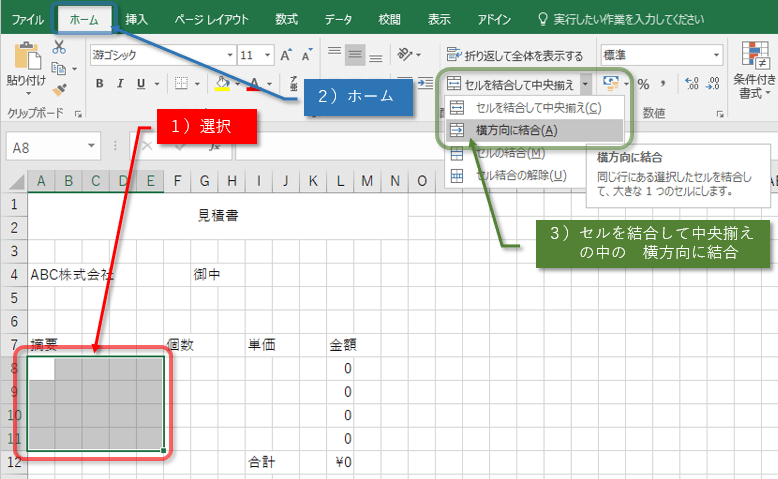
エクセルでは、「結合」機能を使って複数のセルを1つにまとめることができます。この機能を使うことで、選択したセルが1つのセルに統合され、データは左上のセルに表示されます。
- まとめたいセルを選択します。
- 「ホーム」タブの「配置」グループにある「結合して中央揃え」をクリックします。
- これで選択したセルが1つにまとまりました。
テキストの連結
複数のセルのテキストを1つのセルに連結するには、「CONCATENATE」関数または「&」演算子を使用します。
- 結合するセルを選択します。
- =CONCATENATE(A1, B1, C1) または =A1&B1&C1 のように入力します。
- Enterキーを押すと、選択したセルの内容が1つのセルに連結されます。
特殊貼り付け
「特殊貼り付け」を使って、コピーした複数のセルを1つのセルに貼り付けることができます。
- まとめたいセルをコピーします。
- ターゲットセルを右クリックし、「特殊貼り付け」を選択します。
- 「置換する」オプションを選択し、「OK」をクリックします。
エクセルで文字列を合体させるには?
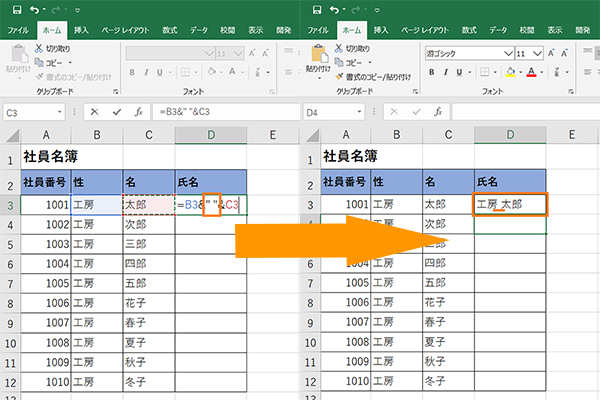
エクセルで文字列を合体させるには、「&」演算子や CONCATENATE関数、TEXTJOIN関数などを使用します。これらの方法を利用することで、複数のセルの文字列を1つのセルに結合することができます。
「&」演算子を使用する
「&」演算子は、文字列を結合する最も基本的な方法です。セル参照や直接文字列を「&」で繋ぐことで、簡単に文字列を合体させることができます。
- セルに「=」を入力して式を開始します。
- 結合したいセルを参照します。
- 「&」を入力し、次に結合したいセルまたは文字列を入力します。
CONCATENATE関数を使用する
CONCATENATE関数は、複数の文字列やセル参照を結合する関数です。Excel 2016以降からはCONCAT関数に置き換えられていますが、下位バージョンとの互換性を考慮して残されています。
- セルに「=CONCATENATE(」を入力して関数を開始します。
- 結合したいセルや文字列をカンマ「,」で区切って入力します。
- 「)」を入力して関数を終了します。
TEXTJOIN関数を使用する
TEXTJOIN関数は、Excel 2016で導入された関数で、区切り文字を指定して文字列を結合することができます。また、空白セルを無視するオプションもあります。
- セルに「=TEXTJOIN(」を入力して関数を開始します。
- まず、区切り文字をダブルクォーテーションで囲んで入力します。
- 次に、空白セルを無視するかどうかを真偽値で指定します。
- 最後に、結合したいセル範囲を入力します。
エクセルでセルを連結するには?
エクセルでセルを連結する方法は以下の通りです。
1. & 記号を使用する方法
& 記号を使用すると、複数のセルを連結して1つの文字列にすることができます。この方法は、数式を入力する際に利用します。
- 連結したいセルを選択します。
- 数式バーに = を入力し、続けて最初のセルをクリックします。
- & を入力し、次に連結したいセルをクリックします。
- 必要なだけ 3 の手順を繰り返します。
- Enter キーを押して数式を完了します。
2. CONCATENATE 関数を使用する方法
CONCATENATE 関数を使用すると、複数のセルや文字列を連結することができます。
- 連結したいセルを選択します。
- 数式バーに =CONCATENATE( を入力します。
- 連結したいセルや文字列をカンマ , で区切って入力します。
- 閉じかっこ ) を入力し、Enter キーを押して数式を完了します。
3. TEXTJOIN 関数を使用する方法
TEXTJOIN 関数は、指定した区切り文字を使って複数のセルを連結することができます。
- 連結したいセルを選択します。
- 数式バーに =TEXTJOIN( を入力します。
- 区切り文字をダブルクォーテーションマーク で囲んで入力し、次にデリミタを入力します。
- 連結したいセル範囲を入力します。
- 閉じかっこ ) を入力し、Enter キーを押して数式を完了します。
エクセルで一つのセルに文字を収めるにはどうしたらいいですか?
エクセルで一つのセルに文字を収めるには、以下の手順を試してください。
セルの高さと幅を調整する
セルのサイズを変更して、文字が収まるように調整できます。
- 調整したいセルを選択します。
- セルの境界線にカーソルを合わせ、ドラッグしてセルのサイズを変更します。
- 必要に応じて、複数のセルを選択し、同時にサイズを調整することができます。
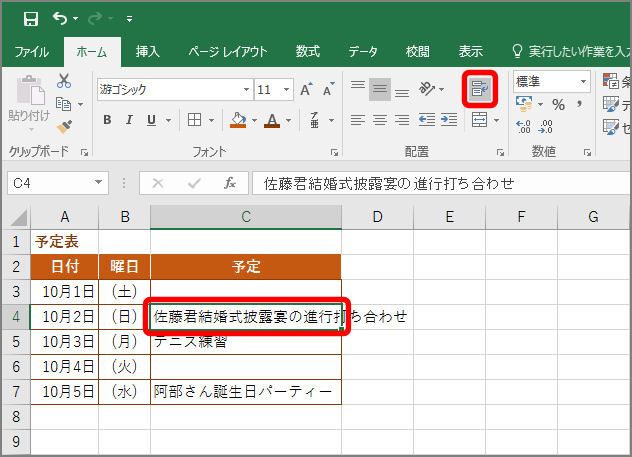
文字の折り返しを設定する
文字がセル内で折り返されるように設定できます。
- 文字を収めたいセルを選択します。
- ホームタブの配置グループにある文字折り返しをクリックします。
- これにより、セルの文字が自動的に折り返されます。
セルの結合を行う
複数のセルを結合して、一つの大きなセルを作成することができます。
- 結合したいセルを複数選択します。
- ホームタブの配置グループにあるセルの結合をクリックします。
- これにより、選択したセルが一つに結合され、文字が収まるスペースが広がります。
よくある質問
Excelで文字結合とは何ですか?
Excelでの文字結合とは、複数のセルに含まれるテキストを1つのセルにまとめる機能です。この機能は、「&」演算子やCONCATENATE関数、TEXTJOIN関数などを利用して実行することができます。これにより、名前や住所などの情報を組み合わせて一括で表示したり、データの整理や分析を効率的に行うことが可能となります。
文字結合に使える関数にはどのようなものがありますか?
Excelで文字結合に使える主な関数には、以下の3つがあります。 1. &(アンパサンド)演算子: セルを結合する最も基本的な方法です。例えば、A1セルとB1セルの文字列を結合する場合は、=A1&B1と入力します。 2. CONCATENATE関数: CONCATENATE(文字列1, 文字列2, ...)という形式で複数の文字列を結合します。例えば、A1セルとB1セルの文字列を結合する場合は、=CONCATENATE(A1, B1)と入力します。 3. TEXTJOIN関数: TEXTJOIN(区切り文字, 真偽値, 文字列1, 文字列2, ...)という形式で複数の文字列を結合し、指定した区切り文字で区切ることができます。例えば、A1セルとB1セルの文字列をカンマで区切って結合する場合は、=TEXTJOIN(,, TRUE, A1, B1)と入力します。
複数のセルを結合する際に、区切り文字を追加する方法はありますか?
複数のセルを結合する際に、区切り文字を追加するにはTEXTJOIN関数を利用します。この関数を使えば、結合する文字列の間に任意の区切り文字を挿入することが可能です。例えば、A1セルとB1セルの文字列をカンマで区切って結合する場合、=TEXTJOIN(,, TRUE, A1, B1)と入力します。このように、第一引数に区切り文字を指定することで、文字列の間に任意の文字を挿入できます。
文字結合した結果を別のセルに表示するにはどうすればよいですか?
文字結合した結果を別のセルに表示するには、結合に使用する関数や演算子をそのセルに入力します。例えば、A1セルとB1セルの文字列を結合してC1セルに表示したい場合は、C1セルに=A1&B1や=CONCATENATE(A1, B1)、=TEXTJOIN(,, TRUE, A1, B1)などの式を入力します。これにより、A1セルとB1セルの文字列が結合された結果がC1セルに表示されます。
Excel 文字結合:複数のセルを1つにまとめる方法! に類似した他の記事を知りたい場合は、Excel 関数 カテゴリにアクセスしてください。
関連記事