
Excel 文字列比較:2つの文字列が同じかどうかを判定!
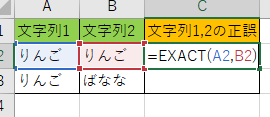
Excelを利用したデータ分析や管理の際、文字列の比較は非常重要な作業のひとつです。本記事では、Excelで2つの文字列が同じかどうかを判定する方法を詳しく解説します。Excelの関数を利用して、2つのセルに入力された文字列が完全に一致するかどうかを調べることができます。これにより、データの整合性を確保したり、重複を検出したりすることが可能になります。また、比較のための基本的な関数の使い方から、より複雑な条件を加味した比較方法まで紹介していきますので、ぜひ参考にしてみてください。
2つのシートを比較し違う部分を抽出するにはどうすればいいですか?
2つのシートを比較し、異なる部分を抽出するためには、Excelの関数や機能を活用することが必要です。例えば、VLOOKUP関数やINDEXMATCH関数を使用して、2つのシートのデータを比較し、異なる部分を抽出することができます。また、Conditional Formatting機能を使用して、異なる部分を視覚的に抽出することもできます。
【シート比較の基本】
シート比較の基本は、2つのシートのデータを同じ形式にすることです。そのためには、両方のシートに同じ列名やフォーマットを適用する必要があります。また、データの整合性を確保するために、両方のシートをソートすることも有効です。
この記事が役に立つかもしれません。 Excel 文字結合:複数のセルを1つにまとめる方法!
- 両方のシートに同じ列名を適用する
- 両方のシートに同じフォーマットを適用する
- 両方のシートをソートする
【VLOOKUP関数を使用したシート比較】
VLOOKUP関数を使用して、2つのシートを比較し、異なる部分を抽出することができます。VLOOKUP関数は、第1引数に検索する値、第2引数に検索範囲、第3引数に返す値を指定することで、検索結果を返します。
- VLOOKUP関数の第1引数に検索する値を指定する
- VLOOKUP関数の第2引数に検索範囲を指定する
- VLOOKUP関数の第3引数に返す値を指定する
【INDEXMATCH関数を使用したシート比較】
INDEXMATCH関数を使用して、2つのシートを比較し、異なる部分を抽出することもできます。INDEXMATCH関数は、VLOOKUP関数よりも高速に検索結果を返すことができます。
- INDEX関数の第1引数に返す値を指定する
- MATCH関数の第1引数に検索する値を指定する
- MATCH関数の第2引数に検索範囲を指定する
Excelの関数Exactとイコールの違いは?
Excelで文字列比較を行う際、Exact関数とイコール(=)を使用することができますが、両者の挙動に微妙な違いがあります。Exact関数は、完全一致を検査するのに対し、イコールは大文字小文字を区別せずに文字列を比較します。
Exact関数の特徴
Exact関数は、完全一致を検査するために使用されます。大文字小文字を区別して、文字列の内容が完全に一致しているかどうかを判定します。
この記事が役に立つかもしれません。 Excel 文字数カウント関数:LEN関数で文字数を正確にカウント!
- Exact関数は、大文字小文字を区別します。
- 文字列の内容が完全に一致している場合に、「TRUE」を返します。
- 文字列の内容が一致していない場合に、「FALSE」を返します。
イコールの特徴
イコール(=)は、大文字小文字を区別せずに文字列を比較します。大文字小文字を無視して、文字列の内容が一致しているかどうかを判定します。
- イコールは、大文字小文字を区別しません。
- 文字列の内容が一致している場合に、「TRUE」を返します。
- 文字列の内容が一致していない場合に、「FALSE」を返します。
Exact関数とイコールの使い分け
Exact関数とイコールを適切に使い分けることで、正確な文字列比較を行うことができます。
- Exact関数を使用する場合:大文字小文字を区別して、完全一致を検査する必要がある場合。
- イコールを使用する場合:大文字小文字を区別せずに文字列を比較する必要がある場合。
- 両者を適切に使い分けることで、文字列比較の誤りを減らすことができます。
Excel 文字列比較:2つの文字列が同じかどうかを判定する方法
Excelでは、2つの文字列が同じかどうかを判定する方法は非常に簡単です。ここでは、代表的な方法をいくつか紹介します。
方法1:等号を使った比較
最もシンプルな方法は、等号(=)を使って2つの文字列を比較することです。例えば、A1セルに「apple」、B1セルに「apple」と入力されている場合、 次の式を使用することで、2つの文字列が等しいかどうかを判定できます。
この記事が役に立つかもしれません。 Excel 日付文字列:日付を文字列として扱う方法
| セル | 式 | 結果 |
| C1 | =A1=B1 | TRUE |
方法2:EXACT関数を使った比較
EXACT関数は、2つの文字列が完全に一致するかどうかを判定することができます。大文字小文字も区別されるため、厳密な比較が可能です。
| セル | 式 | 結果 |
| C1 | =EXACT(A1,B1) | TRUE |
方法3:IF関数と等号を使った比較
IF関数と等号を組み合わせることで、2つの文字列が等しい場合と等しくない場合で khác 異なる結果を返すことがでです。
| セル | 式 | 結果 |
| C1 | =IF(A1=B1, 一致します, 一致しません) | 一致します |
方法4:VLOOKUP関数を使った比較
VLOOKUP関数は、指定された値を別の範囲内で検索し、対応する値を返すことができます。これを利用して、2つの文字列が等しいかどうかを判定することも可能です。
| セル | 式 | 結果 |
| C1 | =IF(ISERROR(VLOOKUP(A1,B1,1,FALSE)), 一致しません, 一致します) | 一致します |
方法5:MATCH関数とISNUMBER関数を使った比較
MATCH関数は、指定された値が範囲内にある位置を返すことができます。これとISNUMBER関数を組み合わせることで、2つの文字列が等しいかどうかを判定することがでです。
この記事が役に立つかもしれません。 Excel 日付計算:日付の加算・減算をマスター!
| セル | 式 | 結果 |
| C1 | =ISNUMBER(MATCH(A1,B1,0)) | TRUE |
エクセルで文字列を比較して同じかどうか判定するにはどうすればいいですか?
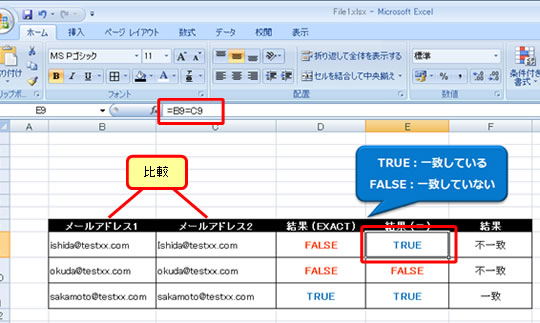
エクセルで文字列を比較して同じかどうか判定する方法は主に次の通りです。
1. EXACT関数を使用する
EXACT関数は、二つの文字列が完全に一致しているかどうかを判定することができます。この関数は大文字と小文字を区別します。
- EXACT(文字列1, 文字列2)と入力します。
- 文字列1と文字列2が完全に一致していればTRUE、違えばFALSEが返されます。
2. IF関数と=を使用する
IF関数と=を組み合わせて、文字列が等しいかどうかを判定することができます。この方法では大文字と小文字は区別されません。
- IF(文字列1=文字列2, 一致, 不一致)と入力します。
- 文字列1と文字列2が一致していれば「一致」、違えば「不一致」と表示されます。
3. VLOOKUP関数を使用する
VLOOKUP関数を使用すると、表内の値を元に他のセルと一致するかどうかを判定することができます。
- VLOOKUP(検索値, 表の範囲, 列番号, 完全一致)と入力します。
- 検索値が表の範囲内の値と一致すればその値が返されます。完全一致を指定するには、最後の引数をFALSEに設定します。
Excelで2つのデータが同じかどうか比較するには?
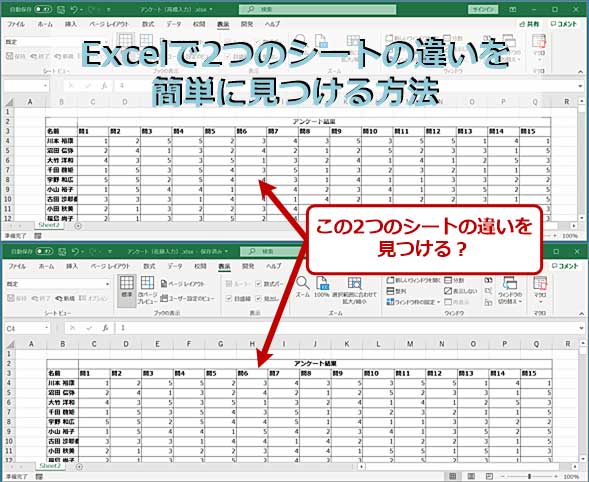
Excelで2つのデータが同じかどうか比較する方法にはいくつかの方法があります。
Excelの関数を利用する
Excelには、2つのデータを比較するための関数が several あります。
- IF関数: =IF(A1=B1, 同じ, 違う) として入力すると、A1とB1のセルの値が同じであれば 同じ を、違っていれば 違う と表示されます。
- EXACT関数: =EXACT(A1, B1) として入力すると、A1とB1のセルの値が厳密に一致すればTRUE、そうでなければFALSEを返します。大文字小文字も区別されます。
- COUNTIF関数: =COUNTIF(A:A, B1) > 0 として入力すると、A列にB1の値が含まれているかどうかをチェックします。含まれている場合はTRUE、含まれていない場合はFALSEを返します。
条件付き書式を利用する
- 比較したいセル範囲を選択し、ホームタブの「条件付き書式」>「新しいルール」をクリックします。
- 「書式設定ルールの選択」で「数式を使用して、書式設定するセルを決定」を選びます。
- 「数式」ボックスに、例えば =A1=B1 と入力します。これで、A1とB1の値が同じ場合に適用される書式を設定できます。
マを利用する
VBAマを使って、2つのデータ範囲を比較することもできます。
- 開発タブから「Visual Basic」を開き、Insert > Moduleを選択して新しいモジュールを作成します。
- 比較処理を実行するマコードを記述し、ループで各セルの値をチェックして、異なる場合には何らかの処理を行います。
- マを実行すると、データの比較が自動で行われます。
これらの方法を活用して、Excelで2つのデータが同じかどうかを効率的に比較でき identical ます。各方法の特徴を理解し、目的に応じて適切な comparison 方法を選んでください。
エクセルで同じ文字列か確認する方法は?
エクセルで同じ文字列か確認する方法は、以下の通りです。
1. EXACT関数を使用する
EXACT関数は、二つの文字列が完全に一致するかどうかを確認することができます。この関数は大文字と小文字を区別します。
- EXACT(文字列1, 文字列2) の形式で入力します。
- 文字列1と文字列2がまったく同じであればTRUE、異なればFALSEが返されます。
- 例: =EXACT(Excel, A1) と入力すると、A1の文字列が Excel と完全に一致するかどうかがわかります。
2. VLOOKUP関数を使用する
VLOOKUP関数は、表内の指定された範囲で特定の値を検索し、それに対応する別の列の値を返すことができます。これを利用して、同じ文字列があるかどうかを確認することができます。
- VLOOKUP(検索値, 表の範囲, 列インデックス番号,_near / 真 / 1 または False / 偽 / 0) の形式で入力します。
- 検索値に文字列を指定し、その文字列が表の範囲内に存在すれば、対応する列の値が返されます。
- 例: =VLOOKUP(Excel, A1:B10, 2, FALSE) と入力すると、A1からB10の範囲内で Excel という文字列を検索し、見つかった場合に対応するB列の値が返されます。
3. 条件付き書式を使用する
条件付き書式を使用すると、指定された条件に一致するセルの書式を変更することができます。これを利用して、同じ文字列があるかどうかを視覚的に確認することができます。
- 確認したい範囲を選択し、ホームタブ→条件付き書式→新しいルールをクリックします。
- 数式を使用して、書式設定するセルを決定 を選択し、数式栏に =A1=Excel のように入力します。
- 書式ボタンをクリックし、条件に一致した場合のセルの書式を設定し、OKをクリックします。
Excelで2つの文章の違いを見つけるにはどうしたらいいですか?
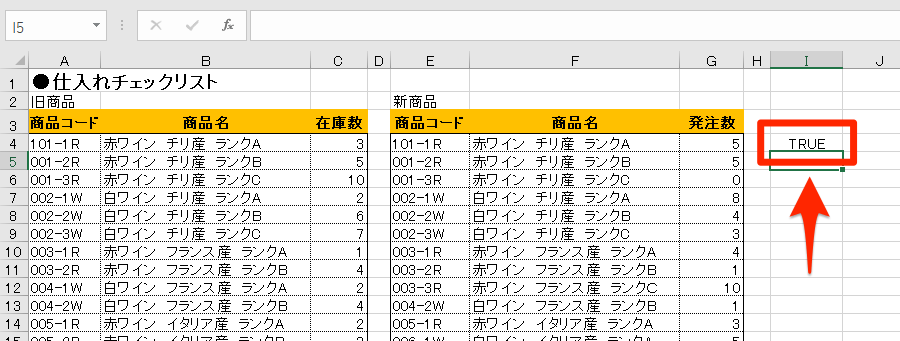
Excelで2つの文章の違いを見つけるには、以下のような方法があります。
まず、2つの文章をそれぞれ別のセルに入力します。たとえば、A1セルに一つ目の文章を、A2セルに二つ目の文章を入力します。そして、以下の手順で違いを見つけることができます。
方法1: IF関数を使用する
IF関数を使用して、2つのセルの文字列が等しいかどうかを判定することができます。
- =IF(A1=A2, 一致, 不一致) と入力します。
- この式をコピーして、比較を行いたいセル範囲に貼り付けます。
- 「一致」とあるセルは同じ文字列、「不一致」とあるセルは異なる文字列であることを示します。
方法2: VLOOKUP関数を使用する
VLOOKUP関数を使用して、一方のセルの文字列が他方のセルにあるかどうかを検索することができます。
- =VLOOKUP(A1, A2:A2, 1, FALSE) と入力します。
- この式をコピーして、比較を行いたいセル範囲に貼り付けます。
- 「N/A」と表示されたセルは、対応する文字列が見つからないことを示します。
方法3: マを使用する
マを使用して、2つのセルの文字列を比較し、違いをハイライト表示することができます。
- 開発タブから「Visual Basic」を開きます。
- 新しいモジュールを作成し、比較を行うマを記述します。
- マを実行すると、2つのセルの違いがハイライト表示されます。
以上の方法を活用することで、Excelで2つの文章の違いを見つけることができます。どの方法を選択するかは、必要な精度や使いやすさによって異なります。
よくある質問
Excelで2つの文字列が同じかどうかを判定する方法は?
Excelで2つの文字列が同じかどうかを判定するには、IF関数とEXACT関数を組み合わせて使用します。例えば、A1セルとB1セルの文字列を比較する場合、次のような式を使用します:=IF(EXACT(A1, B1), 同じ, 違う)。この式は、A1とB1の文字列が完全に同じであれば 同じ を返し、違う場合は 違う を返します。
EXACT関数と等号(=)の違いは何ですか?
EXACT関数と等号(=)の主な違いは、EXACT関数は大文字と小文字を区別するという点です。一方、等号(=)を使用した比較では、大文字と小文字は区別されません。例えば、ExcelとEXCELを比較する場合、EXACT関数ではFalseを返しますが、等号(=)を使用した比較ではTrueを返します。
文字列比較でワイルドカードを使用する方法は?
Excelの文字列比較でワイルドカードを使用するには、IF関数とCOUNTIF関数を組み合わせて使用します。例えば、A1セルの文字列が Excel で始まるかどうかを判定する場合、次のような式を使用します:=IF(COUNTIF(A1, Excel), Excelで始まる, Excelで始まらない)。この式は、A1の文字列が Excel で始まれば Excelで始まる を返し、それ以外の場合は Excelで始まらない を返します。
文字列比較で特定の文字列を含むかどうかを判定する方法は?
Excelで文字列が特定の文字列を含むかどうかを判定するには、IF関数とSEARCH関数を組み合わせて使用します。例えば、A1セルの文字列に Excel が含まれているかどうかを判定する場合、次のような式を使用します:=IF(IFERROR(SEARCH(Excel, A1), 0), Excelを含む, Excelを含まない)。この式は、A1の文字列に Excel が含まれていれば Excelを含む を返し、それ以外の場合は Excelを含まない を返します。
Excel 文字列比較:2つの文字列が同じかどうかを判定! に類似した他の記事を知りたい場合は、Excel 関数 カテゴリにアクセスしてください。
関連記事