
Excel 日付文字列:日付を文字列として扱う方法
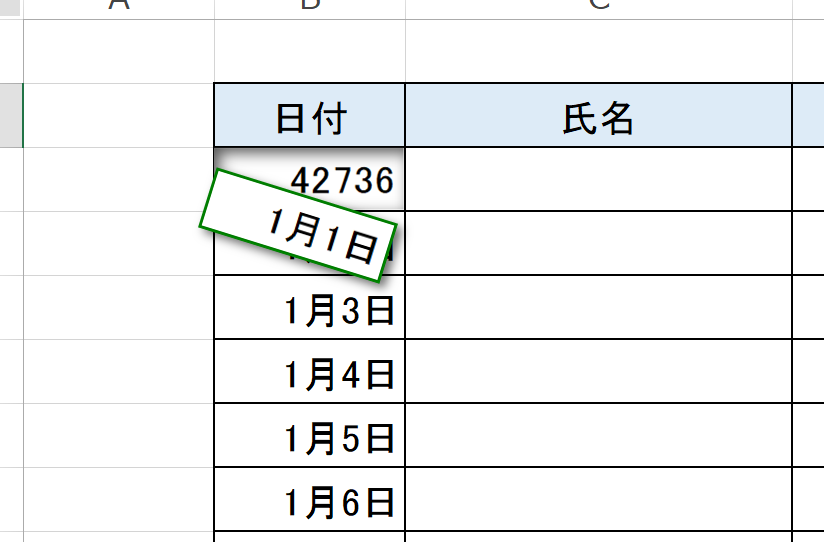
Excelでは、日付を数値として扱うことが一般的ですが、場合によっては日付を文字列として扱いたいときがあります。この記事では、Excelでの日付文字列の扱い方について詳しく解説します。日付を文字列に変換する方法から、文字列としての日付を利用する tips まで、幅広くカバーしています。Excelを活用して、日付データをより柔軟に扱う方法をマスターしましょう。
Excelで日付を文字列に変換する関数は?
Excelで日付を文字列に変換する関数は、TEXT関数やFORMAT関数、DATE_FORMAT関数などがあります。これらの関数を使用することで、日付を文字列として扱うことができます。
TEXT関数による日付の文字列化
TEXT関数は、日付を文字列に変換するための基本的な関数です。この関数を使用することで、日付を指定された形式の文字列に変換することができます。
この記事が役に立つかもしれません。 Excel 日付計算:日付の加算・減算をマスター!
- TEXT関数の基本的な構文は、=TEXT(A1,yyyy/mm/dd)のようになります。
- A1には、日付を入力するセルを指定します。
- yyyy/mm/ddには、日付の形式を指定します。
FORMAT関数による日付の文字列化
FORMAT関数は、TEXT関数と同様に日付を文字列に変換する関数です。この関数を使用することで、日付を指定された形式の文字列に変換することができます。
- FORMAT関数の基本的な構文は、=FORMAT(A1,yyyy/mm/dd)のようになります。
- A1には、日付を入力するセルを指定します。
- yyyy/mm/ddには、日付の形式を指定します。
DATE_FORMAT関数による日付の文字列化
DATE_FORMAT関数は、日付を文字列に変換するための新しい関数です。この関数を使用することで、日付を指定された形式の文字列に変換することができます。
- DATE_FORMAT関数の基本的な構文は、=DATE_FORMAT(A1,yyyymmdd)のようになります。
- A1には、日付を入力するセルを指定します。
- yyyymmddには、日付の形式を指定します。
Excelで日付を文字列として貼り付けるには?
Excelで日付を文字列として貼り付けるには、以下の方法があります。 Excelの日付は、数値として扱われているため、文字列として扱うには、適切なフォーマットを適用する必要があります。例えば、日付を「YYYYMMDD」形式に変換するには、TEXT関数を使用します。
方法1:TEXT関数を使用
ExcelのTEXT関数を使用して、日付を文字列として変換することができます。
この記事が役に立つかもしれません。 Excel 日数計算:2つの日付間の差を計算する方法!
- 日付を含むセルを選択します。
- =TEXT(A1,YYYYMMDD)と入力し、Enterキーを押します。
- 日付が文字列として変換されます。
方法2:フォーマットを適用
日付のフォーマットを変更することで、文字列として扱うことができます。
- 日付を含むセルを選択します。
- ホームタブの「数値」グループにある「フォーマット」をクリックします。
- 「文字列」フォーマットを選択し、OKをクリックします。
方法3: replacementsを使用
replacementsを使用して、日付を文字列として変換することもできます。
- 日付を含むセルを選択します。
- ホームタブの「編集」グループにある「置換」をクリックします。
- 「検索」には「/」、「置換」には「」を入力し、OKをクリックします。
Excelで日付を入力すると文字列に変換されてしまうのですが、どうすれば変換されずに?
Excelでは、日付を入力するとデフォルトで文字列に変換されてしまうため、日付としての操作ができません。この問題を解消するためには、日付を数値として扱う必要があります。具体的には、セルに日付を入力する際には、TEXT関数やDATEVALUE関数を使用することで、日付を文字列に変換することができます。
日付を数値として扱う方法
日付を数値として扱うためには、セルに日付を入力する際にはTEXT関数を使用することができます。TEXT関数を使用することで、日付をyyyymmdd形式の数値に変換することができます。
この記事が役に立つかもしれません。 Excel 曜日表示形式:日付から曜日を自動で表示!
- セルに日付を入力する
- =TEXT(A1,yyyymmdd)と入力する
- 数値に変換された日付を使用する
DATEVALUE関数を使用する方法
DATEVALUE関数を使用することで、日付を数値に変換することができます。DATEVALUE関数を使用することで、日付をyyyymmdd形式の数値に変換することができます。
- セルに日付を入力する
- =DATEVALUE(A1)と入力する
- 数値に変換された日付を使用する
日付形式を変更する方法
日付形式を変更することで、日付を文字列に変換することができます。日付形式を変更するには、セルの数式バーに「yyyy/mm/dd」と入力することで、日付をyyyy/mm/dd形式の文字列に変換することができます。
- セルに日付を入力する
- 数式バーに「yyyy/mm/dd」と入力する
- 文字列に変換された日付を使用する
エクセルでyyyymmddを日付に変換するには?
エクセルでyyyymmddを日付に変換するには、主に3つの方法があります。
方法1:TEXT関数を使用する
TEXT関数を使用して、yyyymmddを日付に変換することができます。TEXT関数は、数値を文字列に変換する関数です。以下は、例文です。
この記事が役に立つかもしれません。 Excel IF OR関数:複数の条件を満たす場合に判定!
- yyyymmddを含むセルを選択します。
- =TEXT(A1,yyyymmdd)と入力します。
- Enterキーを押すと、yyyymmddが日付に変換されます。
方法2:DATEVALUE関数を使用する
DATEVALUE関数を使用して、yyyymmddを日付に変換することができます。DATEVALUE関数は、文字列を日付に変換する関数です。以下は、例文です。
- yyyymmddを含むセルを選択します。
- =DATEVALUE(A1)と入力します。
- Enterキーを押すと、yyyymmddが日付に変換されます。
方法3:Power Queryを使用する
Power Queryを使用して、yyyymmddを日付に変換することができます。Power Queryは、エクセルのデータを操作するツールです。以下は、例文です。
- yyyymmddを含むセルを選択します。
- Power Queryの「変換」メニューから「日付」に変換します。
- yyyymmddが日付に変換されます。
Excelでの日付文字列の扱い:基本から応用まで
Excelでは、日付を文字列として扱うことができます。これにより、日付に関連するさまざまな操作や計算が可能になります。ここでは、Excelで日付文字列を扱う方法を基本から応用まで詳しく解説します。
Excelで日付を文字列として入力する方法
Excelで日付を文字列として入力するには、セルに通常の文字列と同じように日付を入力します。ただし、日付の形式は、Excelが認識できるように「YYYY/MM/DD」や「YYYY年MM月DD日」のような形式にする必要があります。例えば、「2023/05/01」や「2023年5月1日」というように入力します。
日付文字列を日付型に変換する方法
日付文字列を日付型に変換するためには、DATEVALUE関数を使用します。DATEVALUE関数は、日付文字列をシリアル値(Excelが内部で使用する日付の数値表現)に変換します。例えば、次のような数式を使用します。 |=DATEVALUE(2023/05/01)| これにより、日付文字列が日付型に変換され、Excelでの日付計算が可能になります。
日付の書式設定
Excelで日付を表示する際には、適切な書式設定を行うことが重要です。書式設定を行うことで、日付がわかりやすく表示されるようになります。書式設定は、「セル書式」ダイアログボックスから行います。ここで、「日付」タブを選択し、希望の日付形式を選択します。
日付の計算
Excelでは、日付型に変換された日付に対して、さまざまな計算を行うことができます。例えば、DATEDIF関数を使用して、2つの日付間の期間を計算することができます。また、WEEKDAY関数を使用して、特定の日付が週の何日目であるかを取得することができます。
| 関数 | 説明 |
|---|---|
| DATEDIF関数 | 2つの日付間の期間を計算します。 |
| WEEKDAY関数 | 特定の日付が週の何日目であるかを取得します。 |
日付の整形と抽出
Excelでは、TEXT関数を使用して、日付を任意の書式で整形することができます。また、YEAR関数、MONTH関数、DAY関数を使用して、日付から年、月、日を抽出することができます。これらの関数を活用することで、日付に関連するさまざまな操作が可能になります。
| 関数 | 説明 |
|---|---|
| TEXT関数 | 日付を任意の書式で整形します。 |
| YEAR関数 | 日付から年を抽出します。 |
| MONTH関数 | 日付から月を抽出します。 |
| DAY関数 | 日付から日を抽出します。 |
これらの方法を活用することで、Excelでの日付文字列の扱いに関する問題を効率的に解決することができます。また、これらの知識を応用することで、より高度な日付計算や操作を行うことができます。
よくある質問
Excelで日付を文字列として扱う方法は何ですか?
Excelで日付を文字列として扱うには、TEXT関数を使用します。この関数を使って、日付を任意の書式で文字列に変換することができます。例えば、YYYY/MM/DDという書式で日付を表示したい場合は、次のように入力します:=TEXT(A1, YYYY/MM/DD)。ここで、A1は日付が入力されているセルです。
日付文字列をExcelで計算できるようにする方法は?
日付文字列をExcelで計算できるようにするためには、まず日付文字列を日付型に変換する必要があります。これには、DATEVALUE関数を使用します。例えば、セルA1に2023/05/01という日付文字列が入力されている場合、次のように入力して日付型に変換します:=DATEVALUE(A1)。これで、日付の計算が可能になります。
Excelで日付と時刻を含む文字列を扱う方法は?
日付と時刻を含む文字列をExcelで扱うには、TEXT関数を使用します。例えば、YYYY/MM/DD HH:MM:SSという書式で日付と時刻を表示したい場合は、次のように入力します:=TEXT(A1, YYYY/MM/DD HH:MM:SS)。ここで、A1は日付と時刻が入力されているセルです。
Excelで日付文字列の書式を変更する方法は?
Excelで日付文字列の書式を変更するには、セルの書式設定を使用します。まず、書式を変更したいセルを選択し、右クリックして「セルの書式設定」を選択します。次に、「数値」タブで「日付」を選択し、目的の書式を選びます。これで、日付文字列の書式が変更されます。
Excel 日付文字列:日付を文字列として扱う方法 に類似した他の記事を知りたい場合は、Excel 関数 カテゴリにアクセスしてください。
関連記事