
Excel 日数計算:2つの日付間の差を計算する方法!
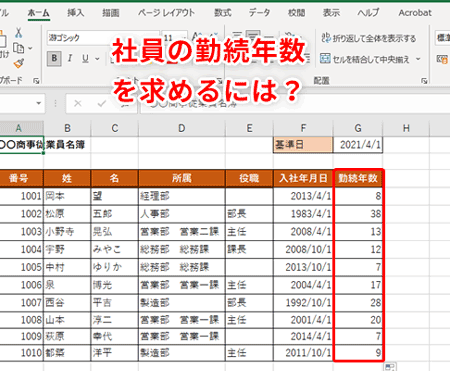
Excelはビジネス、研究、日常生活など、さまざまな場面で利用される便利なツールです。その中でも、日数計算は非常に重要な機能のひとつです。本記事では、「Excelを使用して2つの日付間の差を計算する方法」を解説します。例えば、プロジェクトの期間や在職期間、製品の保証期間など、日付の差を計算する場面は数多く存在します。Excelの日数計算機能を理解し、活用することで、効率的な作業が可能になります。また、関数を利用した計算方法や、さまざまな Tips も紹介しますので、ぜひ参考にしてください。
2つの日付間の日数を計算する関数は?
2つの日付間の日数を計算する関数は、DATEDIF関数やDATE_SUB関数、DATEDAY関数など複数あります。ただし、最も一般的にはDATEDIF関数を使用します。DATEDIF関数は、2つの日付の差を計算し、指定された単位(日、月、年)で結果を返します。
DATEDIF関数の使用方法
DATEDIF関数の基本的な文法は、`DATEDIF(開始日、終了日、単位)`です。開始日と終了日には、日付を指定し、単位には、日、月、年のいずれかを指定します。例えば、2つの日付の差を日数で計算するには、`DATEDIF(A1, B1, D)`のように指定します。
この記事が役に立つかもしれません。 Excel 曜日表示形式:日付から曜日を自動で表示!
DATEDIF関数の単位の指定
DATEDIF関数では、単位として以下のような値を指定できます。
- 「D」:日数を計算します。
- 「M」:月数を計算します。
- 「Y」:年数を計算します。
DATEDIF関数の注意点
DATEDIF関数を使用する際には、以下のような注意点があります。
- 開始日と終了日の形式が異なる場合、エラーとなるため、同じ形式にする必要があります。
- 指定された単位に応じて、計算結果が異なるため、注意してください。
- DATEDIF関数は、日付の計算にのみ使用でき、時間の計算には使用できません。
エクセルで2つの日付の期間を計算するにはどうすればいいですか?
エクセルでは、2つの日付の期間を計算するために、DAYS、DATEDIF、YEARFRACなどの関数を使用することができます。以下は、各関数の使い方と例です。
DATEIF関数を使用して日付の期間を計算する
DATEDIF関数は、2つの日付の間に含まれる日数、月数、年数を計算することができます。以下は、DATEDIF関数の基本的な構文です。 `DATEDIF(開始日, 終了日, 単位)` 開始日:計算の開始日 終了日:計算の終了日 単位:日数、月数、年数のいずれかを指定 例えば、A1セルに「2022/1/1」、B1セルに「2022/1/31」を入力し、以下の式を入力すると、2つの日付の間に含まれる日数が計算されます。 `=DATEDIF(A1, B1, D)` この式では、A1セルとB1セルの間に含まれる日数が計算され、結果は「30」 becomes.
この記事が役に立つかもしれません。 Excel IF OR関数:複数の条件を満たす場合に判定!
- DATEDIF関数は、日数、月数、年数を計算することができます。
- 開始日と終了日の形式は、yyyy/mm/ddやyyyymmddなどの形式で入力する必要があります。
- 単位には、D、M、Yなどの文字列を指定する必要があります。
DAYS関数を使用して日付の期間を計算する
DAYS関数は、2つの日付の間に含まれる日数を計算することができます。以下は、DAYS関数の基本的な構文です。 `DAYS(終了日, 開始日)` 終了日:計算の終了日 開始日:計算の開始日 例えば、A1セルに「2022/1/1」、B1セルに「2022/1/31」を入力し、以下の式を入力すると、2つの日付の間に含まれる日数が計算されます。 `=DAYS(B1, A1)` この式では、A1セルとB1セルの間に含まれる日数が計算され、結果は「30」 becomes.
- DAYS関数は、日数を計算することができます。
- 開始日と終了日の形式は、yyyy/mm/ddやyyyymmddなどの形式で入力する必要があります。
- DAYS関数は、DATEDIF関数よりも簡単に日数を計算することができます。
YEARFRAC関数を使用して日付の期間を計算する
YEARFRAC関数は、2つの日付の間に含まれる年数を計算することができます。以下は、YEARFRAC関数の基本的な構文です。 `YEARFRAC(開始日, 終了日)` 開始日:計算の開始日 終了日:計算の終了日 例えば、A1セルに「2022/1/1」、B1セルに「2023/1/1」を入力し、以下の式を入力すると、2つの日付の間に含まれる年数が計算されます。 `=YEARFRAC(A1, B1)` この式では、A1セルとB1セルの間に含まれる年数が計算され、結果は「1」 becomes.
- YEARFRAC関数は、年数を計算することができます。
- 開始日と終了日の形式は、yyyy/mm/ddやyyyymmddなどの形式で入力する必要があります。
- YEARFRAC関数は、DATEDIF関数よりも簡単に年数を計算することができます。
エクセルで日付の差し引きは?
エクセルで日付の差し引きは、以下の方法で実現できます。
基本的な日付の差し引き
基本的な日付の差し引きは、2つの日付を引くことで実現できます。=} 演算子を使用して、2つの日付の差を計算します。例えば、A1셀に始期、A2セルに終期を入力し、A3セルに以下の式を入力します。
この記事が役に立つかもしれません。 Excel IFERROR関数:エラーを回避して計算をスムーズに!
- =A2A1
この式を実行すると、A3セルには2つの日付の差が表示されます。
日付の差し引きのUNITを指定する
日付の差し引きでは、UNITを指定することができます。DATEDIF 関数を使用して、年、月、日単位での差を計算することができます。例えば、A1セルに始期、A2セルに終期を入力し、A3セルに以下の式を入力します。
- =DATEDIF(A1,A2,D)
- =DATEDIF(A1,A2,M)
- =DATEDIF(A1,A2,Y)
この式を実行すると、A3セルには指定されたUNITでの2つの日付の差が表示されます。
複数の日付の差し引き
複数の日付の差し引きでは、配列式を使用して実現できます。INDEX 関数とMAX 関数を組み合わせて、最大の日付と最小の日付の差を計算することができます。例えば、A1:A10セルに複数の日付を入力し、A11セルに以下の式を入力します。
この記事が役に立つかもしれません。 Excel COUNTA関数:空白以外のセルをカウント!
- =MAX(A1:A10)MIN(A1:A10)
この式を実行すると、A11セルには複数の日付の最大値と最小値の差が表示されます。
エクセルで差分を出す関数は?
エクセルで差分を出す関数は、DATEDIF関数やTODAY関数、NOW関数など複数あります。これらの関数を使用することで、2つの日付間の差を計算することができます。
DATEDIF関数
DATEDIF関数は、2つの日付間の差を計算するための基本的な関数です。指定された日付間の日数、月数、年数を計算することができます。
- 日数の計算:DATEDIF(A1, B1, D)
- 月数の計算:DATEDIF(A1, B1, M)
- 年数の計算:DATEDIF(A1, B1, Y)
TODAY関数
TODAY関数は、現在の日付を取得するための関数です。これを使用することで、現在の日付と指定された日付の差を計算することができます。
- 現在の日付との差:=TODAY()A1
- 現在の月との差:=MONTH(TODAY())MONTH(A1)
- 現在の年との差:=YEAR(TODAY())YEAR(A1)
NOW関数
NOW関数は、現在の日時を取得するための関数です。これを使用することで、現在の日時と指定された日時の差を計算することができます。
- 現在の日時の差:=NOW()A1
- 現在の時間との差:=HOUR(NOW())HOUR(A1)
- 現在の分との差:=MINUTE(NOW())MINUTE(A1)
Excelで日数計算:2つの日付間の差を計算する方法
Excelでは、2つの日付間の日数を計算することができます。この記事では、その方法を詳しく説明します。
日付間の日数を計算する基本的な方法
2つの日付間の日数を計算するには、単純に後者の日付から前者の日付を引くだけです。例えば、2023年4月1日から2023年4月15日までの日数を計算したい場合、次のように入力します。
| セル | 値 |
|---|---|
| A1 | 2023/4/1 |
| A2 | 2023/4/15 |
| A3 | =A2-A1 |
この場合、A3の結果は14です。
DATEDIF関数を使用した日数計算
Excelには、日付間の日数を計算するためのDATEDIF関数もあります。この関数を使うと、より柔軟な計算が可能です。例えば、2023年4月1日から2023年4月15日までの日数を計算する場合は、次のように入力します。
| セル | 値 |
|---|---|
| A1 | 2023/4/1 |
| A2 | 2023/4/15 |
| A3 | =DATEDIF(A1, A2, d) |
この場合、A3の結果は14です。
NETWORKDAYS関数を使用した営業日数の計算
営業日数(平日)のみを計算したい場合は、NETWORKDAYS関数を使用します。例えば、2023年4月1日から2023年4月15日までの営業日数を計算する場合は、次のように入力します。
| セル | 値 |
|---|---|
| A1 | 2023/4/1 |
| A2 | 2023/4/15 |
| A3 | =NETWORKDAYS(A1, A2) |
この場合、A3の結果は11です。
WORKDAY関数を使用した特定の営業日後の日付の計算
特定の日付から一定の営業日数後の日付を求めたい場合は、WORKDAY関数を使用します。例えば、2023年4月1日から10営業日後の日付を求める場合は、次のように入力します。
| セル | 値 |
|---|---|
| A1 | 2023/4/1 |
| A2 | 10 |
| A3 | =WORKDAY(A1, A2) |
この場合、A3の結果は2023/4/14です。
特定の期間内の特定の曜日の数を計算する方法
特定の期間内にある特定の曜日の数を計算する方法もあります。例えば、2023年4月1日から2023年4月15日までの間の月曜日の数を計算する場合は、次のように入力します。
| セル | 値 | |
|---|---|---|
| A1 | 2023/4/1 | 2023/4/15 |
| A3 | =SUMPRODUCT(--(WEEKDAY(ROW(INDIRECT(A1 & : & A2)), 2) = 1)) |
この場合、A3の結果は2です。これは、指定した期間内に2つの月曜日があることを示しています。
よくある質問
Excelで2つの日付間の差を計算する方法は?
Excelで2つの日付間の差を計算するには、まず2つの日付をそれぞれ別のセルに入力します。それから、差を計算したいセルに `=END DATE - START DATE` と入力します。この式에서、`END DATE` は終了日を表すセル、`START DATE` は開始日を表すセルです。このようにすることで、Excelは自動的に2つの日付間の日数を計算します。
Excelで2つの日付間の営業日数を計算する方法は?
2つの日付間の営業日数を計算するには、`NETWORKDAYS`関数を使用します。この関数は、`NETWORKDAYS(START DATE, END DATE, [HOLIDAYS])` の形式で使用します。ここで、`START DATE` は開始日を表すセル、`END DATE` は終了日を表すセル、`HOLIDAYS` は省略可能で、休日を表すセル範囲です。この関数を使用することで、Excelは自動的に2つの日付間の営業日数を計算します。
Excelで2つの日付間の週末の日数を計算する方法は?
2つの日付間の週末の日数を計算するには、`WEEKENDS`関数を使用します。この関数は、`WEEKENDS(START DATE, END DATE)` の形式で使用します。ここで、`START DATE` は開始日を表すセル、`END DATE` は終了日を表すセルです。この関数を使用することで、Excelは自動的に2つの日付間の週末の日数を計算します。
Excelで2つの日付間の月数を計算する方法は?
2つの日付間の月数を計算するには、`DATEDIF`関数を使用します。この関数は、`DATEDIF(START DATE, END DATE, M)` の形式で使用します。ここで、`START DATE` は開始日を表すセル、`END DATE` は終了日を表すセルです。`M` は月数を表します。この関数を使用することで、Excelは自動的に2つの日付間の月数を計算します。
Excel 日数計算:2つの日付間の差を計算する方法! に類似した他の記事を知りたい場合は、Excel 関数 カテゴリにアクセスしてください。
関連記事