
Excel 日付計算:日付の加算・減算をマスター!
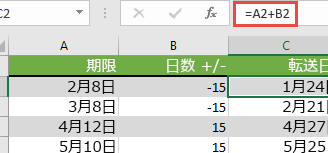
Microsoft Excelは、日付の計算機能を備えていることでビジネスパーソンに広く利用されています。本記事では、「Excel日付計算:日付の加算・減算をマスター!」と題し、Excelにおける日付の計算方法を解説します。具体的には、日付の加算や減算を行う方法、曜日や月末日の計算方法、さらに複数の条件を組み合わせた高度な日付計算までを掲載。Excelを活用した業務効率化に役立つノウハウを身につけるためのポイントを徹底解説しますので、ぜひ最後までお読みいただき、Excelの日付計算機能をマスターしましょう。
エクセルで日付を減算するには?
エクセルで日付を減算するには、様々な方法があります。まず、簡単な減算方法として、=A11という式を使用することができます。この式では、A1セルにある日付から1日を減算しています。更に、=A17という式を使用することで、A1セルにある日付から7日を減算することができます。
日付減算の基本
エクセルでの日付減算は、基本的に日付に対して数値を減算することで実現されます。例えば、=A11という式では、A1セルにある日付に対して1日を減算しています。
この記事が役に立つかもしれません。 Excel 日数計算:2つの日付間の差を計算する方法!
- =A11: A1セルにある日付から1日を減算
- =A17: A1セルにある日付から7日を減算
- =A130: A1セルにある日付から30日を減算
日付減算の応用
エクセルでの日付減算には、様々な応用があります。例えば、WORKDAY関数を使用することで、休日を除いた日付減算を実現することができます。また、DATEDIF関数を使用することで、日付の差を計算することができます。
- =WORKDAY(A1,1): A1セルにある日付から1営業日を減算
- =WORKDAY(A1,7): A1セルにある日付から7営業日を減算
- =DATEDIF(A1,TODAY(),D): A1セルにある日付から今日までの日数を計算
エラーの対応
エクセルでの日付減算を行う際には、エラーが発生する可能性があります。例えば、=A11という式を使用する際には、A1セルに日付が入っていない場合にはエラーが発生します。また、=A130という式を使用する際には、A1セルにある日付が30日より小さい場合にはエラーが発生します。
- エラーの原因を確認: エラーが発生した原因を確認して、対処する
- IFERROR関数を使用: エラーが発生した場合には、IFERROR関数を使用してエラーを回避する
- エラーハンドリングを設定: エラーハンドリングを設定して、エラーが発生した場合には警告メッセージを表示する
Excelの計算式を自動反映するにはどうしたらいいですか?
Excelの計算式を自動反映するためには、自動更新や再計算の機能を使用することができます。自動更新機能を使用することで、データの変更に伴って計算式が自動的に更新されます。一方、再計算機能を使用することで、計算式を強制的に再計算することができます。
自動更新の設定方法
自動更新の設定方法は、以下の通りです。
この記事が役に立つかもしれません。 Excel 曜日表示形式:日付から曜日を自動で表示!
- Excelの設定画面を開き、「計算」を選択します。
- 「計算オプション」で「自動更新」をオンにします。
- 「OK」をクリックして変更を保存します。
再計算の方法
再計算の方法は、以下の通りです。
- F9キーを押すことで、計算式を強制的に再計算することができます。
- 「計算」メニューの「再計算」を選択することで、計算式を強制的に再計算することができます。
- Alt+F9キーを押すことで、すべての計算式を強制的に再計算することができます。
注意点
自動反映や再計算を行う際には、注意する点があります。
- 自動更新機能を使用する場合、データの変更に伴って計算式が自動的に更新されるため、計算式の誤りを生じる可能性があります。
- 再計算機能を使用する場合、計算式の計算結果が変わる可能性があります。
- 自動反映や再計算を行う際には、計算式の内容やデータの状態を確認する必要があります。
エクセルで日付を自動計算するにはどうしたらいいですか?
エクセルには、日付を自動計算するための多くの機能があります。まず、日付の加算・減算をマスターするためには、DATEDIF 関数を使用することができます。この関数を使用することで、特定の日付から一定の期間後の日付を計算することができます。
日付の加算
日付の加算を行うには、DATEDIF 関数に加算する日数を指定する必要があります。例えば、以下の式を使用することで、今日から7日後の日付を計算することができます。
この記事が役に立つかもしれません。 Excel IF OR関数:複数の条件を満たす場合に判定!
- =TODAY()+7
- =DATE(YEAR(A1),MONTH(A1),DAY(A1)+7)
- =A1+7
日付の減算
日付の減算を行うには、DATEDIF 関数に減算する日数を指定する必要があります。例えば、以下の式を使用することで、今日から7日前の日付を計算することができます。
- =TODAY()7
- =DATE(YEAR(A1),MONTH(A1),DAY(A1)7)
- =A17
日付の四捨五入
日付の四捨五入を行うには、ROUNDDOWN 関数や ROUNDUP 関数を使用することができます。例えば、以下の式を使用することで、今日の日付を月初めに四捨五入することができます。
- =ROUNDDOWN(TODAY(),1)
- =ROUNDUP(TODAY(),1)
- =EOMONTH(TODAY(),1)+1
Excelで日付を自動で変える方法はありますか?
はい、Excelには日付を自動で変えるためのいくつかの方法があります。例えば、トゥデイ関数やNOW関数を使用することができます。これらの関数は、現在の日付を自動で取得し、計算や操作に使用することができます。
トゥデイ関数を使用して日付を自動で変える
トゥデイ関数を使用することで、現在の日付を自動で取得することができます。以下はその例です。
この記事が役に立つかもしれません。 Excel IFERROR関数:エラーを回避して計算をスムーズに!
- トゥデイ関数を使用して現在の日付を取得する:=TODAY()
- トゥデイ関数に数値を加算して将来の日付を取得する:=TODAY()+7
- トゥデイ関数に数値を減算して過去の日付を取得する:=TODAY()7
NOW関数を使用して日付と時刻を自動で変える
NOW関数を使用することで、現在の日付と時刻を自動で取得することができます。以下はその例です。
- NOW関数を使用して現在の日付と時刻を取得する:=NOW()
- NOW関数に数値を加算して将来の日付と時刻を取得する:=NOW()+7
- NOW関数に数値を減算して過去の日付と時刻を取得する:=NOW()7
ワークシート関数を使用して日付を自動で変える
ワークシート関数を使用することで、指定された日付を自動で取得することができます。以下はその例です。
- ワークシート関数を使用して指定された日付を取得する:=WORKDAY(A1)
- ワークシート関数に数値を加算して将来の日付を取得する:=WORKDAY(A1)+7
- ワークシート関数に数値を減算して過去の日付を取得する:=WORKDAY(A1)7
Excelでの日付計算:基本的な操作とTips
Excelでは、日付の計算は非常に重要な機能のひとつです。ビジネスにおいては、納期の管理やスケジュールの調整など、日付の計算は欠かせません。このセクションでは、Excelでの日付の加算・減算の基本的な操作方法や、使えるTipsを詳しく解説します。
Excelでの日付の表記方法
Excelでは、日付は通常、数値として扱われます。1900年1月1日が1として、それ以降の日付が連続した数値として割り当てられています。例えば、1900年1月2日は2、1900年1月3日は3というようにです。この数値を元に、Excelでは日付の計算が行われます。
| 日付 | Excelでの数値 |
|---|---|
| 1900年1月1日 | 1 |
| 2022年1月1日 | 44562 |
日付の加算
Excelでは、日付に一定の日数を加算することができます。例えば、2022年1月1日から90日後の日付を求める場合、Excelのセルには「2022/1/1 + 90」と入力します。Excelはこれを計算し、結果として「2022/4/1」を表示します。
日付の減算
日付同士の減算も、Excelでは簡単にできます。例えば、2022年4月1日から2022年1月1日までの日数を求める場合、「2022/4/1 - 2022/1/1」と入力します。Excelはこれを計算し、結果として「90」を表示します。
WORKDAY関数を使った営業日数の計算
営業日数を計算する場合、WORKDAY関数が非常に便利です。この関数を利用すると、休日を除いた営業日数を簡単に計算できます。例えば、「=WORKDAY(2022/1/1, 30)」と入力すると、2022年1月1日から30営業日後の日付が返されます。
NETWORKDAYS関数を使った営業日数の計算
NETWORKDAYS関数は、2つの日付間の営業日数を計算するのに役立ちます。例えば、「=NETWORKDAYS(2022/1/1, 2022/4/1)」と入力すると、2022年1月1日から2022年4月1日までの営業日数が返されます。この関数は、休日の設定もできるため、より正確な営業日数の計算が可能です。
よくある質問
Excelで日付の加算・減算を行う方法を教えてください。
Excelで日付の加算・減算を行うには、まずセルに基準となる日付を入力します。次に、加算や減算を行いたい日数を別のセルに数値で入力します。最後に、計算結果を表示するセルに、=基準日付のセル+日数のセル(または =基準日付のセル-日数のセル)という数式を入力します。これにより、基準日付に日数を加算・減算した結果が表示されます。
Excelの日付計算で、平日のみを対象にしたい場合はどのようにすればよいですか?
Excelで平日のみを対象にした日付計算を行うには、NETWORKDAYS関数を使用します。この関数は、開始日と終了日および休日を指定することで、平日の日数を計算します。例えば、=NETWORKDAYS(開始日, 終了日, 休日)という形式で入力します。休日が指定されていない場合は、=NETWORKDAYS(開始日, 終了日)とします。
Excelで特定の日数前・後の日付を求める方法を教えてください。
Excelで特定の日数前・後の日付を求めるには、EDATE関数を使用します。この関数は、指定した日付から特定の月数前・後の日付を返します。例えば、=EDATE(基準日付, 月数)という形式で入力します。月数に負の値を指定すると、特定の月数前の日付を求めることができます。
Excelで日付から曜日を取得する方法を教えてください。
Excelで日付から曜日を取得するには、TEXT関数を利用します。この関数は、指定した形式で日付や数値をテキストに変換します。例えば、=TEXT(日付, aaaa)という形式で入力することで、指定した日付の曜日を取得できます。ここで、aaaaは曜日を表す文字列です。
Excel 日付計算:日付の加算・減算をマスター! に類似した他の記事を知りたい場合は、Excel 関数 カテゴリにアクセスしてください。
関連記事