
Excel 改ページプレビュー:印刷前にレイアウトを確認!

Excelの改ページプレビュー機能は、印刷を行う前にワークシートのレイアウトを確認するための非常に便利な機能です。この機能を利用することで、実際に印刷する前にページの分割や余白調整など、印刷物のレイアウトを正確に把握することができます。また、改ページプレビューでは、ページ番号の付け方や印刷範囲の設定も簡単に行うことができるため、効率的な印刷作業が可能となります。本記事では、Excelの改ページプレビュー機能の使い方を詳しく解説し、印刷準備のベストプラクティスを紹介します。
Excel 改ページプレビュー:印刷前にレイアウトを確認する重要性
Excelの改ページプレビュー機能は、印刷前にワークシートのレイアウトを確認するための非常に便利な機能です。この機能を活用することで、印刷物の出来栄えを向上させることができます。
改ページプレビューの使い方
改ページプレビューは、Excelの「表示」タブにある「改ページプレビュー」ボタンをクリックするだけで簡単に利用できます。プレビューで確認できる情報は以下の通りです。
この記事が役に立つかもしれません。 Excel 印刷 切れる:ページ設定を確認!
| ページ区切り | どの位置でページが区切られるかを確認できます。 |
| 余白 | ページの余白を確認し、必要に応じて調整できます。 |
| ヘッダー・フッター | ヘッダーとフッターの内容を確認できます。 |
改ページ位置の調整
プレビューでページ区切りが適切でない場合は、改ページを手動で調整できます。行や列を選択して「ページレイアウト」タブの「改ページ」を選択し、「改ページ挿入」をクリックします。
余白の調整
余白が不要に大きい場合や、逆に小さすぎる場合は、ページ設定で調整できます。「ページレイアウト」タブの「余白」をクリックして、適切なサイズを選択します。
ヘッダー・フッターの変更
ヘッダー・フッターを追加または変更するには、「挿入」タブの「ヘッダーとフッター」をクリックします。そこから、ページ番号や日付、カスタムテキストを追加できます。
印刷設定の確認
最後に、印刷の設定を確認します。用紙サイズや向き、印刷範囲などを設定し、印刷ボタンをクリックすれば、きれいに整形されたワークシートが印刷されます。 Excelの改ページプレビュー機能を活用すれば、印刷物の品質を大幅に向上させることができます。印刷前にしっかりとレイアウトを確認し、必要な調整を加えることで、プロフェッショナルな印刷物を作成することができます。
この記事が役に立つかもしれません。 Excel 印刷 小さくなる:縮小印刷の方法
エクセルでページレイアウトを確認するには?
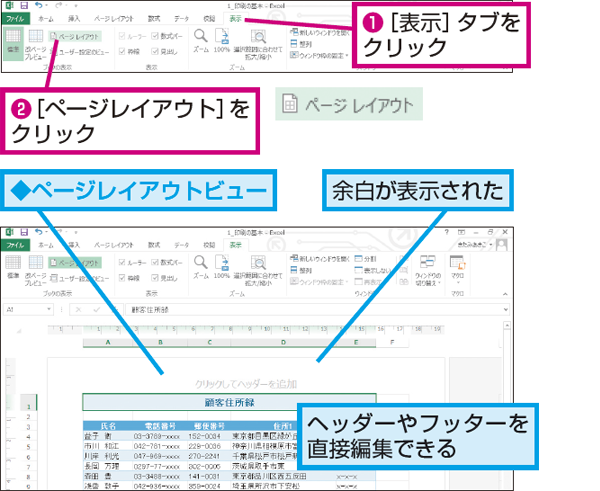
ページレイアウトビューの表示方法
エクセルでページレイアウトを確認するには、「表示」タブにあるページレイアウトをクリックします。これにより、ワークシートが印刷される際のレイアウトをプレビューできるようになります。
- 表示タブに移動します。
- ページレイアウトをクリックします。
- ページレイアウトビューで、ワークシートの印刷イメージを確認します。
ページ設定の調整
ページレイアウトビューで、ページ設定を調整することができます。マージン、紙のサイズ、印刷範囲などを設定できます。
- ページレイアウトビューで、調整したい設定を見つけます。
- ページ設定ダイアログを開きます。
- 必要な変更を加え、OKをクリックします。
ヘッダーとフッターの設定
ページレイアウトビューでは、ヘッダーとフッターを追加・編集することができます。これにより、企業ロゴやページ番号、日付などを含めることができます。
この記事が役に立つかもしれません。 Excel コンビニ 印刷:コンビニでExcelファイルを印刷
- ページレイアウトビューで、ヘッダーまたはフッターをクリックします。
- 追加または編集するコンテンツを選択します。
- 変更を適用します。
- Excel で開いているワークシート上で、「表示」タブをクリックします。
- 「表示」タブの「ワークシート ビュー」グループで、「ページレイアウト」をクリックします。
- ページレイアウト ビューが表示され、ワークシートが印刷される際のレイアウトを確認できます。
- Excel で開いているワークシート上で、「ファイル」タブをクリックします。
- 「ファイル」タブのメニューで、「印刷」をクリックします。
- 右側のパネルに印刷プレビューが表示され、ワークシートが印刷される際の見た目を確認できます。
- ページレイアウト ビューまたは印刷プレビューで、「ページ設定」ボタンをクリックします。
- 「ページ設定」ダイアログボックスで、必要な設定を調整します。例えば、「ページ」タブで紙の向きや用紙サイズを変更できます。
- 設定が完了したら、「OK」をクリックして変更を適用します。
- ページ区切りの確認ができる
- 文書のページ数を確認できる
- 印刷する前の最終確認に役立つ
- 文書のレイアウトを編集できる
- ヘッダーとフッターの設定ができる
- 文書の余白やカラムの設定ができる
- 改ページプレビューはページ区切りを確認するために使用する
- ページレイアウトビューはレイアウトやデザインを編集するために使用する
- 目的によって適切なビューを選択することが重要
- ファイルタブをクリックします。
- 印刷を選択します。
- プレビュー画面で改ページの位置を確認します。
- 表示タブをクリックします。
- 改ページプレビューを選択します。
- ワークシート上に表示される破線が改ページの位置を示しています。
- 改ページプレビューで改ページの位置を確認します。
- 改ページを 이동させたい位置にカーソルを移動します。
- 破線をドラッグして改ページの位置を調整します。
</ol
エクセルでページレイアウトと印刷プレビューを表示するには?

エクセルでページレイアウトと印刷プレビューを表示するには、以下の手順に従ってください。
ページレイアウト ビューに切り替える
ページレイアウト ビューでは、ワークシートが印刷される際のレイアウトを確認できます。以下の手順でページレイアウト ビューに切り替えます。
印刷プレビューを表示する
印刷プレビューでは、ワークシートが印刷される際の見た目を確認できます。以下の手順で印刷プレビューを表示します。
ページ設定を調整する
ページレイアウト ビューまたは印刷プレビューで、ページ設定を調整することができます。以下は、ページ設定を調整するための一般的な手順です。
改ページプレビューとページレイアウトビューの違いは?

改ページプレビューとページレイアウトビューの違いは、改ページプレビューは文書のページ区切りを確認するためのビューであり、ページレイアウトビューは文書のレイアウトやデザインを編集するためのビューであるという点にあります。
改ページプレビューの特徴
改ページプレビューは、文書のページ区切りやページ数を確認するためのビューです。これは、印刷する前に文書のページ区切りが適切かどうかをチェックするのに役立ちます。
ページレイアウトビューの特徴
ページレイアウトビューは、文書のレイアウトやデザインを編集するためのビューです。これは、ヘッダー、フッター、余白、カラムなどの設定を変更できるように設計されています。
ビューの使い分け
改ページプレビューとページレイアウトビューは、それぞれ異なる目的で使用されます。改ページプレビューは主に文書のページ区切りを確認するために使用され、ページレイアウトビューは文書のレイアウトやデザインを編集するために使用されます。
Excelで改ページを確認する方法は?
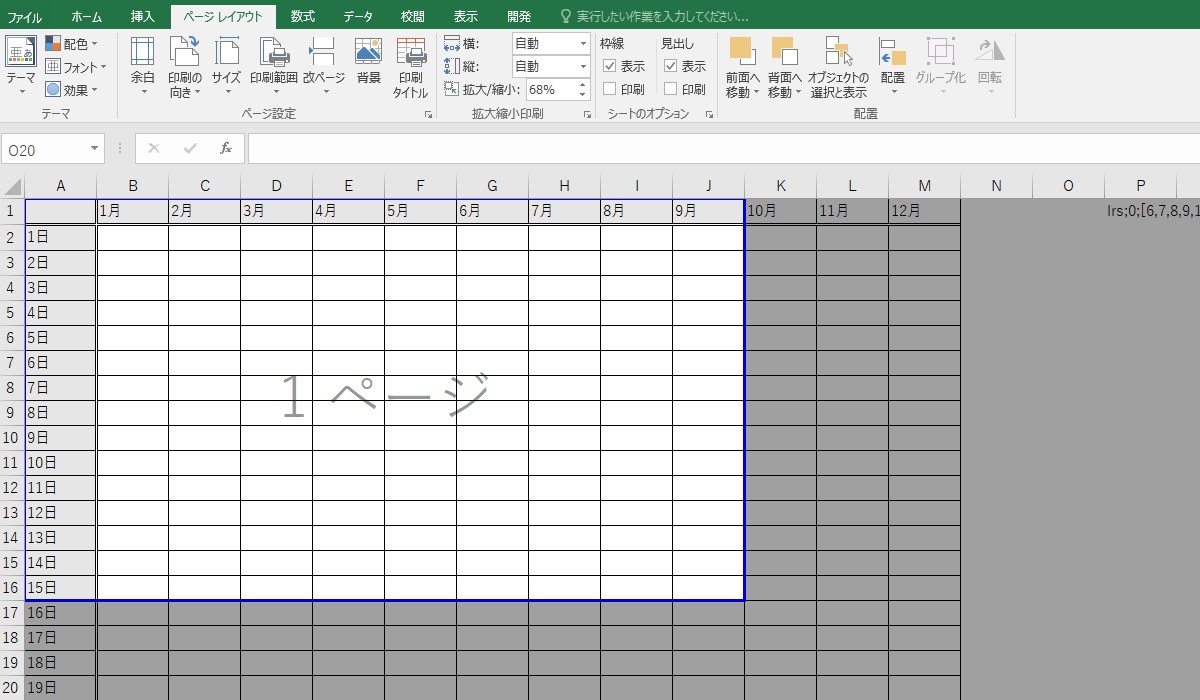
Excelで改ページを確認する方法は以下の通りです。
プレビューで改ページを確認する
Excelでは、プレビュー機能を使って改ページの位置を確認することができます。以下の手順で操作してください。
改ページプレビューを使用する
Excelでは、改ページプレビューと呼ばれる機能を使って、ワークシート上で直接改ページの位置を確認することができます。以下の手順で操作してください。
改ページの位置を調整する
改ページの位置を調整するには、以下の手順で操作してください。
よくある質問
名ページプレビューを使うことでどのような利点がありますか?
名ページプレビューを使うことで、印刷前にExcelのワークシートのレイアウトを視覚的に確認することができます。これにより、印刷結果が意図したとおりであるかどうかを事前にチェックし、必要に応じて調整が可能です。また、ページ区切りや余白、ヘッダーとフッターの設定も確認でき、効率的な印刷が可能になります。
名ページプレビューで調整できる主な項目は何ですか?
名ページプレビューでは、ワークシートのページ区切りや余白、ヘッダーとフッターの設定を調整できます。また、ページの向き(縦横)や用紙サイズ、印刷範囲の変更も可能です。これらの調整を行うことで、印刷結果を最適化できます。
名ページプレビューはどのようにしてアクセスできますか?
Excelで名ページプレビューにアクセスするには、「ファイル」メニューから「印刷」を選択し、プリンタの設定が表示された画面で「ページ設定」をクリックします。そこから、「改ページプレビュー」タブを選択することで、改ページプレビューを利用できます。
名ページプレビューでの調整が完了したら、次のステップは何ですか?
名ページプレビューでの調整が完了したら、「印刷」ボタンをクリックして実際に印刷を行います。調整した設定が反映された状態で印刷が実行されるため、意図した通りの印刷結果が得られます。また、必要に応じて印刷設定をさらに変更することもできます。
Excel 改ページプレビュー:印刷前にレイアウトを確認! に類似した他の記事を知りたい場合は、Excel 印刷 カテゴリにアクセスしてください。
関連記事