
Excel 固定行で表が見やすい!設定方法と解除方法を解説
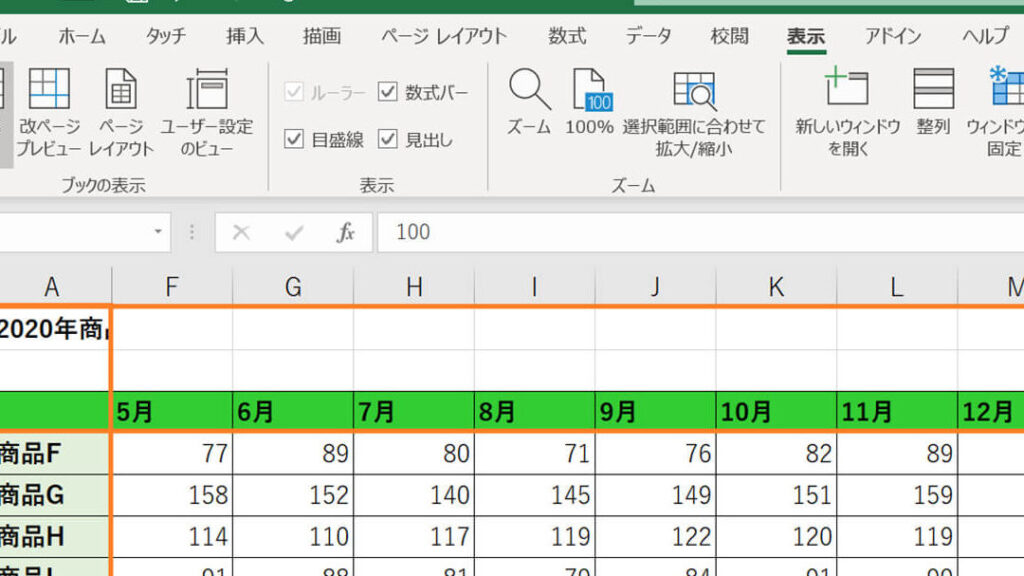
「」について、以下の100文字で紹介します。
Excelでの作業効率を格段に上げる「固定行」機能。この機能を使えば、縦横に広がる大きな表でも、行や列を固定して表示させ続けることができます。固定行の設定方法は非常に簡単で、ただいくつかのクリック操作で完了します。また、固定行の解除も同様に簡単に行えます。この記事では、固定行の設定方法と解除方法を分かりやすく解説しますので、ぜひご活用ください。 Excelを使って表を操作する際には、固定行機能は絶対に役立つアイテムです。
Excelで行固定を解除するには?
Excelで行固定を解除するには、「固定行の解除」ボタンをクリックするか、「表示」タブの「固定」グループ内の「固定行の解除」ボタンをクリックします。また、ショートカットキーAlt + W + Fを押すこともできます。
この記事が役に立つかもしれません。 Excel 均等割り付け:セル内の文字を美しく整列する方法
固定行の設定方法
固定行を設定するには、「表示」タブの「固定」グループ内の「行の固定」ボタンをクリックします。
- 固定したい行を選択します。
- 「表示」タブの「固定」グループ内の「行の固定」ボタンをクリックします。
- 固定の設定を行うダイアログボックスが表示されるので、設定内容を指定します。
固定行の解除の注意点
固定行を解除する際には、「固定行の解除」ボタンをクリックするか、ショートカットキーAlt + W + Fを押す必要があります。
- 固定行を解除すると、「固定」タブの設定がすべて削除されます。
- 固定行を解除する前には、設定内容を確認しておく必要があります。
- 固定行を解除すると、「固定」タブの設定を再度行う必要があります。
固定行の活用方法
固定行を活用することで、Excelの表がより見やすくなります。
- 固定行を使用することで、表のヘッダー部分を固定することができます。
- 固定行を使用することで、表の行の並び順を固定することができます。
- 固定行を使用することで、表の表示をカスタムすることができます。
エクセルの見出しの固定を解除するには?
エクセルの見出しの固定を解除するには、次の手順を踏みます。 まず、固定行 を解除するには、画面上部の 「表示」 タブに移動し、「_window」 ボタンをクリックします。次に、「固定」 タブに移動し、「固定行の固定」 のチェックボックスを外します。これで、エクセルの見出しの固定が解除されます。
この記事が役に立つかもしれません。 Excel 数式表示:計算結果ではなく数式を確認する方法
固定行の設定方法
エクセルの固定行を設定するには、次の手順を踏みます。
- 画面上部の 「表示」 タブに移動します。
- 「window」 ボタンをクリックします。
- 「固定」 タブに移動し、「固定行の固定」 のチェックボックスにチェックを入れる。
固定行の利点
エクセルの固定行を設定することで、次のような利点があります。
- 見やすい表 を作成することができます。
- 大きなデータを扱う際に、スール を必要としません。
- データの分析 をより効率的に行うことができます。
固定行の注意点
エクセルの固定行を設定する際には、次のような注意点があります。
- 固定行の範囲 を適切に設定する必要があります。
- データの大小 に応じて、固定行の設定を変更する必要があります。
- 固定行の解除 を忘れないようにする必要があります。
Excelでスクロールが固定された状態から解除するには?
Excelでスールが固定された状態から解除するには、 Freeze Panes 機能を解除する必要があります。これは、固定行や固定列を設定する機能ですが、スールが固定された状態にしてしまうため、解除する必要があります。
この記事が役に立つかもしれません。 Excel 条件付き書式コピー:他のセルにも書式を簡単に適用!
固定行の設定方法
固定行を設定するには、 Freeze Panes 機能を使用します。具体的には、以下の手順を踏みます。
- Excel 上で、固定したい行や列を選択します。
- 「VIEW」タブの「Windows」グループにある「 Freeze Panes 」ボタンをクリックします。
- ドロップダウンメニューで、「 Freeze Top Row 」や「 Freeze First Column 」を選択します。
固定行を解除する方法
固定行を解除するには、 Freeze Panes 機能を解除する必要があります。具体的には、以下の手順を踏みます。
- Excel 上で、固定した行や列を選択します。
- 「VIEW」タブの「Windows」グループにある「 Freeze Panes 」ボタンをクリックします。
- ドロップダウンメニューで、「 Unfreeze Panes 」を選択します。
固定行の注意点
固定行を設定する際には、注意する点がいくつかあります。 Freeze Panes 機能を使用すると、スールが固定された状態になるため、注意する必要があります。
- 固定行を設定すると、スールが固定された状態になるため、データの入力や編集が困難になる場合があります。
- 固定行を設定する前に、データの保存を忘れないようにしてください。
- 固定行を設定する際には、不要な行や列を削除することをお勧めします。
エクセルでセル固定を解除できません。どうすればいいですか?
エクセルでセル固定を設定すると、表の表示を整えることができます。ただし、セル固定を誤って設定してしまった場合、解除する方法を知らないと困ります。このような場合、以下の方法でエクセルでセル固定を解除することができます。
この記事が役に立つかもしれません。 Excel 条件付き書式複数条件:複雑な条件でも色分けを自動化!
固定行の確認
固定行を設定してしまったセル範囲を確認する必要があります。
- エクセルシートを開き、固定したセル範囲を選択します。
- 「ホーム」タブの「表示」グループにある「固定」ボタンをクリックします。
- 「固定」ダイアログボックスで、固定されているセル範囲が表示されます。
固定行の解除
固定行を解除するには、以下の方法で行います。
- 固定したセル範囲を選択します。
- 「ホーム」タブの「表示」グループにある「固定」ボタンをクリックします。
- 「固定」ダイアログボックスで、「固定」を解除するチェックボックスを外します。
固定行の設定に注意
固定行を設定する際には、注意する点があります。
- 固定行を設定する際には、セル範囲を正しく指定する必要があります。
- 固定行を設定した後でも、セル内での編集は可能です。
- 固定行を設定することで、表の表示を整えることができます。
Excel 固定行で表が見やすい!設定方法と解除方法を解説
Excelで表を作成する際、行や列を固定して表示することで、スールしても見やすくなるため、便利な機能です。ここでは、固定行の設定方法と解除方法を詳しく解説します。
固定行の設定方法
固定行の設定方法は以下の通りです。
- 固定したい行の下の行を選択します。
- 「表示」タブの「ウィンドウ」グループにある「固定」をクリックします。
- 「上部行を固定」を選択します。
これで選択した行の上の行が固定され、スールしても表示されるようになります。
固定行の解除方法
固定行を解除する方法は以下の通りです。
- 固定を解除したいシートを選択します。
- 「表示」タブの「ウィンドウ」グループにある「固定」をクリックします。
- 「固定を解除」を選択します。
これで固定行が解除され、通常の表示に戻ります。
固定列の設定方法と解除方法
固定列の設定方法と解除方法は、固定行と同様の手順で行います。ただし、固定する際は行ではなく列を選択し、「左側の列を固定」を選択します。固定を解除する際は、固定行と同じ手順で行います。
複数の行や列を固定する方法
複数の行や列を固定する場合、以下の手順で行います。
- 固定したい行や列を選択します。
- 「表示」タブの「ウィンドウ」グループにある「固定」をクリックします。
- 「選択行を固定」または「選択列を固定」を選択します。
これで選択した複数の行や列が固定されます。解除方法は、通常の固定行や固定列と同じです。
固定行や固定列を活用する場面
固定行や固定列は、以下のような場面で活用できます。
- 大規模な表データを扱う際に、行や列のラベルを常に表示させておきたい場合
- 縦方向や横方向にスールしても、特定の行や列を参照し続けたい場合
- 複数のシートを比較する際に、基準になる行や列を固定しておきたい場合
このように、固定行や固定列を活用することで、Excelでの作業が効率化されます。
| 項目 | 設定方法 | 解除方法 |
|---|---|---|
| 固定行 | 固定したい行の下の行を選択し、「表示」タブの「ウィンドウ」グループで「上部行を固定」を選択 | 「表示」タブの「ウィンドウ」グループで「固定を解除」を選択 |
| 固定列 | 固定したい列の右の列を選択し、「表示」タブの「ウィンドウ」グループで「左側の列を固定」を選択 | 「表示」タブの「ウィンドウ」グループで「固定を解除」を選択 |
| 複数の行や列を固定 | 固定したい行や列を選択し、「表示」タブの「ウィンドウ」グループで「選択行を固定」または「選択列を固定」を選択 | 「表示」タブの「ウィンドウ」グループで「固定を解除」を選択 |
Excelの固定を解除するにはどうすればいいですか?
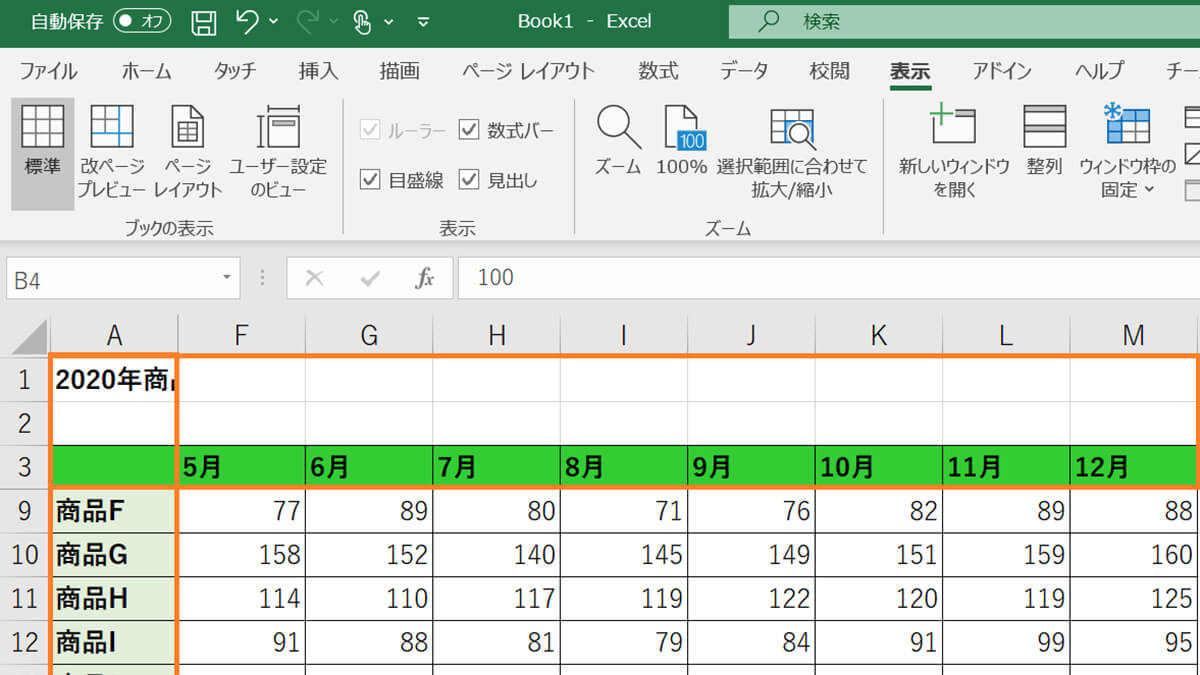
Excelで固定を解除するには、以下の手順に従ってください。
固定の解除方法
固定を解除するには、以下の手順を実行します。
- Excelを開き、固定を解除したいシートを選択します。
- 固定を行う前に、「表示」タブにある「ウィンドウ」グループの「固定解除」ボタンをクリックします。
- これで、固定されていた行や列が解除され、通常の状態に戻ります。
固定領域の選択
固定を解除する際には、固定されている領域を正確に把握しておくことが重要です。
- 固定されている行や列を確認します。通常、固定されている行や列は、画面の上部や左側に固定されています。
- 固定を解除したい行や列を選択します。複数の行や列を選択するには、Shiftキーを押しながらクリックします。
- 選択した行や列に対して、「固定解除」ボタンをクリックします。
固定解除後の調整
固定を解除した後、必要に応じて行や列のサイズや位置を調整することができます。
- 行や列のサイズを変更するには、行番号や列文字の境界線をドラッグします。
- 行や列を移動するには、行番号や列文字をクリックして選択し、ドラッグして目的の位置に移動します。
- 行や列を追加または削除するには、「ホーム」タブの「セル」グループにある「行を挿入」または「列を挿入」、「行を削除」または「列を削除」をクリックします。
エクセルで固定したい行はどうやって固定する?
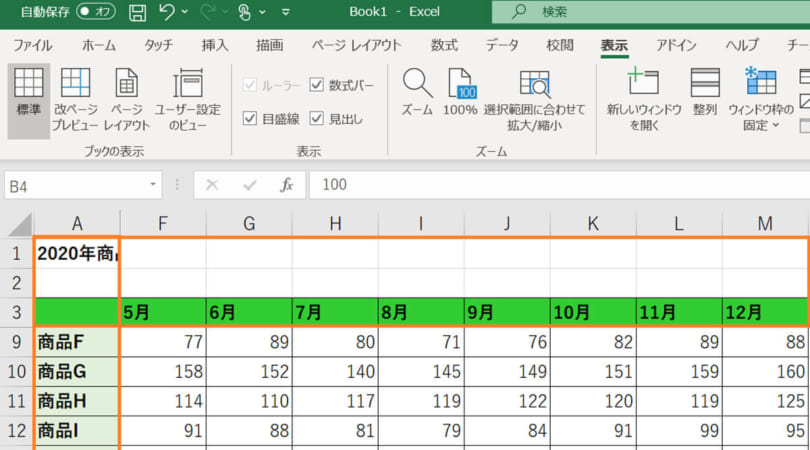
エクセルで行を固定するには、以下の手順に従ってください。
行を固定するための基本手順
行を固定する際には、以下の手順を実行します。
- 固定したい行の一つ上の行を選択します。
- 「表示」タブにある「ウィンドウ」グループの「固定」をクリックします。
- 「行を固定」を選択します。
複数行を固定する方法
複数の行を固定する場合、以下の手順を実行します。
- 固定したい範囲の最初の行を選択します。
- 「表示」タブの「ウィンドウ」グループにある「固定」をクリックします。
- 「行を固定」を選択します。
固定を解除する方法
固定された行を解除するには、以下の手順に従ってください。
- 「表示」タブにある「ウィンドウ」グループの「固定」をクリックします。
- 「固定を解除」を選択します。
これらの手順を覚えておけば、エクセルで行を簡単に固定または固定解除できます。
エクセルでセルの固定を解除できないのですが?
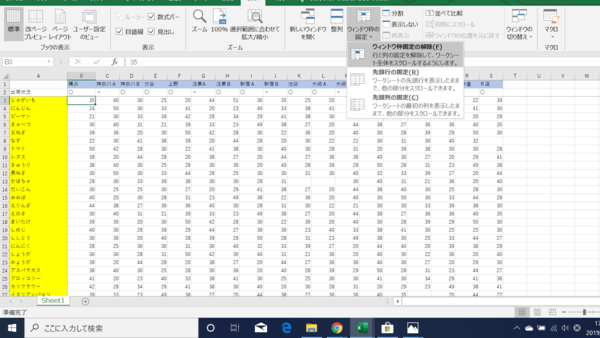
エクセルでセルの固定を解除できない場合、以下の手順で解除できます。
セルの固定を解除する方法
エクセルでセルの固定を解除する方法は以下の通りです。ビュータブにあるウィンドウ枠の固定から、ウィンドウ枠の固定解除を選択します。これにより、固定されていたセルが解除されます。
- ビュータブを開く
- ウィンドウ枠の固定を探す
- ウィンドウ枠の固定解除をクリックする
セルの固定が解除できない原因
セルの固定が解除できない場合は、以下の原因が考えられます。まず、選択範囲が正確ではない場合があります。また、保護されたシートや保護されたブックの場合、セルの固定解除が制限されることがあります。
- 選択範囲が正確ではない
- 保護されたシートの場合
- 保護されたブックの場合
保護されたシートやブックの解除方法
保護されたシートやブックの場合は、以下の手順で保護を解除できます。レビュータブからシートの保護またはブックの保護を選択し、パスワードを入力して保護を解除します。
- レビュータブを開く
- シートの保護またはブックの保護を選択
- パスワードを入力して保護を解除する
Excelの折り畳みを解除するには?
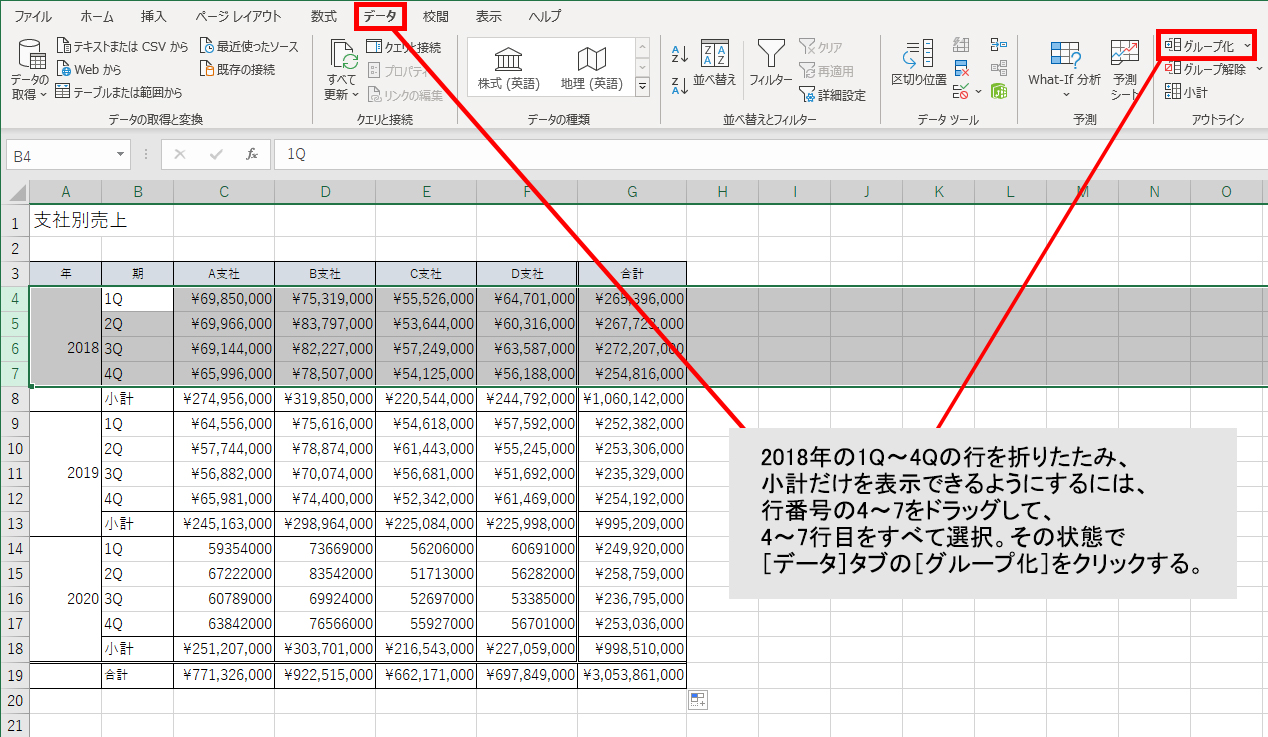
Excelの折り畳みを解除する方法は以下の通りです。
データのグループ化を解除する
データのグループ化を解除して折り畳みを解除する方法です。
- Excelでデータが折り畳まれているシートを開きます。
- 折り畳まれているセルを選択します。
- データタブにあるグループ化ボタンをクリックし、グループの解除を選択します。
行または列の非表示を解除する
行または列が非表示になっている場合の折り畳み解除方法です。
- 行または列が非表示になっている部分を選択します。
- 右クリックしてメニューを開きます。
- 非表示の行を表示または非表示の列を表示を選択します。
すべての折り畳みを解除するショートカット
すべての折り畳みを一度に解除するショートカットキーです。
- Excelでデータが折り畳まれているシートを開きます。
- Ctrl + Aを押してすべてのセルを選択します。
- Alt + Shift + 左方向キーを押すと、すべての折り畳みが解除されます。
よくある質問
Excelで表の見やすさを向上させる固定行の設定方法は?
Excelで表の見やすさを向上させるために、固定行を設定する方法は以下の通りです。ビューコンフィギュレーションでウィンドウ枠を固定を選択し、行を指定することで固定行を設定できます。これにより、スールしても指定した行が常に表示され、表の見やすさが大幅に向上します。
固定行の解除方法は?
固定行を解除する方法は、ビューコンフィギュレーションでウィンドウ枠を固定を選択し、ウィンドウ枠の固定を解除をクリックするだけです。これにより、固定されていた行は通常の行に戻ります。
固定行にすると、どのような利点がありますか?
固定行にすると、表の見やすさが大幅に向上します。特に、縦方向に長い表を扱う場合、スールしても行の見出しが常に表示されるため、データの把握がしやすくなります。また、複数の行を固定することもできるため、必要な情報を常に表示したまま作業が进められます。
固定行は、どのバージョンのExcelで使用できますか?
固定行は、Excel 2007以降のバージョンで使用できます。Excel 2003以前のバージョンでは、同様の機能として分割がありますが、操作性や使い勝手では固定行の方が優れています。 \:ā/
Excel 固定行で表が見やすい!設定方法と解除方法を解説 に類似した他の記事を知りたい場合は、Excel 書式設定 カテゴリにアクセスしてください。
関連記事