
Excel 固まった時の対処法5選!今すぐ解決!
Microsoft Excelはビジネスシーンで広く利用されている表計算ソフトウェアですが、その操作中に時々固まってしまうことがあります。そんなときには、効率的に解決策を取ることが重要です。この記事では、Excelが固まった時に役立つ対処法5選を紹介します。パソコンの再起動から、特定のアドインの無効化まで、さまざまな解決策を取り扱っています。これらの方法を使えば、Excelのトラブルを即座に解決し、スムーズな作業の続行が可能です。
Excelが固まった時の対処法5選!今すぐ解決!
Excelが固まる問題は、仕事や学業で大きなストレス要因となります。しかし、心配はいりません。この記事では、Excelが固まった時に役立つ対処法を5つご紹介します。
対処法1: 単純に再起動する
最も簡単で効果的な方法は、Excelを強制終了し、再起動することです。以下の手順で行ってください。 1. タスクマネージャーを開く(Ctrl + Alt + Deleteを同時に押す) 2. プロセスのタブを開く 3. Excelを探して選択する 4. プロセスの終了をクリックする 5. Excelを再起動する
この記事が役に立つかもしれません。 Excel 応答なし?!フリーズの原因と解決策を徹底解説
| 手順 | 操作 |
| 1 | タスクマネージャーを開く |
| 2 | プロセスのタブを開く |
| 3 | Excelを探unde選択する |
| 4 | プロセスの終了をクリックする |
| 5 | Excelを再起動する |
対処法2: アドインを無効にする
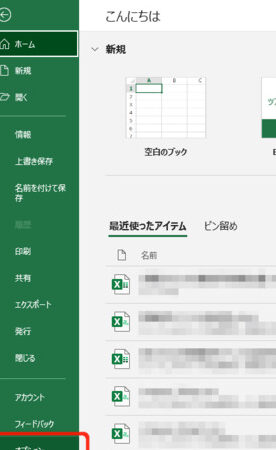
Excelが固まる原因のひとつに、アドインの問題があります。アドインを無効にすることで、Excelの動作が改善されることがあります。 1. Excelを起動する 2. ファイルをクリックし、オプションを開く 3. アドインの項目を選択する 4. Excelのアドインを選択し、設定をクリックする 5. アドインを無効にする
| 手順 | 操作 |
| 1 | Excelを起動する |
| 2 | ファイルをクリックし、オプションを開く |
| 3 | アドインの項目を選択する |
| 4 | Excelのアドインを選択し、設定をクリックする |
| 5 | アドインを無効にする |
対処法3: 安定性とパフォーマンスの向上
Excelが固まる問題は、安定性やパフォーマンスの問題が原因である場合があります。Excelのオプションから、安定性とパフォーマンスを向上させることで、固まる問題を解決できるかもしれません。 1. Excelを起動する 2. ファイルをクリックし、オプションを開く 3. 詳細設定の項目を選択する 4. 安定性とパフォーマンスのオプションを選択する 5. 変更をクリックする
| 手順 | 操作 |
| 1 | Excelを起動する |
| 2 | ファイルをクリックし、オプションを開く |
| 3 | 詳細設定の項目を選択する |
| 4 | 安定性とパフォーマンスのオプションを選択する |
| 5 | 変更をクリックする |
対処法4: 最新のアップデートを適用する
Excelが固まる問題は、バグや不具合が原因である場合があります。最新のアップデートを適用することで、これらの問題が解決されることがあります。 1. Excelを起動する 2. ファイルをクリックし、アカウントを開く 3. 更新オプションの項目を選択する 4. 今すぐ更新をクリックする
| 手順 | 操作 |
| 1 | Excelを起動する |
| 2 | ファイルをクリックし、アカウントを開く |
| 3 | 更新オプションの項目を選択する |
| 4 | 今すぐ更新をクリックする |
対処法5: Excelの修復を行う
Excelが固まる問題が依然として解決しない場合は、Excelの修復を行うことを検討してください。修復機能を使って、Excelを正常な状態に戻すことができます。 1. コントロールパネルを開く 2. プログラムと機能を選択する 3. <strong
この記事が役に立つかもしれません。 Excel 数式コピー:時短テクニック!コピー&ペーストの落とし穴
エクセルがフリーズしたまま止まってしまった時の対処法は?
エクセルがフリーズしたまま止まってしまった時の対処法は以下の通りです。
エクセルの自動恢复機能を利用する
エクセルには、自動恢复機能があります。これを利用して、フリーズする前の状態に戻ることができます。
- エクセルを強制終了します。
- エクセルを再起動します。
- 恢复するドキュメントを選択して、确定をクリックします。
問題のあるアドインを無効にする
アドインが問題の原因である場合があります。その場合は、アドインを無効にしてみましょう。
この記事が役に立つかもしれません。 Excel 最大行数:知っておきたいExcelの限界と対処法
- エクセルを安全モードで起動します。
- ファイル > オプション > アドインを開きます。
- アドインの管理で、COM アドインを選択し、移動をクリックします。
- 問題のあるアドインを無効にします。
エクセルの修复を実行する
エクセル自体に問題がある場合、修复を実行することで解決することがあります。
- コントロール パネルを開きます。
- プログラムと機能を選択します。
- Microsoft Officeを選択し、変更をクリックします。
- クイック修复を選択して、修复をクリックします。
Excelが固まった時、強制終了するにはどうしたらいいですか?
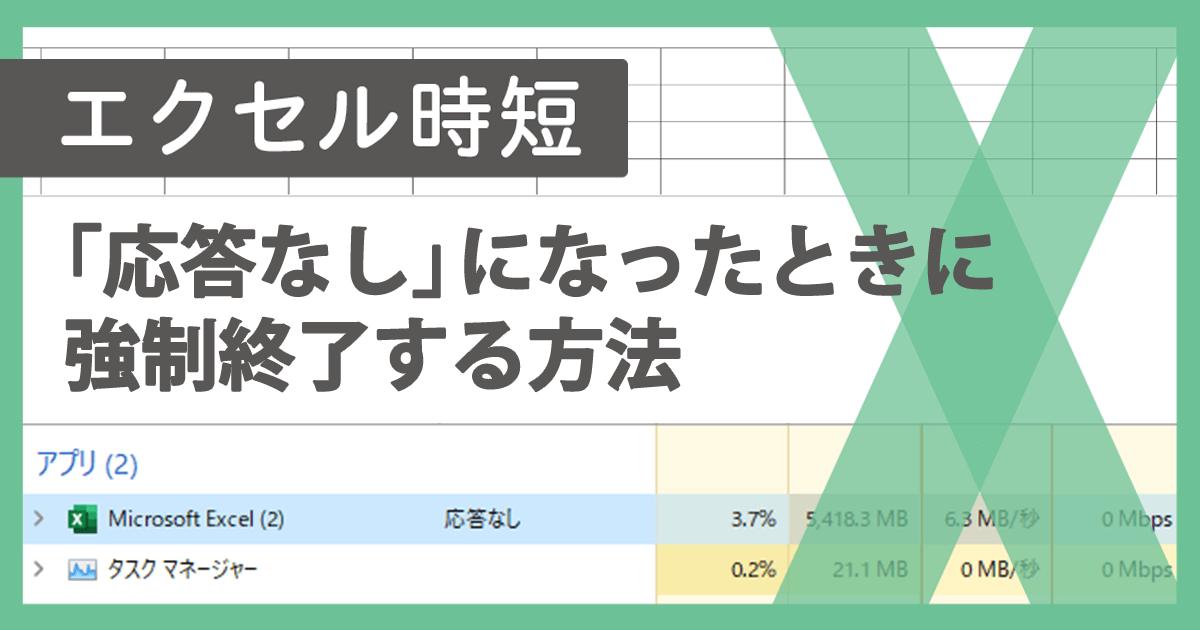
Excelが固まった時、強制終了するには、以下の手順を試してみることができます。
タスクマネージャーを使用する
タスクマネージャーを起動し、問題のあるExcelプロセスを終了させる方法が一般的です。
この記事が役に立つかもしれません。 Excel 範囲指定:セルをまとめて選択するテクニック!
- デスクトップ画面で、Ctrl + Alt + Deleteキーを同時に押します。
- 表示されるメニューから、タスクマネージャーを選択します。
- タスクマネージャーで、プロセスタブを開き、問題のあるExcelプロセスを探します。
- そのプロセスを選択し、終了タスクボタンをクリックして、強制終了します。
コマンドプロンプトを使用する
コマンドプロンプトから、強制的にExcelを終了させることもできます。
- デスクトップ画面で、Windows + Rキーを同時に押して、ファイル名を指定して実行ダイアログを開きます。
- cmdと入力し、Enterキーを押して、コマンドプロンプトを開きます。
- コマンドプロンプトで、taskkill /f /im excel.exeと入力し、Enterキーを押します。これにより、Excelプロセスが強制終了されます。
再起動する
上記の方法でExcelが終了しない場合は、コンピュータを再起動することを検討してください。
- デスクトップ画面で、Windows + Xキーを同時に押します。
- 表示されるメニューから、シャットダウンまたはシグンアウトを選択します。
- 再起動を選んで、コンピュータを再起動します。これにより、すべてのプロセスが終了し、Excelも強制的に終了します。
エクセルが固まった時の復元方法は?
エクセルが固まった時の復元方法は、大きく分けて以下の手順があります。
1.自動復元機能を利用する
エクセルには、自動復元機能が備わっています。この機能を利用すると、エクセルが固まった時に、最後に保存されたデータを自動的に復元できます。具体的な手順は以下の通りです。
- エクセルを再起動し、自動的に表示される「ドキュメントの復元」ダイアログボックスから、復元したいファイルを選択します。
- 「開く」をクリックして、復元を実行します。
- 復元されたファイルを再度保存してください。
2.バックアップファイルから復元する
エクセルでは、定期的にバックアップファイルが作成されています。これを利用して、エクセルが固まった際のデータを復元することが可能です。手順は以下の通りです。
- エクセルのバックアップファイルが保存されているフォルダを開きます。
- 復元したいファイルのバックアップファイル(拡張子が.xlk)を探します。
- バックアップファイルをエクセルで開き、中のデータを復元します。
3.自動保存機能を利用する
エクセルには、自動保存機能があります。この機能を利用しておくと、エクセルが固まった際に、最後に自動保存された時点のデータを復元することができます。自動保存機能を設定する手順は以下の通りです。
- エクセルのオプションを開き、「保存」を選択します。
- 「自動回復情報を保存する間隔」に任意の時間を設定します。
- これで、設定した間隔で自動保存が行われるようになります。エクセルが固まった際は、自動保存されたデータから復元できます。
Excelが動かなくなった時の対処法は?
1. 最新バージョンにアップデートする
Excelが動かなくなった場合、一番初めにやるべきことは、Excelを最新バージョンにアップデートすることです。Microsoftは定期的にアップデートをリリースしており、バグ修正やセキュリティ更新が含まれています。アップデートの方法は以下の通りです。
- Excelを起動し、「ファイル」タブを開く。
- 「アカウント」または「ヘルプ」を選択し、「更新オプション」をクリック。
- 「今すぐ更新」をクリックして、利用可能なアップデートをインストールする。
2. エクスプローラーの設定を変更する
Excelが動作しない場合、エクスプローラーの設定が原因となることがあります。以下の手順で設定を変更してみてください。
- エクスプローラーを開き、「表示」をクリックして「オプション」を選択。
- 「フォルダーオプション」ウィンドウで、「表示」タブを選択。
- 「隠しファイル、隠しフォルダー、隠しドライブを表示する」にチェックを入れて 적용 후 확인을 클릭한다.
3. Excelの修復ツールを使う
Excelがまだ動かない場合は、Officeの修復ツールを使ってみることができます。これは、 Officeのインストールに問題がないかを検出し、修復するためのものです。使い方は以下の通りです。
- コントロールパネルを開き、「プログラムと機能」を選択。
- インストールされているプログラムの一覧から「Microsoft Office」を探し、クリックして「変更」を選択。
- 「クイック修復」または「オンライン修復」を選び、指示に従って修復を行う。
よくある質問
Excelが固まった時にまずやるべきことは何ですか?
Excelが固まった時、まずやるべきことはコンピュータの応答を待ち、その後でも問題が解決しない場合はタスクマネージャーを開いてExcelを強制終了することです。しかし、強制終了はデータの損失につながる可能性があるため、最後の手段として使用してください。
Excelが固まるのを防ぐ方法はありますか?
Excelが固まるのを防ぐためには、定期的なアップデートを行い、Excelのバグやセキュリティ問題を修正することが重要です。また、外部リンクやマを制限することで、性能の低下を防ぐことができます。
Excelが固まった時にデータが失われるのを防ぐ方法はありますか?
データが失われるのを防ぐために、Excelではオートセーブ機能があります。この機能を有効にすることで、一定期間ごとに自動的にデータが保存されるため、Excelが固まった場合でもデータを失うリスクが低くなります。
Excelが固まった時にコンピュータを強制的に再起動するべきですか?
コンピュータを強制的に再起動するのは、最後の手段として考えられます。再起動前に、タスクマネージャーでExcelを終了する試みるべきです。ただし、再起動はどんな方法よりもデータの損失のリスクが高まるため、できるだけ避けるべきです。
Excel 固まった時の対処法5選!今すぐ解決! に類似した他の記事を知りたい場合は、Excel 基礎操作 カテゴリにアクセスしてください。
関連記事