
Excel 名前の定義:超便利機能で作業効率爆上げ!
Excelの「名前の定義」機能は、シート内のセルや範囲に名前を付けることができる便利な機能です。この機能を活用することで、数式の入力が簡単になり、データの管理が効率的で整理されて行えるようになります。また、名前を付けることで、セルや範囲の目的が一目瞭然となり、他の人との共有もスムーズに行えるでしょう。この記事では、「名前の定義」機能の使い方や、その便利な活用方法について詳しく解説していきます。是非、作業効率の向上を目指す方はぜひ、参考にしてみてください。
Excel「名前の定義」機能の効果的な活用方法
「名前の定義」という機能を活用することで、Excelでの作業効率が大幅に向上します。この機能を利用することで、セルや範囲に意味のある名前を付けることができるため、数式の入力やデータの参照が簡単になります。また、マやVBAを使用する際にも非常に便利な機能です。以下に、「名前の定義」機能を効果的に活用するためのポイントを紹介します。
名前の定義の基本的な使い方
「名前の定義」機能を使うには、まず名前を付けるセルや範囲を選択します。その後、[形式]リボンの[名前の定義]をクリックし、名前を入力して[OK]をクリックします。これで、選択したセルや範囲に名前が付与されます。数式で参照する際は、名前を入力するだけでよくなります。
この記事が役に立つかもしれません。 Excel 固まった時の対処法5選!今すぐ解決!
名前の定義にルールを設定する
「名前の定義」機能では、名前にルールを設定することができます。例えば、特定の条件を満たすセルだけを参照対象とするようなルールを設定できます。これにより、より柔軟なデータ参照が可能となります。
動的名前の定義
「名前の定義」機能では、オフセット関数やインデックス関数を利用して、動的に名前を定義することができます。これにより、データが追加された際にも自動的に参照範囲が調整されるため、メンテナンスが楽になります。
名前の定義を利用したナビゲーション
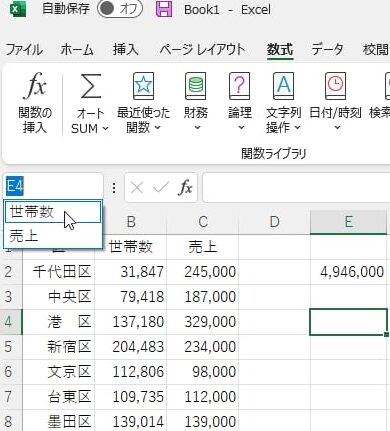
「名前の定義」を利用することで、ワークシート内の特定のセルや範囲にすばやく移動できます。[ホーム]リボンの[検索と選択]から[名前ボックス]を選択し、目的の名前を選択するだけで、すぐに該当のセルや範囲に移動できます。
マやVBAとの連携
「名前の定義」機能は、マやVBAと連携させるとさらに効果を発揮します。例えば、VBAでセルや範囲を参照する際、名前を利用することでコードが簡潔になり、可読性が向上します。また、マの記録時に「名前の定義」を利用することで、より汎用性の高いマを作成することができます。
この記事が役に立つかもしれません。 Excel 応答なし?!フリーズの原因と解決策を徹底解説
| 機能 | 効果 |
|---|---|
| 名前の定義 | セルや範囲に名前を付与し、数式の入力やデータの参照を簡単に |
| ルール設定 | 特定の条件を満たすセルだけを参照対象とする |
| 動的名前の定義 | オフセット関数やインデックス関数を利用して、データの追加に対応 |
| ナビゲーション | 名前を利用してワークシート内をすばやく移動 |
| マやVBA連携 | コードが簡潔になり、可 letht becomes a shilt becomes a sh |
エクセルで名前の定義をするメリットは?
エクセルで名前の定義をするメリットは多岐にわたる。名前の定義を使用することで、セルの範囲や数式を簡単に参照できるようになり、シートの操作が効率化される。以下に、名前の定義の主なメリットを詳しく説明する。
名前の定義によるセル範囲の簡易化
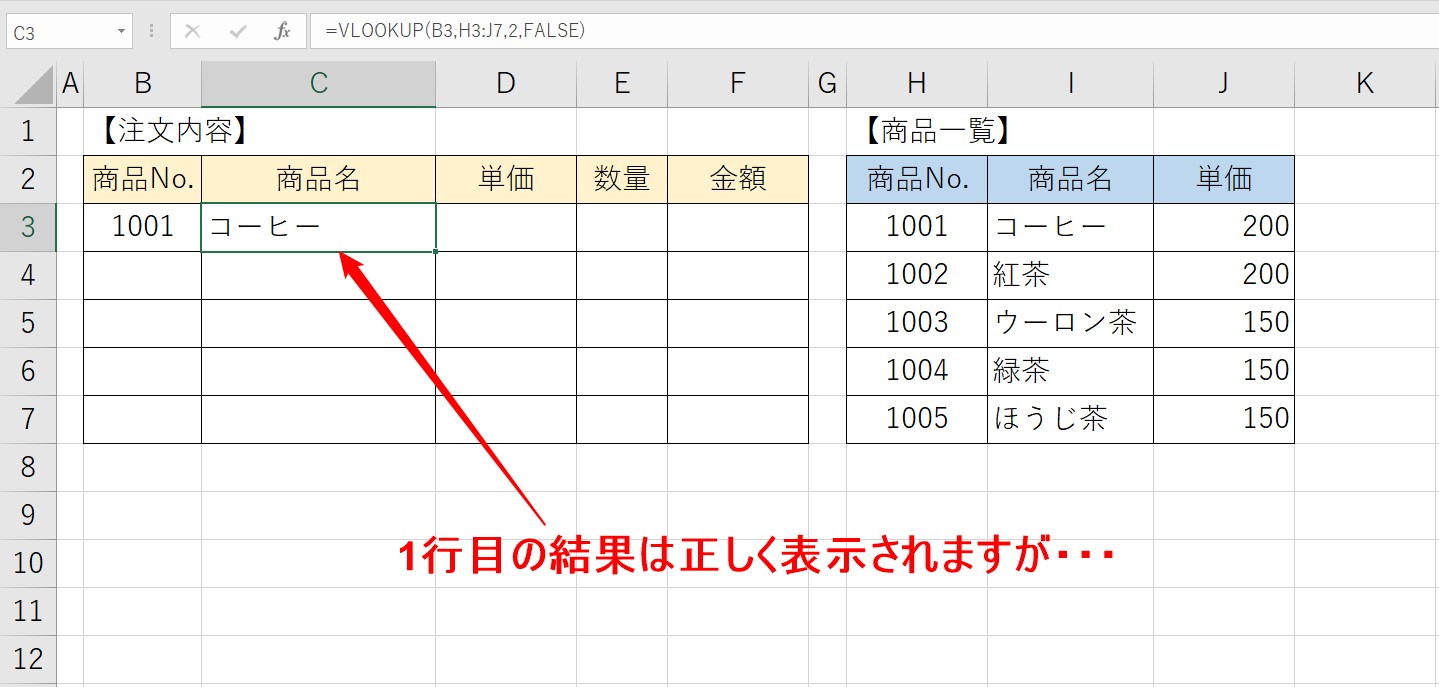
名前の定義を使うことで、セルの範囲をわかりやすい名前で置き換えることができる。これにより、数式や関数の中でセル範囲を指定する際に、複雑なセル参照(例:A1:B10)を簡潔な名前(例:SalesData)に置き換えることができる。名前を使ってセル範囲を参照することで、以下のようなメリットがある。
- 可読性の向上:数式や関数がわかりやすくなり、エラーの発見が容易になる。
- 保守性の向上:セル範囲が変更された場合でも、名前の定義を更新するだけで済む。
- 再利用性の向上:同じ名前の定義を他のシートやブックでも使用できる。
数式の簡素化と可読性の向上
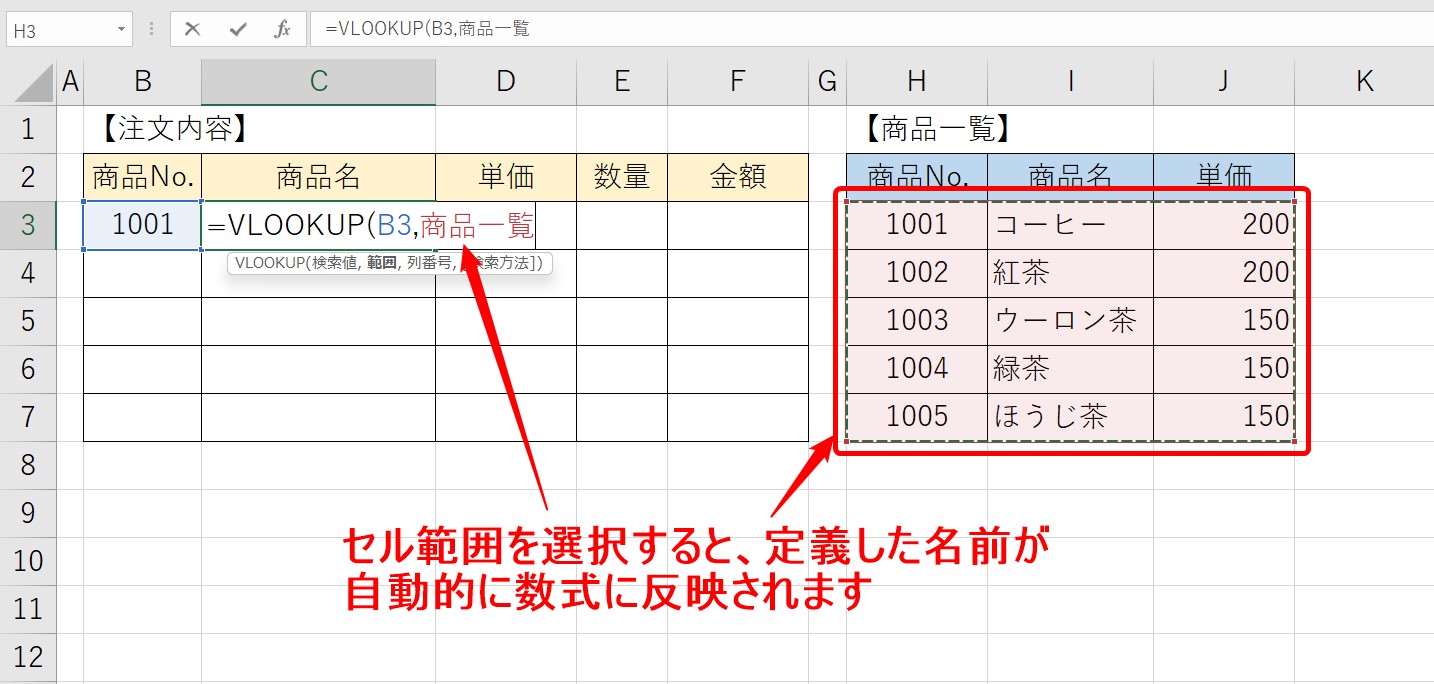
名前の定義を使用すると、数式内のセル参照をわかりやすい名前で置き換えることができる。これにより、数式が複雑で長くなりがちな場合でも、簡潔で理解しやすい表記にすることができる。名前を使った数式のメリットは以下の通り。
この記事が役に立つかもしれません。 Excel 数式コピー:時短テクニック!コピー&ペーストの落とし穴
- 数式の可読性向上:数式が簡潔になり、理解しやすくなる。
- エラーの減少:数式が複雑でなくなるため、エラーの発生が減少する。
- 数式の再利用性向上:名前を使った数式は、他のシートやブックでも容易に再利用できる。
ナビゲーションの効率化
名前の定義を使用すると、エクセルのナビゲーションが効率化される。名前で定義されたセル範囲に素早く移動できるため、大規模なシートで作業する際に便利である。名前を使ったナビゲーションのメリットは以下の通り。
- 素早い移動:名前で定義されたセル範囲にすぐに移動できる。
- 範囲の選択が容易:名前を使用して、複数のセル範囲を一度に選択できる。
- データの整理:名前を使ってデータをグループ化し、整理することができる。
Excelで名前を定義して活用する方法は?
Excelで名前を定義して活用する方法は、セルやセル範囲に名前を付けることで、数式の入力やデータの管理が容易になります。
名前の定義方法
名前を定義するには、まず名前を付けるセルやセル範囲を選択します。その後、「式」タブの「名前の定義」をクリックし、名前を入力して「OK」を押します。これで名前が定義されます。
この記事が役に立つかもしれません。 Excel 最大行数:知っておきたいExcelの限界と対処法
- セルやセル範囲を選択する
- 「式」タブの「名前の定義」をクリックする
- 名前を入力し、「OK」を押す
名前を使って数式を入力する
名前を定義したセルやセル範囲は、数式内でその名前を使用することができます。例えば、セルA1に「価格」、B1に「数量」、C1に「合計」という名前を付けた場合、C1の数式は=価格数量と入力できます。
- 数式を入力するセルを選択する
- 数式内で定義した名前を使用する
- 数式を完了させる
名前を使ってデータを管理する
名前を定義したセルやセル範囲は、データの管理にも活用できます。例えば、名前を付けたセル範囲を選択して「名前の定義」ダイアログボックスを開き、「名前の管理」から名前を編集や削除することができます。
- 名前を付けたセル範囲を選択する
- 「名前の定義」ダイアログボックスを開く
- 「名前の管理」から名前を編集や削除する
Excelで名前の定義をするとき、行を指定するにはどうすればいいですか?
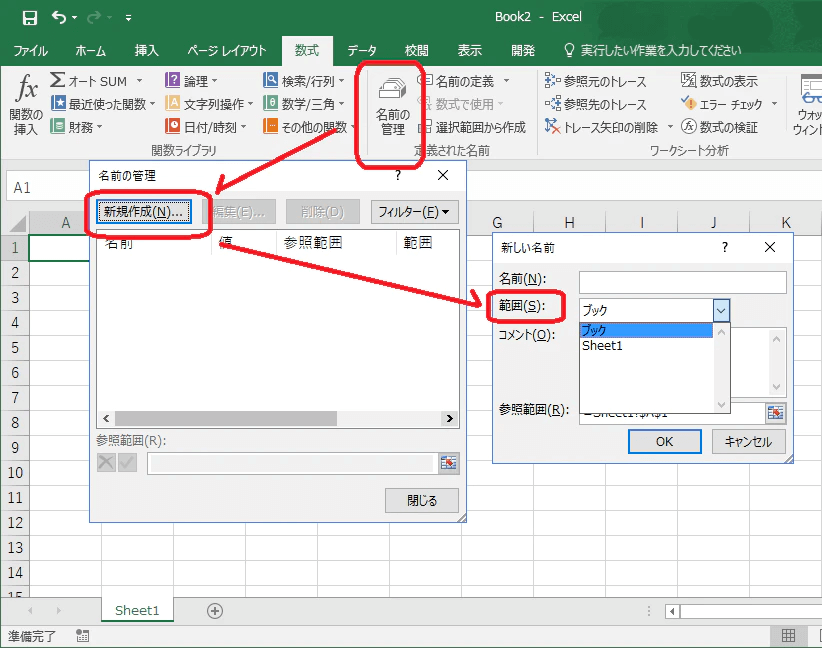
Excelで名前の定義を行う際、行を指定する方法は以下の通りです。
名前の定義で行を指定する方法
Excelで名前の定義を行う際に、行を指定するには、まず「名前の定義」ダイアログボックスを開きます。その後、「名前」と「参照位置」を入力し、行を指定します。
- 「式」タブを選択します。
- 「名前」ボックスに名前を入力します。
- 「参照位置」ボックスに行を指定する式を入力します。例えば、1行目を指定する場合は、「=シート名!$1:$1」と入力します。
行を指定するための式の書き方
行を指定するための式は、シート名と行番号を使用して書きます。
- シート名を入力し、「!」を使用してセル参照を開始します。
- 「$」を使用して行番号を固定します。
- 行番号の前に「$」を付けず、列番号に「$」を使用して行全体を参照します。
名前の定義で複数行を指定する方法
名前の定義で複数行を指定するには、「参照位置」に複数の行を含む範囲を指定します。
- 複数行を含む範囲を選択します。例えば、1行目から5行目までを指定する場合は、「=シート名!$1:$5」と入力します。
- 複数の行を個別に指定する場合は、「,」で区切ります。例えば、1行目と3行目を指定する場合は、「=シート名!$1:$1,シート名!$3:$3」と入力します。
- 連続していない複数の行を指定する場合は、「;」で区切って範囲を指定します。例えば、1行目と3行目から5行目までを指定する場合は、「=シート名!$1:$1;シート名!$3:$5」と入力します。
Excelの名前の定義で使えない文字は?
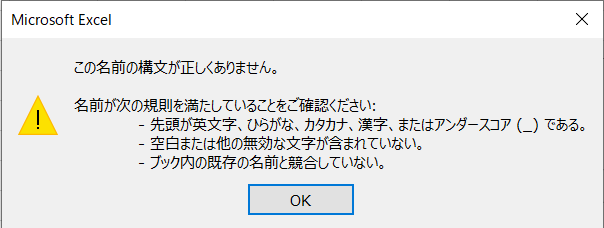
Excelの名前の定義で使えない文字は、次のとおりです。
使用禁止文字
Excelの名前の定義では、次の文字は使用できません。
- アルファベット(a-z, A-Z)
- 数字(0-9)
- アンダースコア(_)
これらの文字は、Excelの名前の定義には使用できません。
使用可能な文字
Excelの名前の定義では、次の文字は使用できます。
- ひらがな
- カタカナ
- 漢字
これらの文字は、Excelの名前の定義に使用できます。
注意点
Excelの名前の定義では、次の点に注意してください。
- 名前に使用できる文字数は255文字までです。
- 名前の最初の文字は文字でなければなりません。数字や記号から始めることはできません。
- 名前にはスペースを含めることはできません。スペースを含める必要がある場合は、アンダースコア(_)を使用してスペースを表します。
これらの点に注意して、Excelの名前の定義を行ってください。
よくある質問
名前の定義とは何ですか?
名前の定義は、Excelでセルやセル範囲に名前を付ける機能です。この機能を利用することで、複雑なセル参照をシンプルな名前で置き換えることができ、数式の入力が楽になります。また、名前を利用したセル参照は、絶対参照や相対参照の設定も容易に行えるため、作業効率が大幅に向上します。
名前の定義を使うと、どのようなメリットがありますか?
名前の定義を利用する主なメリットは以下の通りです。 1. 数式の可読性が向上:セル参照をわかりやすい名前で置き換えることで、数式が理解しやすくなります。 2. 作業効率の向上:名前を利用してセル範囲を参照することで、数式の入力が迅速に行えます。 3. 修正やメンテナンスが容易:名前を変更することで、一括して数式の参照先を変更できるため、修正やメンテナンスが簡単です。 これらのメリットにより、Excelでの作業が効率化され、エラーのリスクも減少します。
名前の定義はどのように設定しますか?
名前の定義を設定する手順は以下の通りです。 1. 名前を付けるセルまたはセル範囲を選択します。 2. 「数式」タブの「名前の定義」グループにある「名前の定義」をクリックします。 3. 「新しい名前」ダイアログボックスが表示されるので、「名前」フィールドに任意の名前を入力します。 4. 「OK」をクリックして、名前の定義を完了します。 これで、選択したセルやセル範囲に名前が付けられ、数式で利用できるようになります。
名前の定義を使って数式を入力するにはどうすればよいですか?
名前の定義を利用して数式を入力する方法は簡単です。数式バーまたはセル内で、「=」記号の後に、定義した名前を入力します。すると、Excelが自動的にその名前に対応するセルやセル範囲を参照して数式を完成させます。 たとえば、「合計」という名前をセルA1からA10までの範囲に定義した場合、`=合計`と入力するだけで、A1からA10までの合計値を計算する数式が入力されます。
Excel 名前の定義:超便利機能で作業効率爆上げ! に類似した他の記事を知りたい場合は、Excel 基礎操作 カテゴリにアクセスしてください。
関連記事