
Excel 合計 1秒で出す方法!初心者向け簡単テクニック
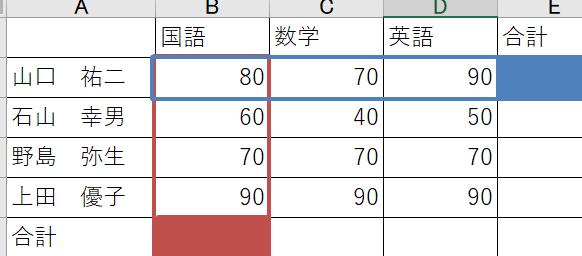
Excelでは、数値の合計を求める作業は非常に一般的です。特に初心者にとって、この作業は少し困難に感じられるかもしれません。しかし、心配はいりません。この記事では、Excelで合計を1秒で出す方法を紹介します。初心者向けの簡単テクニックを学ぶことで、Excelでの作業がかなり効率化されることでしょう。
エクセルで合計を一瞬で出す方法はありますか?
エクセルで合計を一瞬で出す方法があると聞いて、驚きますね。そんな方法を知りたいと思いますよね。まず、基本的な方法から始まりましょう。エクセルには、AutoSumという自動計算機能があります。この機能を使うと、数式を入力する必要がありません。
自動計算機能 AutoSum
AutoSum機能を使うと、合計を一瞬で出すことができます。この機能を使用するには、合計したいセル範囲を選択し、自動計算ボタンをクリックします。自動計算ボタンは、ツールバーにあるΣのアイコンです。
この記事が役に立つかもしれません。 Excel 小数点切り上げ:ROUNDUP関数で簡単処理!
- 合計したいセル範囲を選択します。
- 自動計算ボタンをクリックします。
- 合計結果が表示されます。
数式を入力する方法
AutoSum機能を使用しない場合、数式を入力する必要があります。数式を入力する方法は、SUM関数を使用する方法と、加算記号を使用する方法の2通りあります。SUM関数を使用する方法は、合計したいセル範囲を指定して、合計結果を取得します。
- 合計したいセル範囲を指定します。
- =SUM(A1:A10)と入力します。
- 合計結果が表示されます。
ショートカットキーを使用する方法
ショートカットキーを使用する方法は、Alt+=というショートカットキーを使用します。このショートカットキーを使用することで、合計を一瞬で出すことができます。
- 合計したいセル範囲を選択します。
- Alt+=を押します。
- 合計結果が表示されます。
Excelで簡単に合計するには?
Excelで簡単に合計するには、まずは数式を使用する方法があります。数式を使用することで、簡単に合計を出すことができます。例えば、A1:A10の範囲にある数値を合計するには、`=SUM(A1:A10)`という数式を使用します。
合計範囲の指定
数式で合計する範囲を指定する方法はいくつかあります。
この記事が役に立つかもしれません。 Excel 文字列含む:特定の文字列を含むセルを検索!
- =SUM(A1:A10)のように、明示的に範囲を指定する方法
- =SUM(A:A)のように、列全体を指定する方法
- =SUM(A1, A3, A5)のように、個々のセルを指定する方法
自動合計の方法
自動合計を行う方法はいくつかあります。
- Alt+=を押下する方法
- 合計ボタンをクリックする方法
- 数式にAutoSum関数を使用する方法
合計結果をフォーマット
合計結果をフォーマットする方法はいくつかあります。
- 通貨形式にフォーマットする方法
- パーセント形式にフォーマットする方法
- Numberフォーマットを使用する方法
エクセルで合計を一気に出す方法はありますか?
エクセルで合計を一気に出す方法はいくつかありますが、초級者向けに簡単なテクニックを紹介します。まず、SUM関数を使用する方法があります。SUM関数は、指定された範囲内の数字を合計する関数です。例えば、A1:A10という範囲内の数字を合計したい場合は、=SUM(A1:A10)と入力します。
SUM関数の使い方
- =SUM(A1:A10)のように、範囲を指定して入力します。
- 自動的に合計結果が出力されます。
- 複数の範囲を指定することもできます。例えば、=SUM(A1:A5, C1:C5)と入力します。
AutoSumを使用する方法
- Alt+=を押すと、AutoSum機能が起動します。
- 合計したい範囲を選択します。
- 自動的に合計結果が出力されます。
ショートカットキーを使用する方法
- Alt+=を押すと、合計結果が出力されます。
- Ctrl+Spaceを押すと、現在の列の合計結果が出力されます。
- Ctrl+Shift+Spaceを押すと、現在の行の合計結果が出力されます。
Excelで秒数まで計算するには?
Excelで秒数まで計算するには、秒数を含む時刻を計算する必要があります。Excelでは、時刻を計算するために、TIME関数やDATEDIF関数を使用することができます。
この記事が役に立つかもしれません。 Excel 文字列変換:大文字・小文字、ひらがな・カタカナを自由自在に変換!
秒数を含む時刻の計算方法
秒数を含む時刻を計算するには、TIME関数を使用します。TIME関数は、時刻を計算するために使用する関数です。以下は、秒数を含む時刻を計算する例です。
- 時間を指定するには、`TIME(時間、分、秒)`と入力します。
- 例えば、13時30分45秒を計算するには、`TIME(13,30,45)`と入力します。
- この関数を使用することで、秒数を含む時刻を正確に計算することができます。
DATEDIF関数を使用した秒数の計算
DATEDIF関数を使用することで、2つの時刻の差を計算することができます。以下は、DATEDIF関数を使用した秒数の計算の例です。
- 2つの時刻の差を計算するには、`DATEDIF(開始時刻、終了時刻、単位)`と入力します。
- 例えば、13時30分45秒から14時30分45秒までの秒数を計算するには、`DATEDIF(TIME(13,30,45),TIME(14,30,45),s)`と入力します。
- この関数を使用することで、2つの時刻の差を秒数で計算することができます。
秒数の計算結果をフォーマットする
秒数の計算結果をフォーマットすることで、わかりやすく表示することができます。以下は、秒数の計算結果をフォーマットする例です。
- 秒数を表示するには、TEXT関数を使用します。
- 例えば、13時30分45秒を「HH:mm:ss」形式で表示するには、`TEXT(TIME(13,30,45),HH:mm:ss)`と入力します。
- この関数を使用することで、秒数の計算結果をわかりやすく表示することができます。
Excel 合計を1秒で出す方法!初心者にもわかりやすいテクニック
Excelで合計を出す方法には、簡単なテクニックがあります。その方法を覚えれば、初心者でも瞬く間に合計を計算することができます。この記事では、Excelの合計を1秒で出す方法を詳しく説明し、初心者にもわかりやすいテクニックを紹介します。
この記事が役に立つかもしれません。 Excel 文字列比較:2つの文字列が同じかどうかを判定!
1. SUM関数を使って合計を出す
Excelで合計を出す最も基本的な方法は、SUM関数を使用することです。SUM関数は、指定した範囲の数値の合計を計算する関数です。以下の表は、SUM関数を使って合計を出す例です。
| A | B |
|---|---|
| 10 | 20 |
| 30 | 40 |
| =SUM(A1:B2) | 100 |
2. オートスムを使って合計を出す
Excelには、オートスムという合計を簡単に計算する機能があります。オートスムを使えば、数値が入力されている範囲を自動的に検出し、合計を出すことができます。
3. 繰り返しculated式を使って合計を出す
Excelでは、繰り返しculated式を使って合計を出すことができます。繰り返しculated式は、特定の条件を満たすセルの合計を計算することができます。
4. セルの書式設定を使って合計を出す
Excelでは、セルの書式設定を使って合計を出すことができます。セルの書式設定で「合計」を選択すると、自動的に合計が計算されます。
5. 条件付き書式を使って合計を可視化する
Excelでは、条件付き書式を使って合計を可視化することができます。条件付き書式を設定することで、合計が一定の値を超えた場合にセルの色を変えることができます。これにより、合計の変化を一目で把握することができます。
Excelで合計を一瞬で出す方法はありますか?
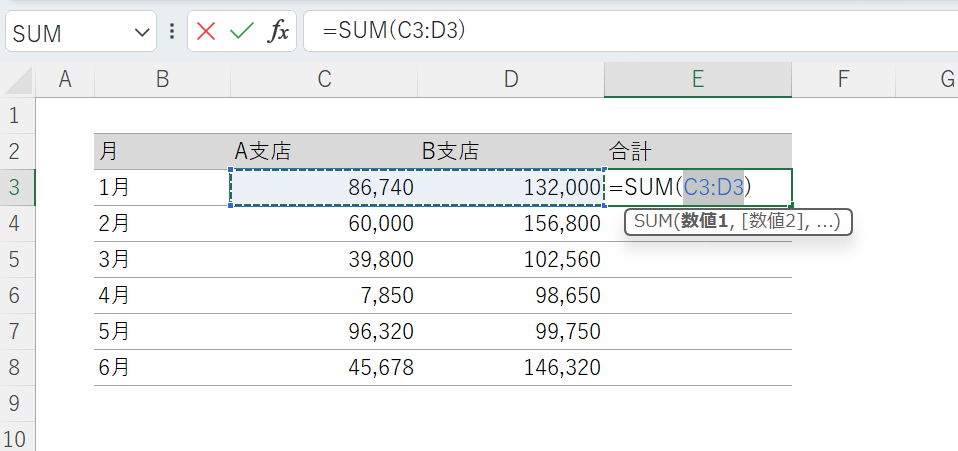
Excelで合計を一瞬で出す方法は、主に次の3つがあります。
自動合計を使う
自動合計を使って合計を瞬時に計算する方法があります。この機能は、Excelで数値が入力されているセル範囲を選択し、ホームタブの「自動合計」ボタンをクリックするだけです。自動的に合計が計算されて表示されます。手順は以下の通りです。
- 合計を計算したいセル範囲を選択する。
- ホームタブの「自動合計」ボタンをクリックする。
- 合計が自動的に計算されて表示される。
関数を使って合計を出す
Excelの関数を使って合計を出す方法もあります。関数は、特定の計算を実行するための組み込みの式で、SUM関数を使って合計を計算することができます。手順は以下の通りです。
- 合計を表示させたいセルを選択する。
- 数式バーに「=SUM(」と入力し、合計を計算したいセル範囲を選択する。
- 「)」を入力してエンターを押すと、合計が表示される。
テーブル機能を使って合計を出す
Excelのテーブル機能を使って合計を出すこともできます。データをテーブルに変換すると、テーブルの下に合計行が自動的に追加され、各列の合計が瞬時に計算されます。手順は以下の通りです。
- データが入力されているセル範囲を選択する。
- 挿入タブの「テーブル」ボタンをクリックし、テーブルに変換する。
- テーブルの下に自動的に追加された合計行に、合計を出したい列の合計が表示される。
Excelで合計を求める時はどうすればいいですか?
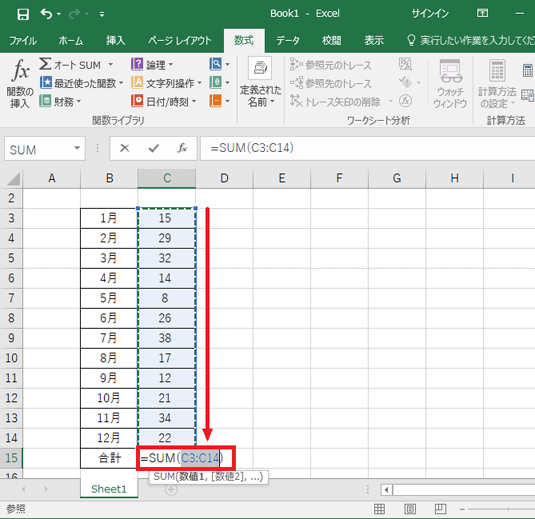
Excelで合計を求める時は、次の手順で行います。
合計を求めるセルの選択
合計を求めたいデータが含まれるセル範囲を選択します。例えば、A1からA10までのセルに数値が入力されている場合、この範囲を選択します。
SUM関数の使用
Excelには、合計を求めるためのSUM関数が用意されています。SUM関数を使用するには、次の手順で行います。
- 合計を表示するセルを選択します。
- =SUM(と入力し、合計を求めたいセル範囲を選択します。例えば、=SUM(A1:A10と入力します。
- 閉じかっこ)を入力し、Enterキーを押します。
これで、選択したセル範囲の合計が計算され、結果が表示されます。
オートサム機能の利用
Excelには、オートサムという合計を迅速に求めることができる機能もあります。オートサムを使用するには、次の手順で行います。
- 合計を求めたいデータが含まれるセル範囲を選択します。
- ホームタブの編集グループにあるオートサムボタンをクリックします。
- Enterキーを押すか、チェックマークをクリックします。
これで、選択したセル範囲の合計が自動的に計算され、結果が表示されます。
エクセルで合計を出すショートカットは?
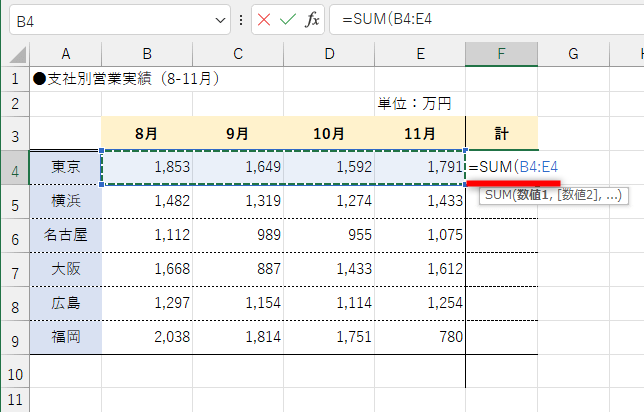
エクセルで合計を出すショートカットは、`Alt` + `=` キーを同時に押すと、選択されているセルの合計が算出されます。これは、`SUM` 関数を手動で入力する代わりに素早く合計を計算する便利な方法です。
エクセルでの合計計算のショートカット
エクセルでは、数値の合計を素早く計算できるショートカットがあります。
- `Alt` + `=`: 選択されているセルの合計を算出します。
- `SUM` 関数: `=SUM(範囲)` と入力することで、指定した範囲の合計を計算します。
- オートスム: 表の右下にあるオートスムボタンをクリックすることで、自動的に合計を計算することができます。
エクセルでの合計計算の使い方
エクセルでの合計計算は、以下の方法で行います。
- 合計を計算したいセル範囲を選択します。
- ショートカット `Alt` + `=` を押すか、オートスムボタンをクリックします。
- 合計が計算され、選択されたセルの下または右に表示されます。
合計計算のポイント
エクセルでの合計計算を行う際には、いくつかのポイントに注意してください。
- 数値以外のデータが含まれている場合は、合計計算に含まれません。
- 合計を計算する範囲が正確であることを確認してください。
- オートスムを使用する場合、必要に応じて範囲を調整できます。
エクセルで一気に計算するにはどうすればいいですか?

エクセルで一気に計算するには、次の手順を実行します。
数式を使って一気に計算する
数式を使用すると、複数のセルや範囲に対して一度に計算を行うことができます。具体的な手順は以下の通りです。
- 計算対象のセルにカーソルを合わせます。
- 数式バーに=を入力し、必要な関数や演算子を使用して式を作成します。
- 式の入力が終わったら、Enterキーを押して計算結果を表示します。
関数を使って一気に計算する
エクセルには、合計や平均、最大値・最小値など、さまざまな計算を行う関数が用意されています。これらの関数を利用して、一気に計算することができます。
- 計算対象のセルにカーソルを合わせます。
- 数式バーに=を入力し、使用したい関数名を入力します。
- 関数の引数に適切なセルや範囲を指定し、)で閉じます。
- Enterキーを押して計算結果を表示します。
オートスムを使って一気に計算する
オートスム機能を利用すると、指定した範囲の合計や平均を迅速に計算できます。この機能は次のように使用します。
- 計算対象のセル範囲を選択します。
- メニューバーのホームタブにあるオートスムボタンをクリックします。
- 表示されるオプションから、合計や平均など、目的の計算类型を選択します。
- 選択した計算类型にしたがって、結果が自動的に計算されます。
よくある質問
Excelで合計を1秒で出す方法はありますか?
はい、Excelで合計を1秒で出す簡単な方法が自動合計です。セルを選択し、キーボードのAltキーと=キーを同時に押すと、選択したセルの合計が即座に計算されます。この機能は、数値データを素早く合計する必要がある場合に非常に便利です。
初心者に適したExcelの合計出しテクニックは何ですか?
初心者にも簡単にできるExcelの合計出しテクニックの一つが合計関数です。合計を出したい数値の範囲を選択し、AutoSumというボタンをクリックするだけです。その後、合計を表示させたいセルを選択し、エンターキーを押すと、選択した数値の合計が表示されます。これは、数値の合計を出す最も基本的で簡単な方法の一つです。
Excelで複数の条件を指定して合計を出す方法はありますか?
はい、Excelでは条件付き合計を使って、複数の条件を指定して合計を出すことができます。条件付き合計はSUMIFまたはSUMIFS関数を使用します。SUMIFは1つの条件で合計を計算するのに対し、SUMIFSは複数の条件で合計を計算できます。これらの関数を使用することで、特定の条件に合うデータのみを合計することができます。
Excelで縦方向と横方向の合計を同時に出す方法はありますか?
Excelでは、テーブル形式でデータを整理することで、縦方向と横方向の合計を同時に出すことができます。データをテーブルに変換してから、表スタイルオプションで合計行を選択します。これにより、テーブルの最後の行に各列の合計が表示されます。また、合計列を選択すると、各行の合計も表示されます。これは、データの合計を迅速に把握するのに非常に便利な方法です。
Excel 合計 1秒で出す方法!初心者向け簡単テクニック に類似した他の記事を知りたい場合は、Excel 関数 カテゴリにアクセスしてください。
関連記事