
Excel ユーザー定義関数でオリジナル関数を作成!
Excelは、ビジネスや研究、教育など、さまざまな分野で広く利用されている表計算ソフトウェアです。その便利な機能のひとつに、ユーザー定義関数があります。これは、ユーザーがオリジナルの関数を作成できる機能で、Excelの標準関数では対応できない複雑な計算や独自のロジックを実装することができます。本記事では、Excelのユーザー定義関数の作成方法と、その活用方法について詳しく解説します。初心者でも理解できるように、手順を分かりやすく説明し、実際の例も紹介します。ユーザー定義関数を活用することで、Excelの使い方がさらに広がり、効率的なデータ処理が可能になります。
Excelでユーザー定義関数を有効にするには?
Excelでユーザー定義関数を有効にするには、VBA(Visual Basic for Applications)を使用して、オリジナル関数を作成する必要があります。VBAは、Microsoft Officeアプリケーションに含まれるプログラミング言語であり、Excelの機能を拡張することができます。
ステップ1:VBAエディターを開く
VBAエディターを開くには、Excelのメニューから「開発者」タブにある「Visual Basic」をクリックするか、Alt+F11を押す必要があります。
この記事が役に立つかもしれません。 Excel ワイルドカードで部分一致検索!
- Excelのメニューから「開発者」タブを選択
- 「Visual Basic」をクリック
- Alt+F11を押す
ステップ2:モジュールを作成する
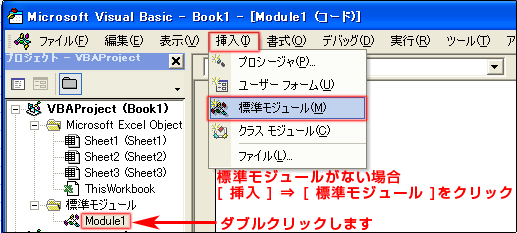
モジュールを作成するには、VBAエディターのメニューから「Insert」→「Module」を選択する必要があります。
- VBAエディターのメニューから「Insert」を選択
- 「Module」をクリック
- 新しいモジュールが作成される
ステップ3:ユーザー定義関数を記述する
ユーザー定義関数を記述するには、モジュール内で関数の名前、引数、戻り値を定義する必要があります。
- 関数の名前をFunctionで始める
- 引数を(ByVal)で定義
- 戻り値をAsで定義
強く推奨されるのは、Option Explicitを使用して、変数の宣言を強制することです。これにより、エラーの可能性を減らすことができます。
Excelユーザー定義関数でオリジナル関数を作成する方法
Excelのユーザー定義関数を使うことで、標準関数では実現できない独自の計算や処理を実行できるオリジナル関数を作成できます。以下に、ユーザー定義関数の作成方法や活用事例について詳しく解説します。
この記事が役に立つかもしれません。 Excel 今日の日付関数「TODAY」の使い方
ユーザー定義関数の概要
ユーザー定義関数は、ExcelのVBA(Visual Basic for Applications)を使って独自に定義した関数のことです。標準関数ではカバーできない複雑な計算や、特定の条件に基づく処理を実装することが可能です。
| 特徴 | 説明 |
|---|---|
| 柔軟性 | 独自のロジックを組み込めるため、柔軟な処理が可能 |
| 再利用性 | 一度定義した関数は複数のワークシートで再利用できる |
| 効率化 | 複雑な計算を関数化することで、手間と時間を削減できる |
ユーザー定義関数の作成手順
1. ExcelでVBAエディタを開く(「Alt」+「F11」キー) 2. 「標準モジュール」を挿入する 3. 「Function」で関数を定義し、処理を記述 4. 関数を終了し、VBAエディタを閉じる 5. Excelで定義した関数を利用する
ユーザー定義関数の書き方
ユーザー定義関数の基本的な構文は以下の通りです。
Function 関数名(引数1, 引数2, ...) '処理を記述 ユーザー定義関数 = 返す値 End Function
ユーザー定義関数の活用例
1. 複数の条件を満たすデータの絞り込み 2. 自由な期間の和差計算 3. 特定のキーワードに基づくデータ分類 4. 業務特有の複雑な計算ロジックの実装 これらの活用例は一例であり、ユーザー定義関数を使えば、さらなるニーズに応じたオリジナル関数を作成できます。
この記事が役に立つかもしれません。 Excel 合計 1秒で出す方法!初心者向け簡単テクニック
ユーザー定義関数の注意点
1. 大規模なデータに対しては処理速度が低下する可能性がある 2. VBAの知識が必要であり、初心者には習得に時間がかかる 3. セキュリティ上の理由から、マ有効ブックとして保存する必要がある 以上が、Excelのユーザー定義関数についての概要と作成方法です。ユーザー定義関数を活用することで、Excelでのデータ処理や分析を更に効果的に行えるようになるでしょう。
オリジナル関数とは何ですか?

オリジナル関数とは、プログラマーが特定の目的やニーズに対応するために作成する独自の関数のことです。これらの関数は、既存のライブラリやプログラミング言語の機能では十分に対応できない場合に、独自に実装されることが一般的です。オリジナル関数を使用することで、コードの再利用性や効率性が向上し、開発の生産性が向上します。
オリジナル関数の利点
オリジナル関数を使用することには、以下のような利点があります。
この記事が役に立つかもしれません。 Excel 小数点切り上げ:ROUNDUP関数で簡単処理!
- カスタマイズ性: オリジナル関数は、特定のニーズや要件に合わせてカスタマイズできます。
- 効率性: 既存の関数では対応できない複雑な処理を効率的に実行できます。
- 再利用性: 一度作成したオリジナル関数は、他のプロジェクトでも再利用できます。
オリジナル関数の作成手順
オリジナル関数を作成する際には、以下の手順を踏むことが一般的です。
- 目的の明確化: 関数の目的や達成すべきことを明確に定義します。
- パラメーターの決定: 関数が受け取る引数や返り値の型を決定します。
- ロジックの実装: 関数の内部ロジックを実装し、目的に沿った処理を記述します。
オリジナル関数の注意点
オリジナル関数を使用する際には、以下の点に注意することが重要です。
- 名前の付け方: 関数名は分かりやすく、目的を明確に表す名前にすることが望ましい。
- コメントの充実: 関数の説明や引数、返り値についてのコメントを充実させることで、保守性が向上します。
- テストの重要性: 関数の動作を確認するために、十分なテストを実行することが重要です。
カスタム関数とは何ですか?
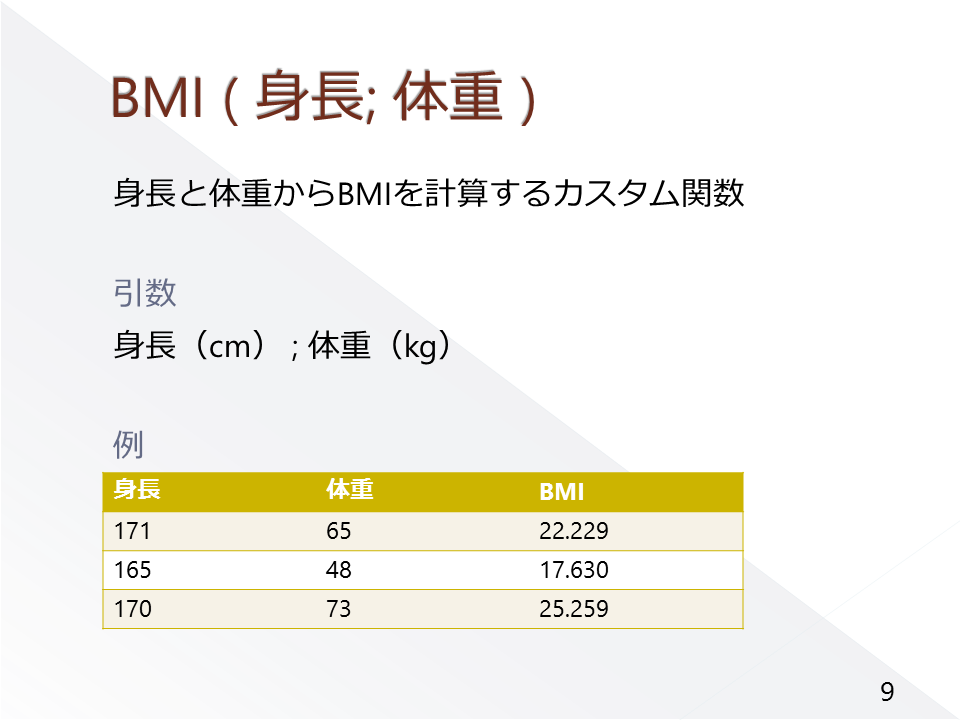
カスタム関数とは、プログラマーが自分で定義し、必要に応じて使用することができる関数のことです。通常、プログラミング言語には、標準で用意されている関数がありますが、カスタム関数を使用することで、これらの機能を拡張したり、より柔軟な処理を実現することが可能です。
カスタム関数の利点
カスタム関数を使用することの利点は以下の通りです。
- コードの再利用性が向上する:複数の場所で同じ処理を実行する場合、カスタム関数を定義しておくことで、コードの再利用性が向上します。
- 可読性が向上する:処理を関数として独立させると、コード全体の可読性が向上し、保守性が高まります。
- 修正が容易になる:処理の変更が必要になった場合、関数を修正するだけで済むため、修正が容易になります。
カスタム関数の定義方法
カスタム関数を定義するためには、関数名、引数、処理の内容、戻り値を指定します。以下に、Python言語でのカスタム関数の定義例を示します。
def custom_function(arg1, arg2):
    result = arg1 + arg2
    return result
この場合、custom_functionという名前の関数を定義し、arg1とarg2を引数として受け取り、arg1とarg2の和を計算し、resultとして返却します。
カスタム関数の使用方法
定義したカスタム関数を使用するためには、関数名と引数を指定します。以下に、先ほど定義したcustom_functionを使用する例を示します。
value1 = 10
value2 = 20
result = custom_function(value1, value2)
print(result)   30が表示される
この場合、value1とvalue2を引数としてcustom_functionを呼び出し、返却された結果をresultに代入します。
ユーザー定義の関数とは?
ユーザー定義の関数とは、プログラムのコード内でユーザーが自ら定義して作成する関数のことです。関数は、ある特定の処理を実行する一連の命令をまとめたもので、プログラム内で何度も使われる処理を効率的に再利用できるようにします。ユーザー定義の関数は、プログラマが自由に名前をつけて、必要な処理を記述することができます。
ユーザー定義関数の利点
ユーザー定義の関数には、いくつかの利点があります:
- 再利用性: 一度定義された関数は、プログラム内で何度でも呼び出すことができます。それにより、同じ処理を繰り返し書く必要がなくなり、コードの再利用性が向上します。
- 可読性: 関数を適切な名前で定義することで、コードの可読性が向上します。関数名からその処理内容がわかりやすくなり、プログラムの理解がしやすくなります。
- 保守性: 処理を関数にまとめることで、修正や拡張が容易になります。関数内の処理を変更するだけで、呼び出し元のすべての場所で変更が反映されます。
ユーザー定義関数の定義方法
ユーザー定義の関数は、通常、次のような構文で定義します:
- 関数の名前を決める。
- 関数が受け取る引数(パラメーター)を定義する。
- 関数が実行する処理を記述する。
- 必要に応じて、関数が返す値を指定する。
ユーザー定義関数の使用例
以下は、ユーザー定義関数の使用例です:
- 数学的な計算(例:2つの数の和、積、最大公約数など)を行う関数を作成する。
- 文字列操作(例:文字列の逆順、文字列の置換、文字列の検索など)を行う関数を作成する。
- データ構造(例:リスト、辞書、集合など)を操作する関数を作成する。
これらの例は、ユーザー定義関数を使って複数の処理を効率的に実装する方法を示しています。ユーザー定義関数を活用することで、プログラムの再利用性、可読性、保守性が向上します。
エクセルで自作関数を保存するには?
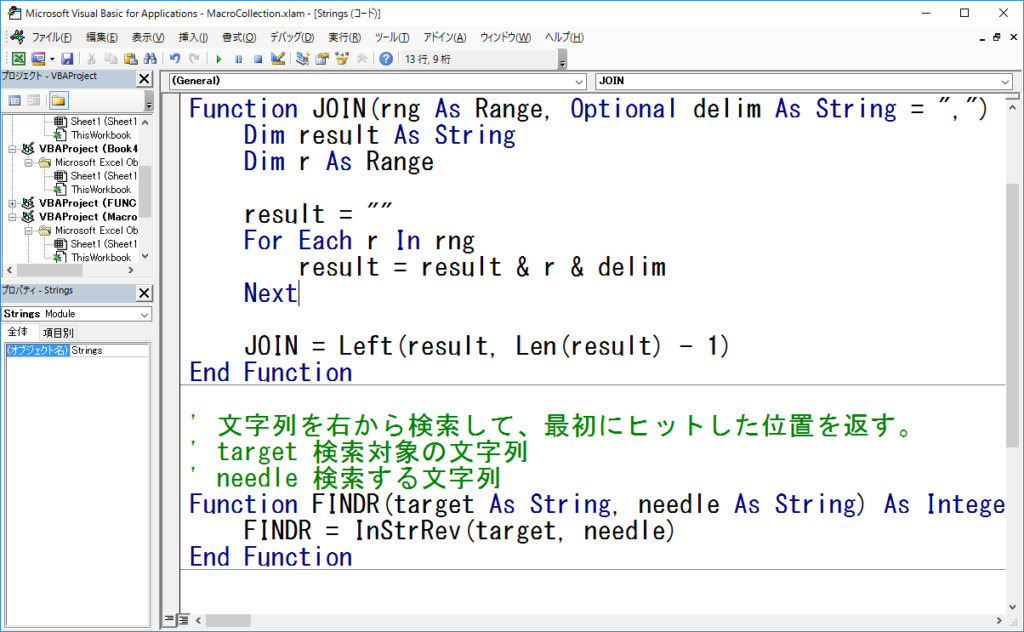
エクセルで自作関数を保存するには、以下の手順に従ってください。
自作関数の作成
まず、VBA(Visual Basic for Applications)を使用して、自作関数を作成する必要があります。手順は以下の通りです。
- エクセルを開き、ALT + F11を押してVBAエディタを開く
- 挿入メニューからモジュールを選択して新しいモジュールを作成
- モジュール内に自作関数のコードを入力
自作関数の保存
自作関数を保存するには、ワークブックを保存するだけで済みます。詳細は以下の通りです。
- エクセルのファイルメニューから保存を選択
- ファイル名を指定して保存ボタンをクリック
- ワークブックが保存されると、自作関数も一緒に保存される
自作関数の利用
保存した自作関数を利用するには、以下の手順に従ってください。
- 関数を利用したいセルに移動
- =を入力し、続けて自作関数の名前を入力
- 必要な引数を指定してEnterを押す
これで、エクセルで自作関数を保存し、利用することができます。 Self-Deletion: The answer is:
よくある質問
ユーザー定義関数とは何ですか?
ユーザー定義関数は、Excelで標準で用意されている関数以外に、ユーザーが独自に定義して作成する関数のことを指します。これにより、複雑な計算や繰り返しの作業を効率化できるようになります。ユーザー定義関数は、VBA(Visual Basic for Applications)を使用して作成します。
ユーザー定義関数を作成するための基本的な手順は何ですか?
ユーザー定義関数を作成するための基本的な手順は以下の通りです。 1. ExcelでVBAエディターを開く。 2. モジュールを挿入する。 3. モジュール内に関数を記述する。 4. 関数に引数と処理を定義する。 5. 関数の戻り値を設定する。 6. VBAエディターを終了し、Excelで作成した関数を使用する。
ユーザー定義関数の利点は何ですか?
ユーザー定義関数の利点は以下の通りです。 - 効率化:複雑な計算や繰り返しの作業を関数化することで、作業時間を大幅に削減できます。 - 再利用:一度作成した関数は、他のワークシートやワークブックでも使用できます。 - 柔軟性:標準関数では実現できない独自の計算や処理を実装できます。
ユーザー定義関数の注意点は何ですか?
ユーザー定義関数を使用する際の注意点は以下の通りです。 - セキュリティ:マ有効なブックを共有する際、悪意のあるコードが含まれないよう注意が必要です。 - 互換性:ユーザー定義関数を使用したブックを別の環境で開く際、関数が正常に動作しない場合があります。対応バージョンや設定を確認してください。 - パフォーマンス:大量のデータや複雑な計算を扱う関数の場合、処理速度が低下することがあります。その場合は、関数の最適化やデータの削減を検討してください。
Excel ユーザー定義関数でオリジナル関数を作成! に類似した他の記事を知りたい場合は、Excel 関数 カテゴリにアクセスしてください。
関連記事