
Excel マクロ有効化の方法とセキュリティ設定
Excelマは、繰り返し作業を自動化し、効率性を向上させるための強力な機能です。しかし、マは悪意のあるコードを含む可能性があるため、セキュリティリスクも孕んでいます。この記事では、Excelマを有効にする方法と、安全に使用するためのセキュリティ設定について説明します。マの有効化方法、セキュリティレベルの設定、信頼できる場所の指定など、基本的な操作から詳細な設定までを解説し、マを安全に活用するためのノウハウを提供します。
Excelのセキュリティマクロを有効にするにはどうすればいいですか?
Excelのセキュリティマを有効にするにはどうすればいいですか? Excelのセキュリティマを有効にするため、以下の手順を踏みます。まず、Excelの設定でマのセキュリティレベルを変更する必要があります。次に、マを許可するためのデジタル署名を設定する必要があります。最後に、マを有効にするための設定を行う必要があります。
マのセキュリティレベルの変更
マのセキュリティレベルを変更するため、以下の手順を踏みます。
この記事が役に立つかもしれません。 Excel 開発タブ:VBAやマクロを使うために必須!
- Excelを開き、「ファイル」タブをクリックします。
- 「オプション」をクリックし、「トラストセンター」を選択します。
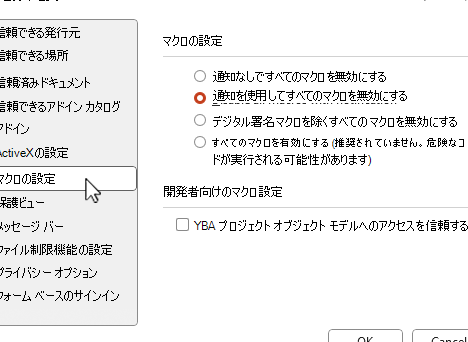
- 「トラストセンター」の設定画面で、「マのセキュリティ」をクリックします。
デジタル署名の設定
デジタル署名を設定するため、以下の手順を踏みます。
- マを作成するためのVisual Basic Editorを開きます。
- 「ツール」タブをクリックし、「デジタル署名」を選択します。
- 「デジタル署名」の設定画面で、署名するための証明書を選択します。
マの有効化
マを有効にするため、以下の手順を踏みます。
- Excelを開き、「ファイル」タブをクリックします。
- 「オプション」をクリックし、「アドイン」を選択します。
- 「アドイン」の設定画面で、マを有効にするチェックボックスにチェックを入れます。
Excelマクロを有効にするにはどうすればいいですか?
Excelマを有効にするにはどうすればいいですか? Excelマを有効にするためには、セキュリティ設定を適切に行う必要があります。まず、Excelの設定を開き、「ファイル」タブの「オプション」をクリックします。次に、「トラストセンター」セクションで、「マの設定」をクリックします。ここで、マを有効にするための設定を_done_することができます。
マの種類とセキュリティリスク
マには、VBAマとOfficeマの2種類があります。VBAマは、Visual Basic for Applicationsで作成されるマであり、Officeマは、Officeアプリケーションで作成されるマです。両方のマには、セキュリティリスクがあります。特に、VBAマは、マルウェアに感染するリスクがあります。
この記事が役に立つかもしれません。 Excel AI:人工知能で作業を効率化!
- VBAマは、マルウェアに感染するリスクがあります。
- Officeマは、情報漏洩のリスクがあります。
- 両方のマには、セキュリティリスクがあります。
マを有効にするための設定
マを有効にするための設定には、信頼できる発行元の指定や、マのセキュリティレベルの設定などがあります。信頼できる発行元の指定では、マを実行するために必要な発行元を指定します。マのセキュリティレベル設定では、マの実行を制限することができます。
- 信頼できる発行元の指定。
- マのセキュリティレベル設定。
- マの実行を制限する。
マのセキュリティ対策
マのセキュリティ対策には、マの.digital署名や、マの暗号化などがあります。マのdigital署名では、マの署名を検証することができます。マの暗号化では、マのコードを暗号化することができます。
- マのdigital署名。
- マの暗号化。
- マのコードを暗号化する。
エクセルのマクロのセキュリティリスクを解除するには?
エクセルのマのセキュリティリスクを解除するには、以下の方法で対処することができます。
マのセキュリティ設定
エクセルのマのセキュリティリスクを解除するためには、マのセキュリティ設定を適切に行うことが重要です。マの有効化を行うには、エクセルの設定でマを許可する必要があります。また、マのデジタル署名を使用することで、マの信頼性を高めることができます。
この記事が役に立つかもしれません。 Excel VBA とは:プログラミングでExcelを自動化!
- エクセルの設定でマを許可する
- マのデジタル署名を使用する
- マの実行を制限する
マの実行環境の制御
マのセキュリティリスクを解除するためには、マの実行環境を制御することも重要です。マの実行環境を制御することで、マが不正に実行されるのを防ぐことができます。また、マのログ記録を残すことで、マの実行状況を追跡することができます。
- マの実行環境を制御する
- マのログ記録を残す
- マの実行結果を監視する
マの開発とテスト
マのセキュリティリスクを解除するためには、マの開発とテストを適切に行うことも重要です。マの開発では、セキュリティリスクを考慮した設計を行う必要があります。また、マのテストでは、セキュリティリスクを検出するために充分なテストを行う必要があります。
- マの開発ではセキュリティリスクを考慮する
- マのテストではセキュリティリスクを検出する
- マの更新ではセキュリティリスクを考慮する
エクセルのセキュリティ設定はどうすればいいですか?
エクセルマ有効化の方法とセキュリティ設定において、適切なセキュリティ設定を行うことが非常に重要です。マを有効化するためには、エクセルのセキュリティ設定を適切に変更する必要があります。
マの有効化方法
マを有効化するためには、エクセルの設定を変更する必要があります。
この記事が役に立つかもしれません。 Excel VBA ファイルを開く:マクロを実行する方法
- エクセルを起動し、「ファイル」タブの「オプション」をクリックします。
- 「トラストセンター」で、「トラストセンターの設定」をクリックします。
- 「マの設定」で、「すべてのマを有効にする」を選択します。
マのセキュリティリスク
マを有効化することで、マルウェアやウイルス感染のリスクが高まります。
- マを使用する際には、信頼できるソースから取得したマのみを使用する必要があります。
- マを実行する際には、警告ダイアログが表示されるため、内容を注意して実行する必要があります。
- マを有効化する際には、パスワードを設定することをお勧めします。
セキュリティ設定の強化
エクセルのセキュリティ設定を強化するためには、ファイアウォールやウイルススキャナーを使用する必要があります。
- ファイアウォールを使用して、不正アクセスをブロックする必要があります。
- ウイルススキャナーを使用して、マルウェアやウイルスを検出する必要があります。
- エクセルを最新のバージョンにアップデートすることで、セキュリティパッチを適用することができます。
Excelマ有効化の方法とセキュリティ設定
Excelマは、繰り返しの作業を自動化し、効率的に作業を行うための強力な機能です。しかし、マを有効にする際には、セキュリティ設定も重要な要素となります。以下では、マの有効化方法とセキュリティ設定について詳しく説明します。
マ有効化の方法
Excelでマを有効にする方法は以下の通り Pole Dance - Mallorca descrito . 1. Excelを開き、[ファイル]メニューから[オプション]を選択します。 2. [オプション]ダイアログボックスで、[セキュリティセンター]をクリックします。 3. [セキュリティセンターの設定]ボタンをクリックします。 4. [マの設定]セクションで、[すべてのマを有効にする]を選択します。 5. [OK]をクリックして設定を確定します。 これで、Excelでのマが有効になりました。しかし、すべてのマを無条件に有効にすることは、セキュリティ上のリスクがあります。以下では、セキュリティ設定について説明します。
セキュリティ設定の重要性
マは便利な機能ですが、悪意のあるマが実行されると、データ漏洩やシステム障害などの深刻な問題が発生することがあります。そこで、セキュリティ設定を適切に構成し、リスクを最小限に抑えることが重要です。
信頼できる場所の設定
信頼できる場所とは、マが含まれるファイルを格納する安全なフォルダのことです。信頼できる場所に保存されたファイルは、マが自動的に有効になります。信頼できる場所を設定する方法は以下の通りです。 1. [セキュリティセンターの設定]ダイアログボックスで、[信頼できる場所]を選択します。 2. [新しい場所を追加]ボタンをクリックします。 3. マを保存するフォルダを選択し、[OK]をクリックします。 信頼できる場所に保存されたファイルは、マが自動的に有効になるため、安心して使用できます。
デジタル署名付きマの利用
デジタル署名付きマは、信頼できる発行者によって署名されたマであり、安全性が保証されています。デジタル署名付きマを有効にする方法は以下の通りです。 1. セキュリティセンターの設定]ダイアログボックスで、[マの設定]を選択します。 2. [デジタル署名付きマを有効にする]を選択します。 3. [OK]をクリックして設定を確定します。 デジタル署名付きマを利用することで、安全性を確保しながらマの利便性を享受できます。
マの無効化と有効化
マが含まれているファイルを開いた際、マの有効化を確認するメッセージが表示されます。このとき、[マを有効にする]をクリックすると、マが実行されます。一方、[マを有効にしない]をクリックすると、マは無効なままファイルを開くことができます。 マの有効化や無効化は、ファイルごとに設定できるため、安全性と利便性のバランスを保ちながらExcelを使用できます。
| 項目 | 内容 |
|---|---|
| マ有効化の方法 | Excelのオプションからマを有効にする |
| セキュリティ設定の重要性 | 悪意のあるマによるリスクを最小限に抑える |
| 信頼できる場所の設定 | マが含まれるファイルを安全なフォルダに格納 |
| デジタル署名付きマの利用 | 信頼できる発行者によって署名されたマを使用 |
| マの無効化と有効化 | ファイルごとにマの有効化や無効化を設定 |
セキュリティでマクロを有効にするにはどうすればいいですか?
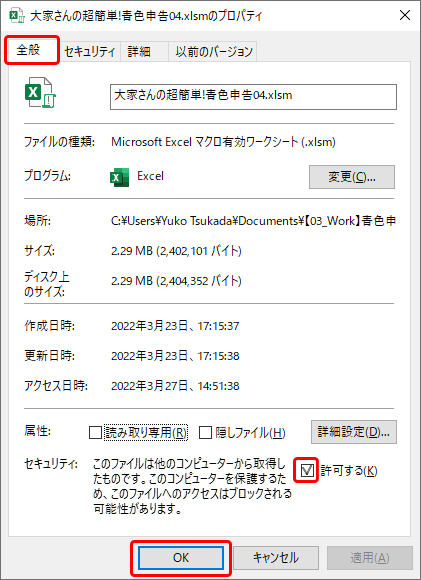
マを有効にする方法は、使用しているアプリケーションやバージョンによって異なりますが、一般的な手順は以下の通りです。
WordやExcelなどのOfficeアプリケーションでマを有効にする方法
Microsoft Officeのアプリケーションでマを有効にするには、以下の手順に従ってください。
- 「ファイル」メニューを開き、オプションをクリックします。
- 「セキュリティセンター」をクリックし、セキュリティセンターの設定ボタンをクリックします。
- 「マの設定」をクリックし、すべてのマを有効にするを選択します。
Google Chromeでマを有効にする方法
Google Chromeでマを有効にするには、以下の手順に従ってください。
- Chromeのメニューから「設定」を開きます。
- 「詳細設定」をクリックし、「拡張機能」をクリックします。
- 目的の拡張機能を探し、有効にするをクリックします。
Firefoxでマを有効にする方法
Firefoxでマを有効にするには、以下の手順に従ってください。
- Firefoxのメニューから「アドオン」を開きます。
- 「拡張機能」タブをクリックします。
- 目的の拡張機能を見つけて、有効にするをクリックします。
Excelでセキュリティの警告マクロを有効にするには?
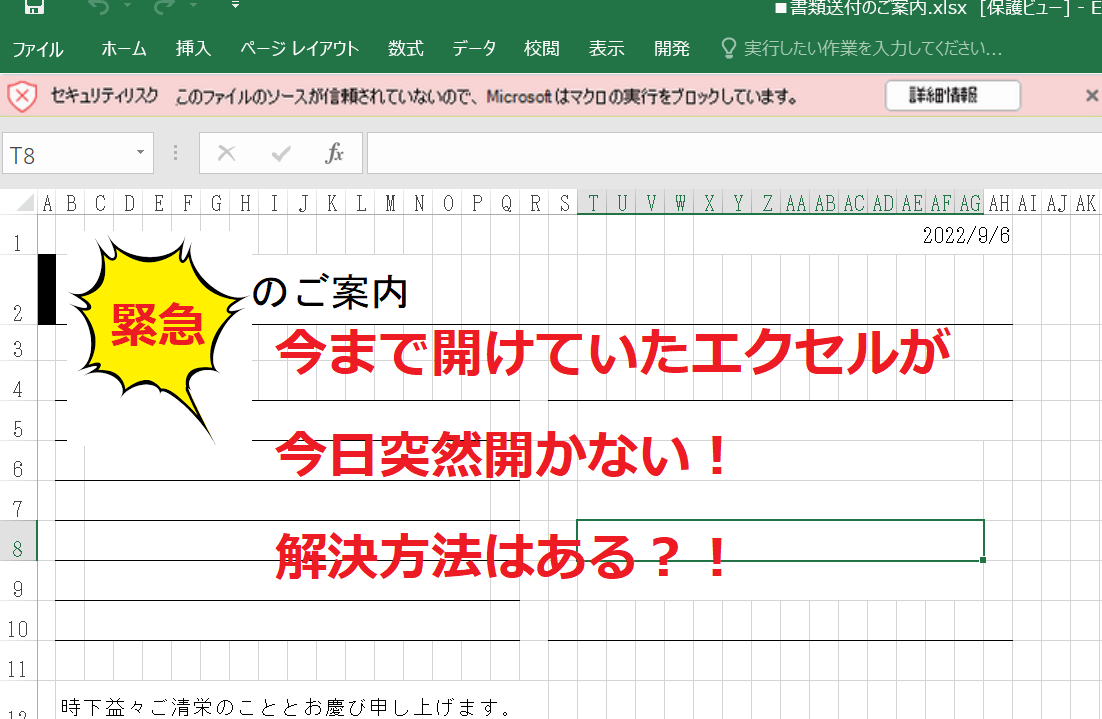
Excelでセキュリティの警告マを有効にする方法は以下の通りです。
マ設定の変更方法
Excelでマのセキュリティ設定を変更するには、以下の手順に従ってください。
- Excelを開く
- 「ファイル」タブをクリックし、「オプション」を選択する
- 「セキュリティセンター」をクリックし、「セキュリティセンターの設定」を選択する
- 「マの設定」をクリックする
- 「すべてのマを無効にする」、「署名付きのマのみを有効にする」、「すべてのマを有効にする」のいずれかを選択する
マが含まれる可能性のあるファイルを開くときの注意
マが含まれる可能性のあるファイルを開くときは、次の点に注意してください。
- ファイルが信頼できるソースからのものであることを確認する
- ファイルを開く前に、セキュリティソフトウェアでスキャンを行う
- 不明なマが実行されないように、マのセキュリティ設定を適切に設定しておく
マの署名について
マに署名をすることで、そのマが信頼できるものであることを証明できます。マに署名するには、次の手順を実行します。
- デジタル証明書を取得する
- マを記録するか、VBAエディタでマを作成する
- VBAエディタで、マプロジェクトにデジタル署名を追加する
Excelのセキュリティの設定はどうすればいいですか?
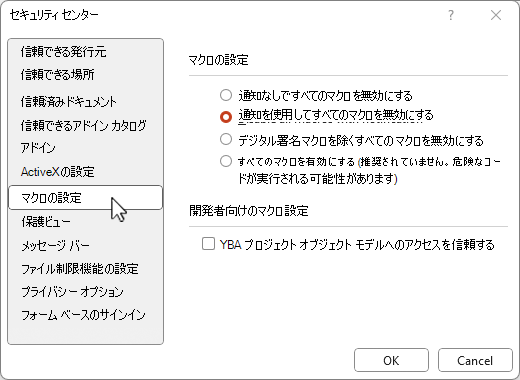
Excelのセキュリティの設定は、以下の手順で行うことができます。
マのセキュリティ設定
マは便利ですが、悪意のあるコードが含まれている場合があります。そのため、マのセキュリティ設定を適切に設定することが重要です。
- Excelを開き、ファイルタブをクリックします。
- オプションをクリックし、セキュリティセンターを選択します。
- セキュリティセンターの設定ボタンをクリックし、マの設定を選択します。
- ここで、マの実行に関するセキュリティレベルを設定します。推奨される設定はすべてのマを無効にするです。
保護されたビューの使用
保護されたビューは、インターネットからダウンロードしたファイルや、アウトロック Expressからの添付ファイルを開く際に自動的に有効になります。これにより、悪意のあるコードが実行されることを防ぐことができます。
- ファイルタブをクリックし、オプションを開きます。
- セキュリティセンターを選択し、セキュリティセンターの設定ボタンをクリックします。
- 保護されたビューを選択し、保護されたビューを有効にするためのオプションを選択します。
パスワードでExcelファイルを保護する
重要なデータを含むExcelファイルには、パスワードで保護を設定することを検討してください。
- Excelでファイルを開き、ファイルタブをクリックします。
- 情報を選択し、ファイルの保護ボタンをクリックします。
- 暗号化パスワードの設定を選択し、強力なパスワードを設定します。
エクセルのマクロのセキュリティを解除するにはどうすればいいですか?
エクセルのマのセキュリティを解除するには、以下の手順に従ってください。
マのセキュリティ設定を変更する
エクセルでマのセキュリティ設定を変更するには、以下の手順を実行します。
- エクセルを開き、ファイルタブをクリックします。
- オプションをクリックして、エクセルのオプションダイアログボックスを開きます。
- セキュリティセンターをクリックし、セキュリティセンターの設定ボタンをクリックします。
- マの設定を選択し、すべてのマを有効にするを選択します。
- OKをクリックして変更を適用します。
マが含まれているブックを信頼する
特定のブックのマを実行するには、そのブックを信頼する必要があります。
- マが含まれているブックを開きます。
- セキュリティ警告バーが表示されたら、コンテンツを有効にするをクリックします。
- 信頼する発行元が表示されたら、この発行元を信頼するを選択し、OKをクリックします。
信頼される場所にマを保存する
マを含むブックを信頼される場所に保存することで、セキュリティ警告なしでマを実行できます。
- エクセルのオプションダイアログボックスを開き、セキュリティセンターをクリックします。
- セキュリティセンターの設定ボタンをクリックし、信頼される場所を選択します。
- 新しい場所を追加をクリックし、マを含むブックが保存されているフォルダを選択します。
- OKをクリックして変更を適用します。
よくある質問
Excelでマを有効にする方法は?
マを有効にするには、まずExcelを開き、「ファイル」メニューから「オプション」を選択します。その後、「セキュリティセンター」をクリックし、「セキュリティセンターの設定」ボタンを押します。「マの設定」セクションで、「すべてのマを有効にする」を選択し、OKをクリックします。これで、マが有効になりますが、安全なマのみを実行するように注意してください。
Excelのマ有効化に関するセキュリティ設定は?
Excelのマ有効化に関するセキュリティ設定は、「セキュリティセンター」で行えます。ここでは、「マの設定」セクションで、「無効」、「有効(警告付き)」、「すべてのマを有効にする」など、いくつかのオプションから選択できます。デフォルトでは、「有効(警告付き)」が設定されており、安全でないマが実行される可能性を減らすために、警告が表示されます。
マが安全でない場合、どのように対処すべきですか?
マが安全でない場合、まずそのマを実行しないことが重要です。その後、マが含まれているファイルを削除するか、信頼できるセキュリティソフトウェアを使ってスキャンを行い、問題がなければマを削除または無効にします。また、「セキュリティセンター」でマの設定を「有効(警告付き)」または「無効」に変更することで、安全でないマの実行を防ぐことができます。
信頼できるマと信頼できないマの違いは何ですか?
信頼できるマは、信頼できるソースから提供されており、悪意のあるコードを含まないことが確認されているマです。一方、信頼できないマは、不明なソースから提供されているか、悪意のあるコードを含む可能性があるマです。信頼できるマは、通常デジタル署名がされており、その署名が確認できることが重要です。信頼できないマは、コンピュータに損害を与える可能性があるため、実行する前に慎重に検討する必要があります。
Excel マクロ有効化の方法とセキュリティ設定 に類似した他の記事を知りたい場合は、Excel 自動化 カテゴリにアクセスしてください。
関連記事