
Excel 今日の日付関数「TODAY」の使い方
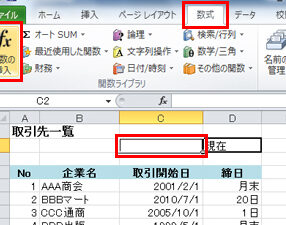
Excelにおける「TODAY」関数は、現在の日付を返す非常に便利な関数です。この関数を使用することで、毎日自動的に更新される日付をシートに表示することができ、日々の業務やスケジュール管理に役立ちます。本記事では、「TODAY」関数の使い方を詳しく解説し、具体的な使用例を紹介します。また、この関数を活用することでどのようなメリットがあるのか、また、どのような場面で利用できるのかについても説明します。この関数をマスターすれば、Excelでの日付の扱いが格段に楽になり、作業効率が向上することでしょう。是非、本記事を参考にして「TODAY」関数を活用してください。
ExcelでTodayの日付はどうやって入れますか?
ExcelのTODAY関数は、現在の日付を取得するための関数です。この関数を使用することで、現在の日付を自動的に取得し、スプレッドシートに反映することができます。
基本的な使い方
TODAY関数は、単に=TODAY()と入力することで使用することができます。この関数を使用することで、現在の日付が取得されます。
この記事が役に立つかもしれません。 Excel 合計 1秒で出す方法!初心者向け簡単テクニック
- まず、Excelのセルに=TODAY()と入力します。
- Enterキーを押すと、現在の日付が取得されます。
- 取得された日付は、yyyy/mm/ddの形式で表示されます。
指定のフォーマットで日付を取得する
TODAY関数で取得された日付を、指定のフォーマットで表示することができます。TEXT関数を使用することで、日付のフォーマットを指定することができます。
- =TEXT(TODAY(),yyyy年mm月dd日)と入力します。
- Enterキーを押すと、現在の日付が指定のフォーマットで取得されます。
- 取得された日付は、yyyy年mm月dd日の形式で表示されます。
自動更新する
TODAY関数を使用することで、現在の日付を自動的に更新することができます。スプレッドシートを保存するたびに、現在の日付が自動的に更新されます。
- まず、Excelのセルに=TODAY()と入力します。
- スプレッドシートを保存します。
- スプレッドシートを再度開くと、現在の日付が自動的に更新されます。
エクセルでToday関数を使うには?
エクセルでToday関数を使うには、まずToday関数の基本的な使い方を理解する必要があります。Today関数は、現在の日付を返す関数です。この関数を使用することで、現在の日付を自動的に取得することができます。
Today関数の基本的な使い方
Today関数は、引数なしで使用します。'=TODAY()'と入力することで、現在の日付が返されます。この関数は、自動的に更新されるため、日付が変わるたびに最新の日付が取得されます。
この記事が役に立つかもしれません。 Excel 小数点切り上げ:ROUNDUP関数で簡単処理!
- セルに'=TODAY()'と入力します。
- Enterキーを押下します。
- 現在の日付が返されます。
Today関数を使用した計算の例
Today関数を使用することで、現在の日付を基にして様々な計算を行うことができます。例えば、現在の日付から7日後の日付を取得するには、'=TODAY()+7'と入力します。
- 現在の日付から7日後の日付を取得するには、'=TODAY()+7'と入力します。
- 現在の日付から1ヶ月後の日付を取得するには、'=TODAY()+30'と入力します。
- 現在の日付から1年後の日付を取得するには、'=TODAY()+365'と入力します。
Today関数の注意点
Today関数を使用する際には、注意する点がいくつかあります。自動更新されるため、計算結果が変わる可能性があります。また、時間帯の違いにより、計算結果が変わる可能性があります。
- Today関数は自動的に更新されるため、計算結果が変わる可能性があります。
- 時間帯の違いにより、計算結果が変わる可能性があります。
- Today関数を使用する際には、注意しておく必要があります。
エクセルでDay(today())とは何ですか?
エクセルには、現在の日付や時刻を取得するための関数が複数あります。その中の一つが、TODAY関数です。TODAY関数は、現在の日付を取得することができます。ただし、TODAY関数単体では、日付のフォーマットを指定することができません。
エクセルでTODAY関数の基本的な使い方
TODAY関数は、単体で使用することができます。例えば、A1セルに以下の式を入力すると、現在の日付が取得されます。
この記事が役に立つかもしれません。 Excel 文字列含む:特定の文字列を含むセルを検索!
- =TODAY()
エクセルでTODAY関数を日付のフォーマットに応じて使う
TODAY関数単体では、日付のフォーマットを指定することができません。そのため、TEXT関数を組み合わせて、日付のフォーマットを指定することができます。例えば、A1セルに以下の式を入力すると、現在の日付が「YYYY/MM/DD」形式で取得されます。
- =TEXT(TODAY(),YYYY/MM/DD)
エクセルでTODAY関数を日付計算に使う
TODAY関数は、日付計算にも使用することができます。例えば、A1セルに現在の日付が入り、B1セルに7日後の日付を取得するには、以下の式を入力します。
- =TODAY()+7
今日の日付を表す関数は?
TODAY関数は、現在の日付を返す関数です。この関数は、引数を取りません。単に=TODAY()と入力すれば、現在の日付が返されます。
基本的な使い方
TODAY関数の基本的な使い方は、現在の日付を取得することです。
この記事が役に立つかもしれません。 Excel 文字列変換:大文字・小文字、ひらがな・カタカナを自由自在に変換!
- 現在の日付を取得するには、=TODAY()と入力します。
- この関数は、引数を取りません。
- 現在の日付は、システムの日付設定に基づいて決定されます。
応用的な使い方
TODAY関数は、他の関数と組み合わせることで、更に便利な使い方ができます。
- 現在の日付から belirliの日付を計算するには、DATEADD関数を使用します。
- 現在の日付を基にして、条件分岐を行うには、IF関数を使用します。
- 現在の日付を文字列に変換するには、TEXT関数を使用します。
注意点
TODAY関数には、注意する点がいくつかあります。
- この関数は、システムの日付設定に基づいて動作します。
- この関数を使用するセルが、自動的に更新されます。
- この関数を使用する際には、他の関数との互換性を確認しておく必要があります。
Excel 今日の日付関数「TODAY」の使い方
Excelにおける「TODAY」関数は、今日の日付を返す単純ながら非常に便利な関数です。この関数を活用することで、日付の管理や計算を効率的に行うことができます。以下では、「TODAY」関数の使い方を詳しく解説します。
TODAY関数の基本的な使い方
「TODAY」関数は、引数を必要とせず、単に「=TODAY()」と入力するだけで今日の日付が返されます。この関数は、コンピューターのシステム日付を参照して結果を返すため、常に最新の日付を取得できます。
日付の計算にTODAY関数を活用する
「TODAY」関数を利用すると、今日からの日数や期間を簡単に計算することができます。例えば、今日から7日後の日付を求めるには、「=TODAY()+7」と入力します。また、期間を求める場合、例えば今日から特定の日付までの日数を計算するには、「=特定の日付 - TODAY()」と入力します。
TODAY関数と条件式を組み合わせる
「TODAY」関数は、条件式と組み合わせて使うことで、日付に基づく条件分岐を実現することができます。例えば、今日が特定の日付以降かどうかを判定するには、「=IF(TODAY()>=特定の日付, 以降, 以前)」と入力します。
時間の取得にはNOW関数を利用する
「TODAY」関数は日付を返すだけで、時間を返すことはできません。日付と同時に現在の時間を取得したい場合は、「NOW」関数を利用します。「NOW」関数は、日付と現在の時間を含む時刻を返します。
TODAY関数を使ったシートの更新日表示
「TODAY」関数を使用して、シートが最後に更新された日付を表示することができます。これにより、データの鮮度を把握することが容易になります。ただし、「TODAY」関数はセルが再計算されるたびに更新されるため、シートが開かれる度に日付が更新されることに注意してください。
| 関数 | 説明 |
|---|---|
| TODAY() | 今日の日付を返す |
| NOW() | 現在の日付と時刻を返す |
Today関数 今日から何日後?
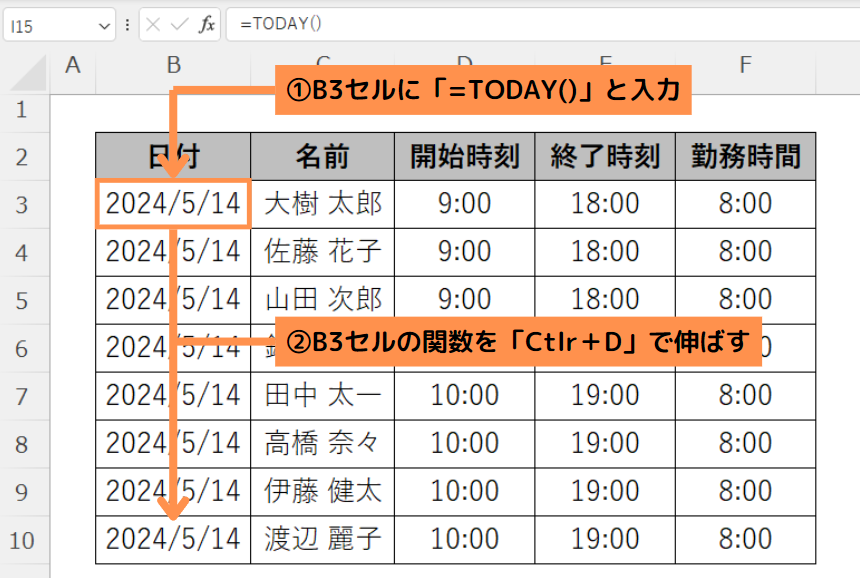
Today関数を使用して、今日から何日後かの日付を取得する方法を解説します。
Today関数の基本
Today関数は、今日の日付を取得するための関数です。この関数を使用することで、今日からの日付の計算を行うことができます。Today関数は、年、月、日の3つの引数を取ることができます。
- 年: 今日の年を表します。
- 月: 今日の月を表します。
- 日: 今日の日を表します。
今日から何日後の日付を取得する方法
今日から何日後の日付を取得するには、Today関数を使用して今日の日付を取得し、そこに何日後かの値を加算します。以下の手順で計算を行います。
- Today関数を使用して、今日の日付を取得します。
- 取得した日付に、何日後かの値を加算します。
- 加算した結果を、新しい日付として取得します。
今日から何日後の日付を取得する例
以下に、今日から何日後の日付を取得するための具体的な例を示します。
- Today関数を使用して、今日の日付を取得します。例: 2023年4月1日
- 今日から 7日後 の日付を取得するには、2023年4月1日 + 7日 を計算します。
- 計算結果は、2023年4月8日 になります。
Excelで今日の日付を出すにはどうすればいいですか?
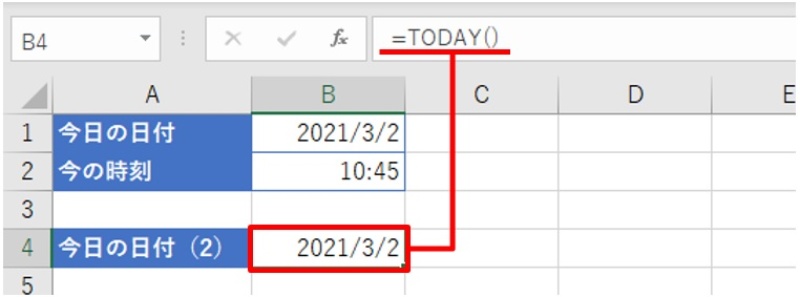
Excelで今日の日付を出すには、次の手順に従ってください。
今日の日付を表示する関数
Excelでは、TODAY関数を使用して今日の日付を表示することができます。TODAY関数は、現在の日付を返します。
- セルに「=TODAY()」と入力します。
- Enterキーを押すと、今日の日付が表示されます。
- 日付は、コンピュータのシステム日付に基づいて自動的に更新されます。
今日の日付を固定する方法
今日の日付を固定するには、日付を値として入力します。
- セルをダブルクリックして編集モードに入ります。
- 今日の日付を「yyyy/mm/dd」または「yyyy年mm月dd日」の形式で入力します。
- Enterキーを押すと、入力した日付が固定されます。
日付の表示形式を変更する
日付の表示形式を変更するには、次の手順に従います。
- 日付を表示しているセルを選択します。
- ホームタブの「数値」の「日付」をクリックします。
- 表示したい日付形式を選択します。
=Today()の引数は何ですか?
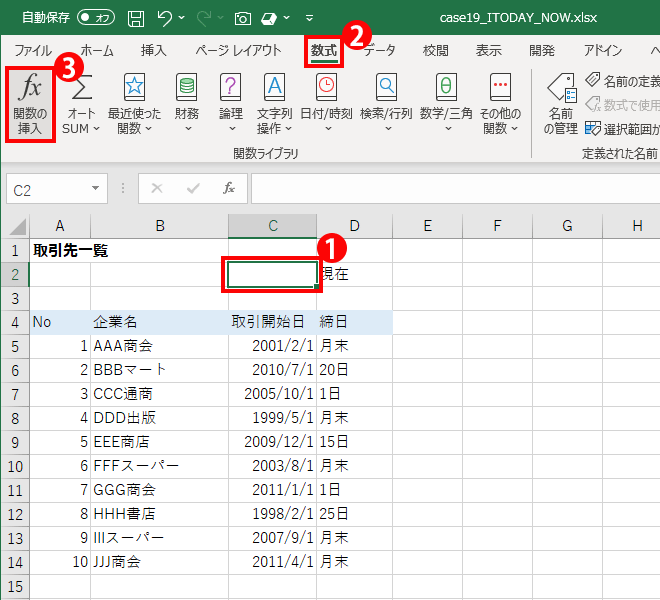
今日の日付を返す関数は引数を必要としません。すなわち、=TODAY()は引数なしで呼び出すことができます。
引数なしで呼び出す理由
=TODAY()関数は、現在の日付を取得するためのものであり、特定の日付を指定する必要がないため、引数は不要です。つまり、この関数は常に現在のシステム日付を返すため、ユーザーが引数を指定する必要がありません。
他の日付関数との違い
Excelには、=TODAY()以外にもいくつかの日付関数がありますが、それぞれが異なる目的と引数を持ちます。例えば、=DATE(年、月、日)関数は、指定された年、月、日に基づいて日付を返します。この場合、引数は必要です。一方、=TODAY()は現在の日付を取得するだけなので、引数は不要です。
使用例
=TODAY()関数は、以下のようなシナリオで使用することができます。
- 今日の日付をセルに表示する。
- 他の日付との日数の差を計算する。
- 現在の日付に基づいて、将来のイベントまでの残り日数を計算する。
これらのシナリオでは、=TODAY()関数はすべて引数なしで使用されます。
=Today()とはどういう意味ですか?
=Today()とは、どういう意味ですか?
Today()は、多くのプログラミング言語やソフトウェアで使用される関数で、現在の日付を取得するために使用されます。この関数は、コンピュータのシステム日付を基に、現在の日付情報を返します。例えば、マイソフトのExcelでは、Today()関数を使用して、現在の日付をセルに入力することができます。
Today()関数の使用方法
Today()関数は、引数を取らず、単純に「=Today()」と入力するだけで使用できます。この関数を使用することで、現在の日付を取得し、それをデータの分析や計算に利用することができます。
- Today()関数を入力する
- 現在の日付が返される
- 返された日付を必要に応じて使用する
Today()関数の利点
Today()関数は、日付の更新が自動的に行われるため、毎日のようにデータを更新する必要がないという利点があります。また、日付の計算や分析を行う際にも非常に便利です。
- 自動更新:システム日付に基づいて自動的に更新される
- 簡単な使用方法:引数が不要で、シンプルな構文
- 多くの場面で活用可能:データの分析や計算に利用できる
Today()関数の注意点
Today()関数は便利ですが、コンピュータのシステム日付に依存しているため、コンピュータの日付設定が正確でない場合、正しい日付が返されない可能性があります。また、Excelの場合、Today()関数を使用したセルは、ワークシート保存時にのみ更新されるため、リアルタイムでの更新は行われません。
- システム日付の正確性に注意
- ワークシート保存時に更新される(Excelの場合)
- リアルタイムでの更新は行われない
よくある質問
ExcelのTODAY関数とは何ですか?
ExcelのTODAY関数は、現在の日付を返す関数です。この関数を使用することで、毎日自動的に更新される日付をセルに入力することができます。TODAY関数は、引数を取らず、単に「=TODAY()」と入力するだけで使用できます。この関数は、日付に関連する計算を行う際に非常に便利です。
TODAY関数を使用する主な場面はどのようなものがありますか?
TODAY関数は、日付を利用したさまざまな計算を行う際に役立ちます。例えば、現在の日付から特定の日付までの期間を計算したり、現在の日付に基づいて将来の日付を予測したりすることができます。また、データのタイムスタンプを自動的に付ける目的でも使用されます。営業の成績管理やプロジェクトのスケジュール管理など、日付が重要な要素となる業務ではTODAY関数は非常に便利です。
TODAY関数を使用して今日の日付から30日後の日付を計算するにはどうすればよいですか?
今日の日付から30日後の日付を計算するには、TODAY関数と加算を組み合わせます。具体的な式は以下のようになります。 「=TODAY() + 30」 この式をセルに入力することで、そのセルには今日の日付から30日後の日付が表示されます。この計算は動的であり、Excelを開くたびに自動的に更新されるため、常に正確な30日後の日付を表示します。
TODAY関数とDATE関数の違いは何ですか?
TODAY関数は現在の日付を返すのに対し、DATE関数は年、月、日を引数として指定して日付を生成するという違いがあります。DATE関数は「=DATE(年, 月, 日)」という形式で使用します。TODAY関数は現在の日付を取得する目的で使用されますが、DATE関数は特定の日付を生成したい場合や、日付に関連する複雑な計算を行いたい場合に使用されます。
Excel 今日の日付関数「TODAY」の使い方 に類似した他の記事を知りたい場合は、Excel 関数 カテゴリにアクセスしてください。
関連記事