
Excel 便利機能で作業効率アップ!ショートカットなど
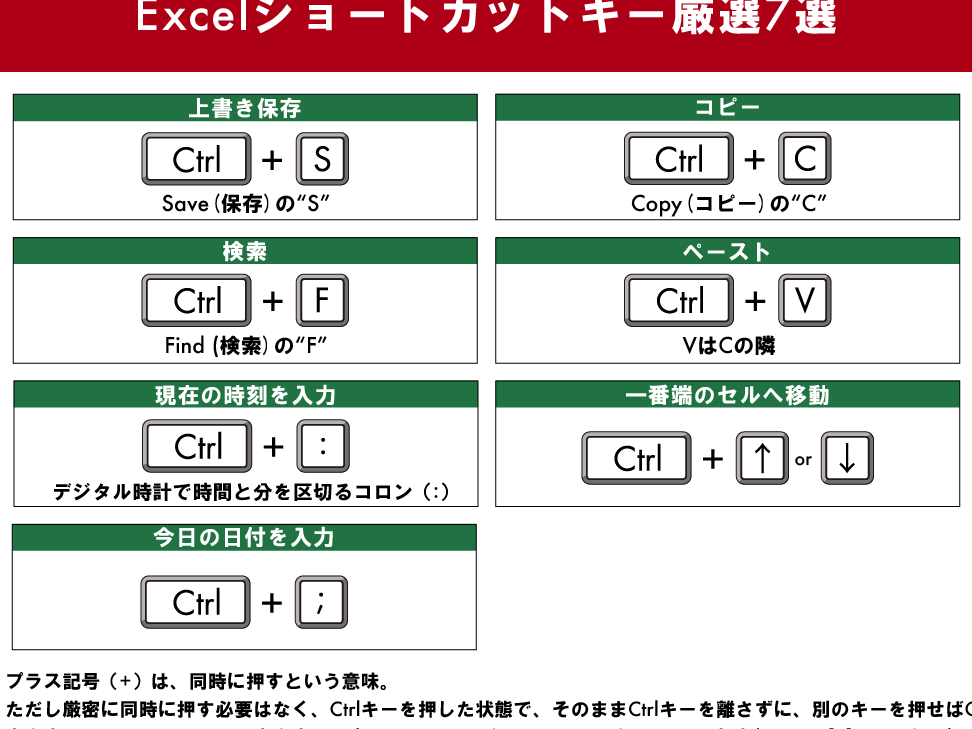
Excelは、ビジネスや学術分野で広く使われている表計算ソフトウェアです。しかし、多くのユーザーがその便利機能を完全に活用できていないことを知るでしょう。特にショートカットや効率的な操作方法を理解することで、作業効率を大幅に向上させることが可能です。この記事では、Excelの便利機能やショートカットを詳しく紹介し、作業効率アップのための実践的なアドバイスを提供します。また、初心者から上級者まで幅広いユーザーに役立つヒントやテクニックを取り上げますので、是非ご一読ください。
Excel 効率アップの秘訣!便利機能とショートカット
Excelを使いこなすためには、便利機能とショートカットを活用することが重要です。これらを上手く使い分けることで、作業効率が大幅に上がります。また、繰り返しの作業を自動化したり、データの分析を効率的に行ったりすることができます。以下に、Excelで作業効率をアップさせるための便利機能とショートカットを紹します。
1. キーボードショートカットで素早く操作
Excelでは、キーボードショートカットを使ってさまざまな操作を行うことができます。例えば、Ctrl + Cでコピー、Ctrl + Vで貼り付け、Ctrl + Zで元に戻す、というように、よく使う操作はショートカットキーで素早く行えます。これらのショートカットを覚えておけば、マウスを使わずに手早く作業が進められます。
この記事が役に立つかもしれません。 Excel 保存できない時の対処法|原因と解決策
2. オートフィルでデータ入力を効率化
Excelのオートフィル機能を使うと、データ入力の手間が大幅に軽減されます。例えば、日付や数値の連続データを入力する場合、最初の数値を入力し、オートフィルハンドルをドラッグすると、Excelが規則性を認識し、自動的に続くデータを入力してくれます。これにより、繰り返しのデータ入力を大幅に减らすことができます。
3. 関数を使って複雑な計算を簡単に
Excelには、SUM、AVERAGE、IFなど、さまざまな関数が用意されています。これらの関数を使って、複雑な計算やデータの整理を簡単に行うことができます。例えば、SUM関数を使えば、指定した範囲の数値を瞬時に合計できます。また、IF関数を使えば、条件に応じて異なる値を返すことができます。
4. ピボットテーブルでデータを効果的に分析
ピボットテーブルは、Excelでデータを効果的に分析するための強力な機能です。大きなデータセットから必要な情報を素早く抽出し、集計や分析を行うことができます。ピボットテーブルを使えば、データの趨勢やパターンを簡単に把握することがでます。
5. マで繰り返し作業を自動化
Excelのマ機能を使って、繰り返しの作業を自動化することができます。マは、Excelで行う一連の操作を記録し、ボタン一つで再現できるようにするものです。例えば、毎日行う定型的なデータ入力やフォーマット設定などをマにしておけば、その作業を一瞬で行うことができます。
この記事が役に立つかもしれません。 Excel 共同編集でチームワークを強化!
| 機能/ショートカット | 効果 |
|---|---|
| キーボードショートカット | 操作の高速化 |
| オートフィル | データ入力の効率化 |
| 関数 | 複雑な計算の簡素化 |
| ピボットテーブル | データの効果的な分析 |
| マ | 繰り返し作業の自動化 |
エクセルで作業効率を上げるショートカットは?

エクセルで作業効率を上げるショートカットは以下の通りです。
セル選択・移動のショートカット
エクセルでの作業効率を向上させるために、セル選択や移動に関するショートカットを活用すると便利です。以下に代表的なショートカットを挙げます。
- Ctrl + 方向キー: セルの端まで移動
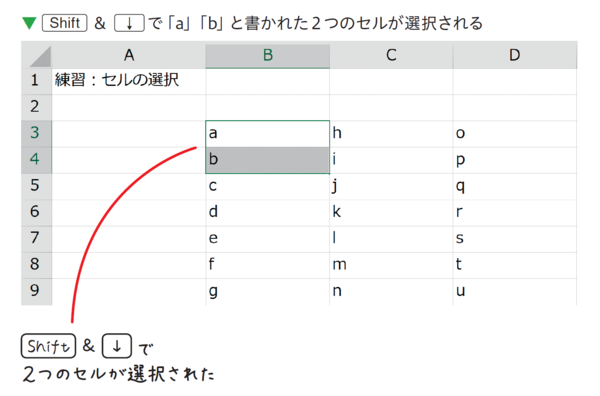
- Shift + 方向キー: セルを選択しながら移動
- Ctrl + Shift + 方向キー: セルの端まで選択しながら移動
データ入力・編集のショートカット
データの入力や編集作業を効率化するためのショートカットも重要です。以下に便利なショートカットを紹介します。
この記事が役に立つかもしれません。 Excel 再計算の方法|自動計算と手動計算
- Ctrl + D: 上のセルの内容を下にコピー
- Ctrl + R: 左のセルの内容を右にコピー
- Ctrl + ;: 現在の日付を入力
フォーマット関連のショートカット
セルのフォーマットを変更する作業もショートカットを使って効率化できます。以下に代表的なフォーマット関連のショートカットを挙げます。
- Ctrl + B: 太字にする/元に戻す
- Ctrl + I: イタリックにする/元に戻す
- Ctrl + U: 下線を付ける/元に戻す
Excelでよく使うショートカットは?
Excelでよく使うショートカットは以下の通りです。
セルの選択と移動
Excelでは、セルの選択や移動をするためのショートカットが数多く用意されています。
この記事が役に立つかもしれません。 Excel 列行の挿入と削除|データ整理
- Ctrl +矢印キー: データの端まで移動
- Shift +矢印キー: セルを選択
- Ctrl + Shift + 矢印キー: データの端まで選択
データの入力と編集
データの入力や編集を効率化するためのショートカットもあります。
- F2: セルの編集モードに切り替え
- Ctrl + Enter: 選択したセル範囲に同じデータを入力
- Alt + Enter: セル内で改行
フォーマットと表示
Excelでは、フォーマットや表示を変更するための便利なショートカットも用意されています。
- Ctrl + B: 太字
- Ctrl + I: イタリック
- Ctrl + U: 下線
ExcelでCtrl+Shift+:を押すとどうなる?
ExcelでCtrl+Shift+:を押すと、現在のセルに「現在の時刻」が入力されます。このショートカットを利用することで、タイムスタンプを簡単に挿入することが可能です。
Ctrl+Shift+:の利便性
ExcelでCtrl+Shift+:を押すことで、以下のような利便性があります。
- 素早く現在の時刻を入力できるため、作業の効率化が期待できる。
- 毎日のデータ入力作業でタイムスタンプを付ける際に便利。
- 時刻の入力を自動化することで、 human error を減らすことができる。
Ctrl+Shift+:の使用シーン
ExcelでCtrl+Shift+:を押すことのできる使用シーンは以下の通りです。
- データ入力のタイムスタンプとして利用。
- 作業の開始時刻や終了時刻を記録する際に活用。
- リアルタイムでデータを追跡する必要がある場合に役立つ。
Ctrl+Shift+:の注意点
ExcelでCtrl+Shift+:を使用する際には、以下の点に注意してください。
- 一度入力した時刻は固定されるため、動的な時刻更新はできません。
- セルにすでにデータがあると上書きされてしまうので、空のセルに挿入するようにしましょう。
- 入力された時刻は、PCのシステム時刻に基づいているため、PCの時刻設定が正確であることを確認してください。
Alt→H→O→Iとは何ですか?
Alt→H→O→Iとは、Microsoft Wordでよく使用されるキー操作のショートカットの一つです。それを行うことで、文字装飾の「上付き文字」を挿入することができます。この機能は、数学式や化学式など、特定の記号や文字を通常よりも上に表示する必要がある場合に便利です。
Alt→H→O→Iの使い方
Alt→H→O→Iのショートカットを活用することで、ワード文書内で上付き文字を簡単に挿入することができます。具体的な手順は以下の通りです。
- ワード文書を開き、上付き文字にしたい文字を選択します。
- キーボードでAltキーを押し、続けてHキーを押します。
- 次にOキーを押し、最後にIキーを押します。
これにより、選択した文字が上付き文字になって表示されます。
上付き文字の利用シーン
上付き文字は、特定の分野で頻繁に使用されるため、その利用シーンは非常に広いです。以下に、代表的な例をいくつか挙げます。
- 数学では、指数を表すために上付き文字が使われます。例えば、2の3乗は23と表されます。
- 化学式では、原子の個数を表すために上付き文字が使われます。例えば、水の化学式はH2Oと表されます。
- 脚注や参考文献の表記では、上付きアルファベットや数字が使われます。
上付き文字の設定変更
ワード文書で上付き文字のスタイルを変更することができます。例えば、文字の大きさや位置を調整することができます。これらの設定を変更する手順は以下の通りです。
- 上付き文字にしたい文字を選択し、右クリックして「フォント」をクリックします。
- フォントダイアログで「位置」タブを選択します。
- 「上付き」オプションを選び、必要に応じて文字の大きさや位置を調整します。
これにより、上付き文字のスタイルをカスタマイズすることができます。
よくある質問
Excelでショートカットを使用することで、どのように作業効率が上がりますか?
Excelでの作業効率を向上させるためには、ショートカットの活用が非常に効果的です。例えば、セルの選択やデータの入力、式の計算など、日常的に行う操作にショートカットを使いこなせば、マウス操作を減らし、作業速度を大幅に向上させることが可能です。また、キーボードショートカットを覚えることで、手をマウスから離すことが減り、作業の流れがスムーズになります。
Excelでよく使う便利機能にはどのようなものがありますか?
Excelには、作業効率を向上させるためのさまざまな便利機能があります。例えば、オートフィル機能を使って、一定の規則に従ったデータを自動入力したり、ピボットテーブルを使って、大量のデータを手軽に集計・分析したりすることができます。また、条件付き書式を利用すれば、特定の条件を満たすセルを目立たせることができるため、データの整理や分析がしやすくなります。
Excelで複数のシートを同時に編集するには、どうすればよいでしょうか?
Excelで複数のシートを同時に編集するためには、シートをグループ化する方法があります。グループ化することで、複数のシートに同時に同じ操作を行うことができます。シートをグループ化するには、編集したいシートを複数選択し、シート名をクリックしながらCtrlキーを押します。グループ化が完了したら、一つのシートに操作を行うだけで、グループ化されたすべてのシートに同じ操作が反映されます。
Excelでデータの入力エラーや誤った式をチェックする方法を教えてください。
Excelでは、エラーチェック機能を使って、データの入力エラーや誤った式をチェックすることができます。この機能は、式がエラー値(DIV/0!、VALUE!など)を返した場合や、数式が不完全である場合に、自動的に警告メッセージを表示します。また、データの整合性を確保するために、データ検証機能を使って、セルに入力できるデータの種類や範囲を制限することができます。これにより、間違ったデータが入力されることを防止できます。
Excel 便利機能で作業効率アップ!ショートカットなど に類似した他の記事を知りたい場合は、Excel 基礎操作 カテゴリにアクセスしてください。
関連記事