
Excel 再計算の方法|自動計算と手動計算
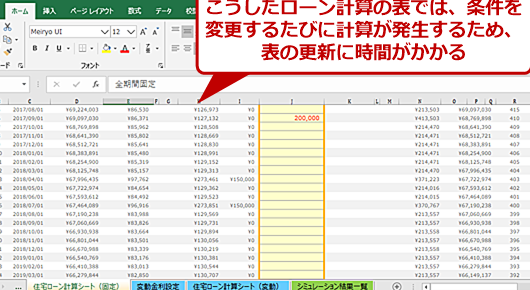
Excelでは、セルの数式を再計算する方法として、自動計算と手動計算の2種類があります。自動計算は、セルの内容が変更されるたびに、関連する数式が自動的に更新されます。これは、デフォルトの設定であり、リアルタイムでデータの変更を反映することができます。一方、手動計算は、ユーザーが再計算を行うタイミングを自分で選択できる機能です。これは、大規模なデータを扱っている場合や、計算に時間がかかる複雑な数式がある場合に有効です。本記事では、これらの再計算方法について詳しく説明し、どのような状況でどちらの方法を選択すべきかについても解説します。
Excel 再計算の方法|自動計算と手動計算
Excelでは、数式を使用してデータを計算することができます。しかし、データが変更された際に再計算が行われるタイミングは、自動計算と手動計算の2種類があります。ここでは、それぞれの計算方法について詳しく説明します。
自動計算とは
自動計算は、Excelのデフォルトの設定です。自動計算が有効になっている場合、数式を含むセルやグラフなどが参照するデータが変更されると、自動的に再計算が行われます。これにより、常に最新のデータに基づく結果が表示されます。 自動計算の利点 1. データの変更がリアルタイムに反映される 2. ユーザーが再計算の操作を意識する必要がない 3. 大規模なデータでも高速に計算できる
この記事が役に立つかもしれません。 Excel 列行の挿入と削除|データ整理
手動計算とは
手動計算は、自動計算とは異なり、データが変更された際にも再計算が自動的に行われません。ユーザーが明示的に再計算の操作を行う必要があります。これは、計算に時間がかかる大規模なデータを扱う場合や、特定のタイミングでだけ再計算を行いたい場合に効果的です。 手動計算の利点 1. 計算のタイミングをユーザーがコントロールできる 2. 大規模なデータの計算時間を削減できる 3. 数式のエラーが発生しにくい
自動計算と手動計算の切り替え方法
Excelで自動計算と手動計算を切り替える方法は以下の通りです。 1. 「ファイル」タブを開く 2. 「オプション」をクリック 3. 「フォーミュラス」を選択 4. 「計算オプション」で、「自動計算」または「手動計算」を選択
手動計算時の再計算方法
手動計算に設定されている場合、以下の方法で再計算を行います。 1. F9キーを押すと、全てのシートが再計算されます。 2. Shift + F9キーを押すと、現在のシートのみが再計算されます。
計算オプションの設定
Excelでは、計算オプションを設定することで、再計算の挙動をカスタマイズできます。以下は、代表的な計算オプションです。 1. 自動計算: データが変更されるたびに自動的に再計算が行われます。 2. 手動計算: ユーザーが明示的に再計算の操作を行うまで、再計算されません。 3. 自動計算(テーブル除く): テーブルのデータは除外し、他のデータが変更されたときのみ自動的に再計算が行われます。 これらの設定を適切に使用することで、Excelでの作業効率を向上させることができます。
この記事が役に立つかもしれません。 Excel 参照の種類と使い方|相対参照/絶対参照/複合参照
| 計算方法 | 特徴 | 適した状況 |
|---|---|---|
| 自動計算 | リアルタイムにデータが更新される | データの変更が頻繁に行われる場合 |
| 手動計算 | ユーザーが再計算のタイミングを制御できる | 大規模なデータを扱う場合や、特定のタイミングでのみ再計算が必要な場合 |
エクセルで自動計算と手動計算を切り替えるショートカットキーは?
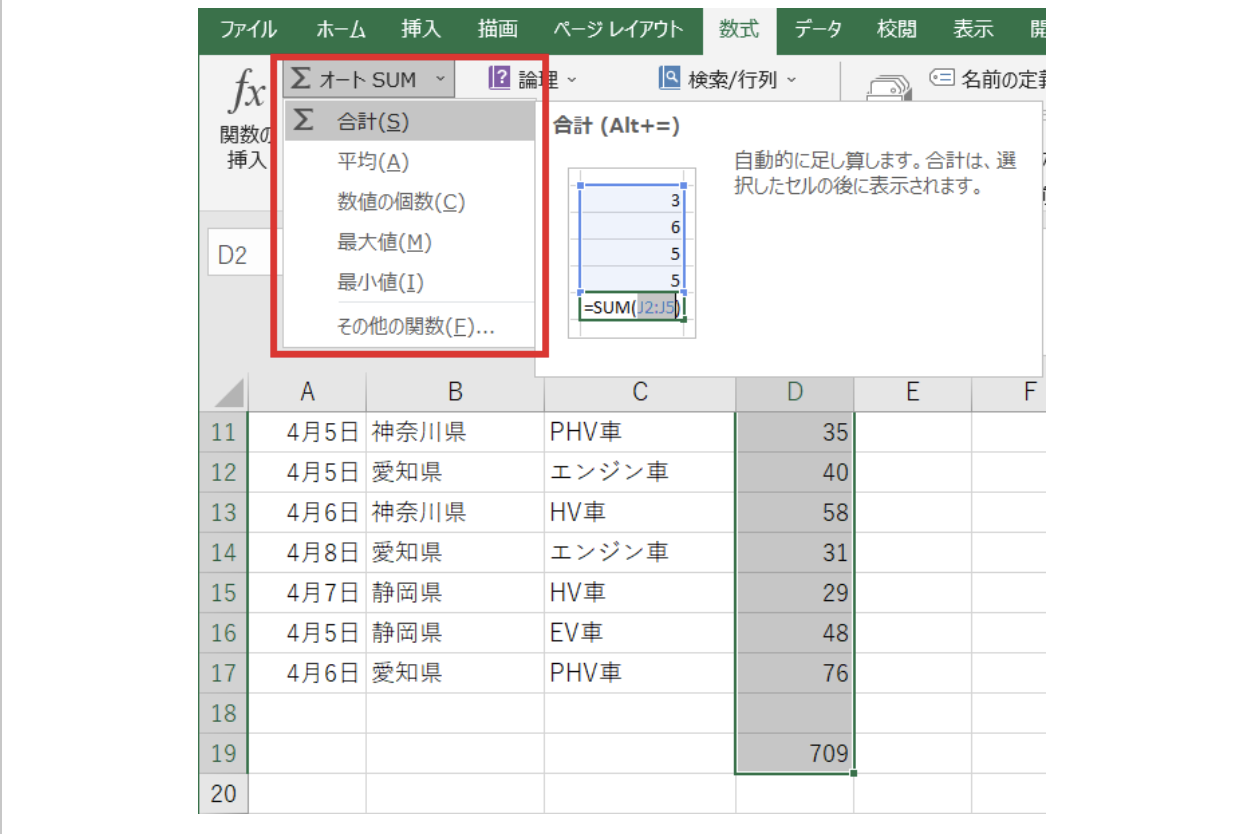
エクセルで自動計算と手動計算を切り替えるショートカットキーは、F9キーです。
自動計算と手動計算の違い
自動計算は、セルの値が変更されるとすぐに再計算が行われる機能です。一方、手動計算は、ユーザーが再計算を指示するまで、セルの値は変更されません。这は、複雑な計算を行う場合や、大規模なデータを扱う場合に役立ちます。
- 自動計算: セルの値が変更されるとすぐに再計算が行われる
- 手動計算: ユーザーが再計算を指示するまで、セルの値は変更されない
- 手動計算は、複雑な計算を行う場合や、大規模なデータを扱う場合に役立つ
F9キーの使い方
F9キーを押すことで、エクセルで自動計算と手動計算を切り替えることができます。また、特定のセルを選択してF9キーを押すと、そのセルのみ再計算されます。
この記事が役に立つかもしれません。 Excel 名前の定義:超便利機能で作業効率爆上げ!
- F9キーを押すことで、自動計算と手動計算を切り替える
- 特定のセルを選択してF9キーを押すと、そのセルのみ再計算される
- F9キーは、エクセルでの計算の制御に役立つ
手動計算に切り替えるメリット
手動計算に切り替えることで、再計算にかかる時間を削減し、Excelのパフォーマンスを向上させることができます。また、データ入力中に不具合が発生した場合،再計算を行う前にデータを修正することができます。
- 手動計算に切り替えることで、再計算にかかる時間を削減
- Excelのパフォーマンスを向上させることができる
- データ入力中に不具合が発生した場合、再計算を行う前にデータを修正することができる
エクセルの計算方法の設定が勝手に手動になるのですが?
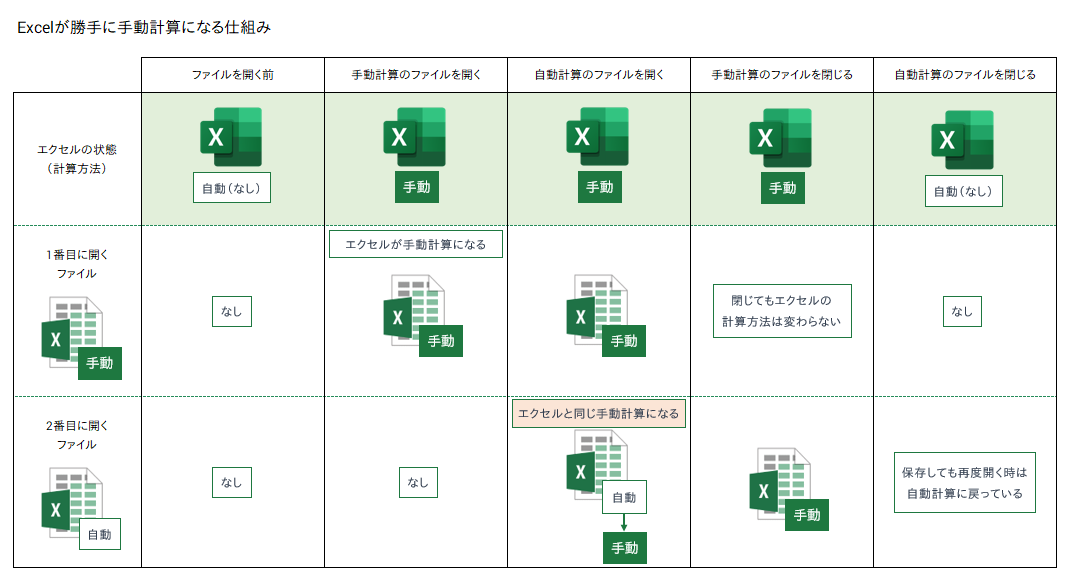
計算オプションの設定変更方法
エクセルで計算方法の設定が勝手に手動になる問題に対処するためには、以下の手順で計算オプションを変更します。
- エクセルを開き、「ファイル」タブをクリックします。
- 「オプション」を選択して、「フォーミュラス」カテゴリをクリックします。
- 「計算オプション」セクションで、「自動」を選択して変更を適用します。
マやVBAコードの影響
エクセルの計算方法が手動になる原因のひとつに、マやVBAコードの影響があります。以下の点に注意してください。
この記事が役に立つかもしれません。 Excel 固まった時の対処法5選!今すぐ解決!
- マを実行する際には、計算方法が変更される可能性があるため、計算オプションを確認し直すことが重要です。
- VBAコード内でApplication.Calculationプロパティを使用して計算方法を変更していないかチェックしてください。必要に応じて、計算方法を「xlCalculationAutomatic」に設定してください。
Excelのアップデートと互換性
Excelのアップデートが計算方法の設定に影響を与えることがあります。以下の点に注意してください。
- エクセルのアップデート後には、計算オプションの設定が変わっていないか必ず確認してください。
- 古いバージョンのExcelで作成したファイルを開くと、設定が変わることがあるため、互換モードについて理解を深めておくことが望ましいです。
- 必要に応じて、サポートサイトやフォーラムで情報収集をしましょう。
Excelで自動再計算をするには?
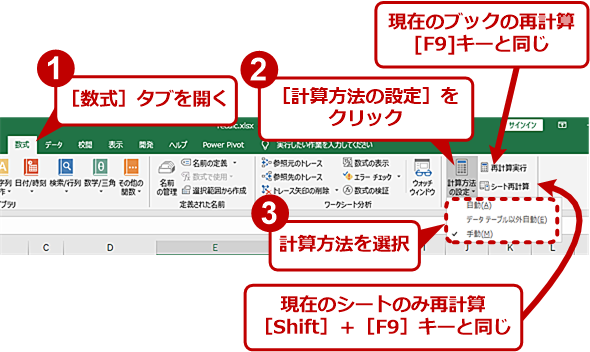
Excelで自動再計算をするには、以下の手順を実行します。
自動再計算の設定方法
Excelでは、標準で自動再計算が有効になっています。ただし、手動で変更されている場合、以下の手順で自動再計算に設定できます。
- Excelを開き、対象のワークブックを選択します。
- 「フォーム consectetuer」メニューから「Excelオプション」をクリックします。
- 「オプション」ウィンドウで、「式の自動計算」を選択します。
再計算のトリガー
Excelでは、以下の条件で自動再計算が実行されます。
- セルに新しい値が入力されたとき
- 数式が含まれるセルが変更されたとき
- 関数の引数が変更されたとき
再計算の範囲指定
必要に応じて、特定のシートや範囲のみ再計算することができます。
- シートを再計算する場合:シートを選択し、「フォーム consectetuer」メニューから「シートの再計算」をクリックします。
- 範囲を再計算する場合:範囲を選択し、「クイックアクセスツールバー」に「選択範囲の再計算」ボタンを追加して実行します。
エクセルの手動計算のメリットは?
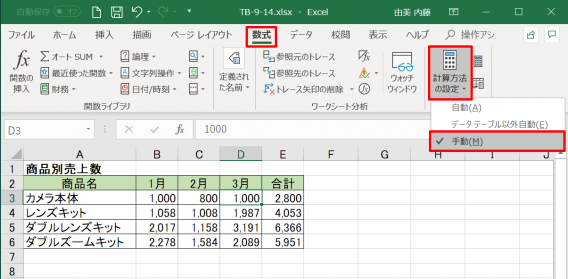
エクセルの手動計算のメリットは、データの変更が即座に反映されないため、計算結果の確認が容易になります。手動計算モードでは、数式を入力しても、Enterキーを押すまで結果が表示されません。これにより、数式の確認や、データ入力の過程で発生するエラーを事前に防ぐことができます。また、複数の数式を一度に計算する場合、計算の順序を制御することが可能です。
手動計算の効果的な活用方法
エクセルの手動計算を効果的に活用するには、以下の点に注意してください。
- 意図的な計算の実行: 手動計算モードでは、意図しない計算が実行されないため、データの整合性が保たれます。
- 複数のシナリオの検討: 手動計算モードで複数のシナリオを検討し、最適な解決策を見つけることができます。
- 計算の効率化: 手動計算モードを利用して、計算の順序を最適化し、計算時間を短縮することができます。
手動計算によるリスク軽減
エクセルの手動計算は、以下のようなリスクを軽減することができます。
- データ入力エラー: 手動計算モードでは、データ入力エラーが即座に反映されないため、エラーに気付きやすくなります。
- 計算結果の見直し: 計算結果を確認することで、計算エラーを早期に発見し、修正することができます。
- 数式の整合性チェック: 手動計算モードでは、数式の整合性をチェックし、問題がある場合は修正することができます。
手動計算の適用シーン
エクセルの手動計算は、以下のようなシーンで特に効果を発揮します。
- 複雑な計算: 複雑な計算を行う場合、手動計算モードで計算の順序を制御し、計算結果を確かめることができます。
- 大規模なデータ: 大規模なデータを扱う場合、手動計算モードで計算を効率化し、システムリソースの消費を抑えることができます。
- シミュレーション: シミュレーションを行う場合、手動計算モードで様々なパラメーターを変更し、結果を確認することができます。
よくある質問
Excelで再計算の設定を変更する方法は?
Excelでの再計算の設定を変更するには、まず「ファイル」タブをクリックし、「オプション」を選択します。その後、「フォーミュラス」カテゴリを選択し、「計算オプション」セクションで「自動計算」または「手動計算」を選択します。これにより、Excelでの計算の方式が変更されます。
Excelの自動計算と手動計算の違いは何ですか?
自動計算は、Excelがデフォルトで設定されている計算方式で、データが変更されるたびに自動的に再計算を行います。一方、手動計算は、ユーザーが再計算の実行を明示的に指示するまで、Excelは再計算を行いません。データが大量にある場合や、複雑な計算を行う場合、手動計算に設定することで、パフォーマンスの低下を防ぐことができます。
Excelで手動計算を実行する方法は?
Excelで手動計算を実行するには、「フォームラス」タブにある「今すぐ計算」ボタンをクリックします。また、キーボードショートカット「F9」を押すことでも実行できます。これにより、選択されているセル、または全てのセルの再計算が行われます。
Excelで特定のシートのみ再計算する方法は?
Excelで特定のシートのみ再計算するには、そのシートをアクティブにした状態で、「Shift」キーを押しながら「F9」キーを押します。これにより、アクティブなシートのみが再計算されます。これは、複数のシートがあり、特定のシートだけを再計算したい場合に便利な方法です。
Excel 再計算の方法|自動計算と手動計算 に類似した他の記事を知りたい場合は、Excel 基礎操作 カテゴリにアクセスしてください。
関連記事