
Excel 共同編集でチームワークを強化!
Excelの共同編集機能は、チームワークをより効果的に行うための強力なツールです。この機能を活用することで、チームメンバーはリアルタイムで同時に同じExcelファイルを編集できるようになります。これにより、作業の効率化や情報の共有が促進され、チーム全体の生産性が向上します。また、共同編集はリモートワークの現場でも活躍する機能で、チームメンバーがどこにいても簡単に協力して作業ができます。この記事では、Excelの共同編集機能を最大限に活用し、チームワークを強化する方法を詳しく解説します。
Excel 共同編集でチームワークを強化する方法
Excelの共同編集機能を活用することで、チームワークを大幅に強化することができます。この機能を使えば、チームメンバーが同時に同じExcelファイルを編集できるようになり、作業の効率化やコミュニケーションの向上が期待できます。
共同編集の設定方法
共同編集を利用するには、まずExcelファイルをOneDriveやSharePointなどのクラウドストレージに保存する必要があります。その後、共有オプションからチームメンバーを招待し、共同編集者として追加します。
この記事が役に立つかもしれません。 Excel 再計算の方法|自動計算と手動計算
| ステップ1: ファイルをクラウドストレージに保存 |
| ステップ2: 共有オプションからチームメンバーを招待 |
| ステップ3: 共同編集者として追加 |
同時編集時の注意点
共同編集を行う際は、同時に同じセルを編集しないよう注意しましょう。もし同一セルが同時に編集された場合、後から保存された内容が優先されます。そのため、常にチームメンバーとのコミュニケーションを取り、作業範囲を事前に確認しておくことが重要です。
コメントと @メンション を活用
Excelの共同編集では、コメント機能と@メンションを活用することで、チームメンバーとのコミュニケーションをスムーズに行えます。コメントを追加することで、特定のセルに関して意見や質問を共有できます。また、@メンションを使って特定のチームメンバーに通知を送ることも可能です。
変更履歴を確認する
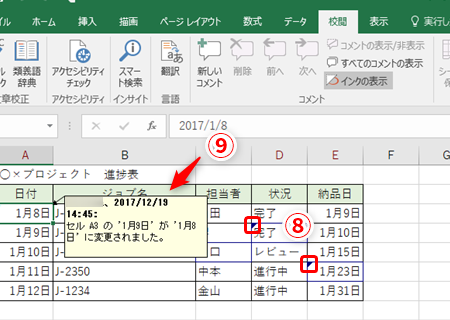
共同編集を行ったファイルに対して、変更履歴を確認することができます。これにより、誰がどのような変更を行ったのかを追跡できるため、チームでの作業が透明性を保ちます。
共同編集の利点
共同編集を活用することで、以下の利点が期待できます。
この記事が役に立つかもしれません。 Excel 列行の挿入と削除|データ整理
| 作業効率の向上: 複数人が同時に作業できるため、タスクの完了が早まります。 |
| リアルタイムのコラボレーション: チームメンバーとリアルタイムで情報交換が可能です。 |
| バージョン管理の簡素化: 共有ファイルが常に最新状態であるため、バージョン管理が不要になります。 |
Excelの共同編集機能を上手に活用し、チームワークを強化しましょう。
TeamsでExcelを共同編集できる拡張子は?
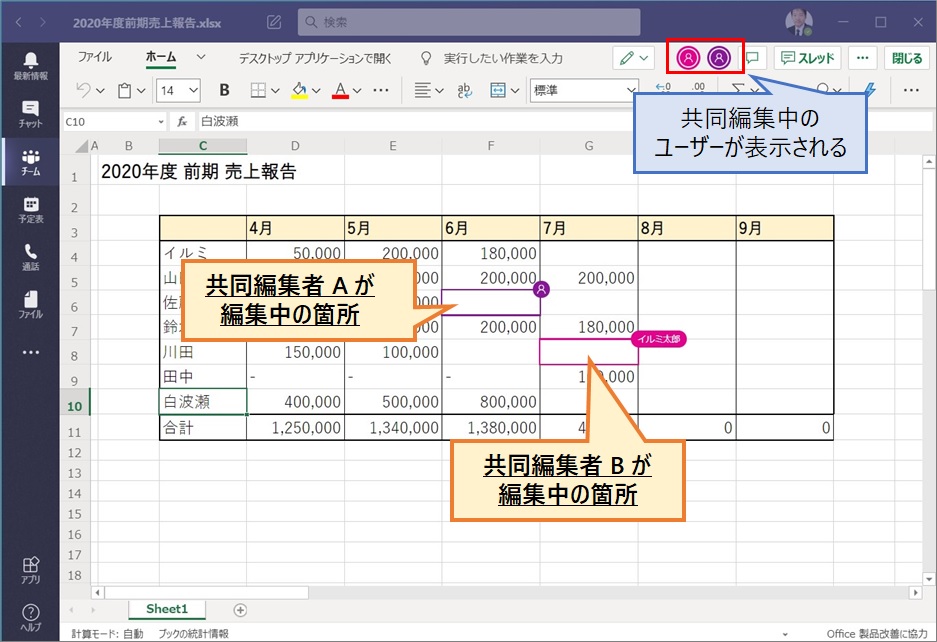
TeamsでExcelを共同編集できる拡張子は.xlsxです。
TeamsでのExcelの共同編集の利点
TeamsでExcelを共同編集することには、以下のような利点があります。
この記事が役に立つかもしれません。 Excel 参照の種類と使い方|相対参照/絶対参照/複合参照
- リアルタイム共同編集: 複数の人々が同時に同じExcelファイルを編集できます。
- コミュニケーションの効率化: チャットやビデオ通話を通じて、チームメンバーと簡単にコミュニケーションできます。
- バージョン管理: 変更履歴が自動的に保存されるため、過去のバージョンに簡単にアクセスできます。
共同編集のための設定
TeamsでExcelを共同編集するためには、以下の設定が必要です。
- OneDriveまたはSharePointでのファイル共有: ExcelファイルをOneDriveまたはSharePointに保存し、チームメンバーと共有する必要があります。
- アクセス権の設定: 共有する際には、チームメンバーに適切なアクセス権を設定することが重要です。
- Excelファイルの種類: 共同編集できるのは.xlsx形式のファイルです。.xls形式のファイルは共同編集に対応していません。
共同編集のベストプラクティス
TeamsでExcelを効果的に共同編集するためのベストプラクティスは以下のとおりです。
- 役割の明確化: チームメンバーごとに責任範囲を明確にします。
- コミュニケーションの活用: チャットやビデオ通話を活用して、編集に関するコミュニケーションを取ります。
- 定期的な確認: 定期的にファイルの状態をチェックし、問題があればすぐに対応します。
エクセルの共同編集のデメリットは?

エクセルの共同編集のデメリットは、複数人で同時に編集を行うことで生じる問題が挙げられます。たとえば、データの整合性が損なわれたり、変更履歴の追跡が難しくなったりすることがあります。また、複数人が同時に編集を行うことで、パフォーマンスの低下やコンフリクトが発生することもあります。
この記事が役に立つかもしれません。 Excel 名前の定義:超便利機能で作業効率爆上げ!
データの整合性の損なわれ
共同編集では、複数人が同時に同じセルや範囲を編集することがあります。その結果、データの整合性が損なわれることがあります。たとえば、一人が数式を変更している最中に別の人によってセルが削除された場合、数式が正しく機能しなくなることがあります。
- 複数人が同時に同じセルを編集することで、データの整合性が損なわれるリスクがある。
- 一人が行った変更が、他の人による変更と衝突することがある。
- 変更の衝突が発生した場合、データの不整合やエラーが生じる可能性がある。
変更履歴の追跡の困難さ
共同編集では、複数人が同時に変更を行うため、変更履歴の追跡が難しくなります。どの変更が誰によって行われたのかを特定することが困難であり、間違った変更を元に戻すことが難しい場合があります。
- 複数人が同時に変更を行うことで、変更履歴が複雑になる。
- どの変更が誰によって行われたのかを特定することが困難。
- 間違った変更を元に戻すことが難しくなることがある。
パフォーマンスの低下とコンフリクト
共同編集では、複数人が同時に編集を行うことで、Excelのパフォーマンスが低下することがあります。また、複数人が同じセルや範囲を編集しようとした場合、コンフリクトが発生することがあります。
- 複数人が同時に編集を行うことで、Excelのパフォーマンスが低下することがある。
- 同時に同じセルや範囲を編集しようとした場合、コンフリクトが発生することがある。
- コンフリクトが発生した場合、どちらの変更を優先するかを決定する必要がある。
Excelで複数人で同時編集するにはどうすればいいですか?
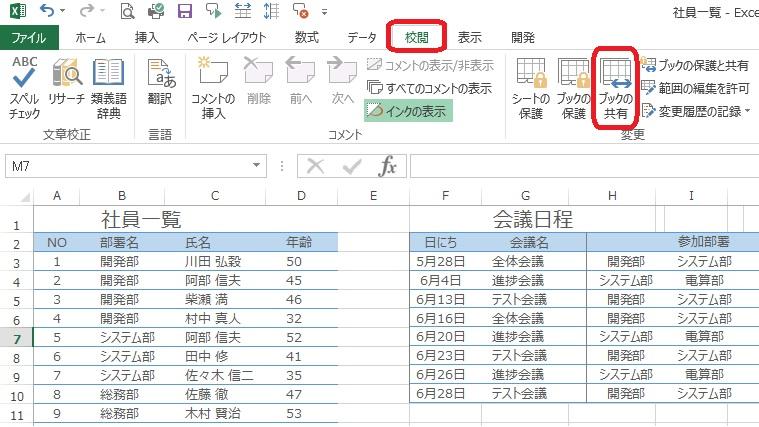
Excelで複数人で同時編集するためには、以下の手順に従ってください。
共有を有効にする
Excelで複数人で同時編集できるようにするには、まずファイルを共有モードで開く必要があります。以下の手順で共有を有効にします。
- Excelでファイルを開き、「ファイル」タブをクリックします。
- 「共有」をクリックし、「共有プロパティ」を選択します。
- 「編集アクセスを許可」をオンにすると、他のユーザーがファイルを同時に編集できるようになります。
共有リンクを送る
共有を有効にしたら、他のユーザーに共有リンクを送りましょう。以下の手順で共有リンクを送ります。
- 共有プロパティで、「リンクを取得」をクリックします。
- 表示される共有リンクをコピーします。
- 他のユーザーに共有リンクをメールやメッセンジャーアプリで送ります。
同時編集の注意点
複数人で同時にExcelファイルを編集する際には、いくつかの注意点があります。以下の点に留意してください。
- 同時編集中は、他のユーザーが編集しているセルには色が付くので、誰が編集中かが分かります。
- 他のユーザーが編集中のセルは変更できません。そのユーザーが編集を完了するまでお待ちください。
- 変更内容は、他のユーザーが保存することで反映されます。定期的に保存することをお勧めします。
チームスでエクセルを共同編集するにはどうすればいいですか?
チームスでエクセルを共同編集するには、以下の手順を実行します。
チームスでのExcelファイルの共有
チームスでExcelファイルを共同編集するには、まずファイルをチームのメンバーと共有する必要があります。以下の手順で共有できます。
- Excelファイルを開き、「共有」ボタンをクリックします。
- 「チームに共有」を選択し、共有先のチームやチャネルを指定します。
- 必要に応じてメッセージを追加し、「送信」ボタンをクリックします。
共同編集者の招待
ファイルを共有した後、特定のメンバーを共同編集者として招待することができます。以下の手順で共同編集者を招待します。
- 共有したExcelファイルを開き、「共有」ボタンをクリックします。
- 「リンクのコピー」をクリックし、共有リンクを取得します。
- 取得したリンクをチームのメンバーに送信し、共同編集を依頼します。
共同編集機能の活用
チームスでの共同編集を円滑に行うために、以下の機能を活用しましょう。
- 同時編集:複数人が同時に同じファイルを編集できます。各編集者は独自のカーソルで表現されます。
- コメント機能:セルにコメントを追加し、他の編集者とコミュニケーションを取ります。
- 変更履歴:ファイルの変更履歴を確認し、必要に応じて以前のバージョンに戻すことができます。
よくある質問
Excel の共同編集機能を利用することで、チームワークがどのように向上しますか?
Excel の共同編集機能を利用することで、チームメンバーはリアルタイムで同じExcelファイルを編集できるようになります。これにより、同時に複数の人がデータの入力や修正を行うことが可能となり、作業効率が大幅に向上します。また、チームメンバー間でのコミュニケーションがスムーズになり、仕事の進捗が早くなります。
共同編集で発生する可能性がある問題をどのように防止しますか?
共同編集を行う際には、データの競合や上書きなどの問題が発生することがあります。これらの問題を防止するためには、まずチーム内で役割分担を明確にし、誰がどの部分を担当するか決定することが重要です。また、自動保存機能を活用し、常に最新のデータが保存されるようにすることで、データの損失を防ぐことができます。
Excel の共同編集機能を使いこなすために必要なスキルは何ですか?
Excel の共同編集機能を効果的に活用するためには、Excelの基本操作に慣れることがまず重要です。また、データの整理・分析方法やグラフ作成などのスキルも役立ちます。さらに、コミュニケーション能力も重要で、チームメンバーとの円滑な連携ができるよう努力する必要があります。
共同編集機能を使って Excel でチームワークを強化するためのベストプラクティスは何ですか?
共同編集機能を使って Excel でチームワークを強化するためのベストプラクティスは以下の通りです。まず、チーム内で役割分担を明確にし、各自の担当部分を把握しておくことが重要です。 また、定期的に進捗状況を確認し、問題があればすぐに対処することが望ましいです。さらに、コメント機能やメッセージ機能を活用し、チーム内でのコミュニケーションをスムーズに行うことも大切です。これらのプラクティスを取り入れることで、Excel の共同編集機能を効果的に活用し、チームワークの向上につなげることができます。
Excel 共同編集でチームワークを強化! に類似した他の記事を知りたい場合は、Excel 基礎操作 カテゴリにアクセスしてください。
関連記事