
Excel 入力規則リストで入力値を制限!
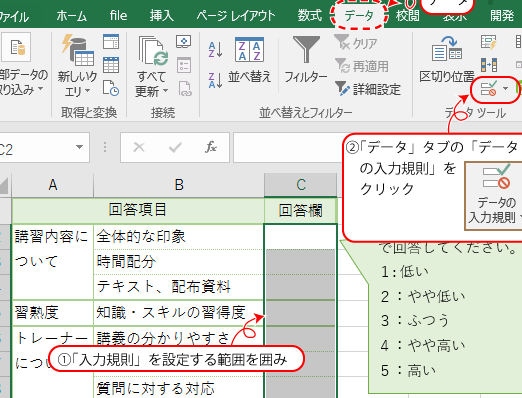
Excelの入力規則リスト機能を活用することで、入力値を効果的に制限する方法を解説します。この機能を利用することで、データ入力における間違いを減少させることができ、データの整合性を保つことが可能になります。本記事では、入力規則リストの設定方法や、そのメリットについて詳しく説明していきます。また、実際の業務においてどのように活用できるか、具体的な例も紹介しますので、Excelを使ってデータ管理を行っている方はぜひご一読ください。
エクセルで入力規則で文字数を制限するには?
エクセルでの入力規則リストを使用して、入力値を制限することができます。特に、文字数を制限する入力規則を設定することで、ユーザーの入力ミスを減らすことができます。
文字数制限の設定方法
エクセルでの文字数制限の設定方法は、次の通りです。
この記事が役に立つかもしれません。 Excel 固定行で表が見やすい!設定方法と解除方法を解説
- 該当セルを選択し、「データ」タブの「データ検証」ボタンをクリックします。
- 「設定」タブで、「許容する入力」に「文字列」、「長さ」に制限する文字数を指定します。
- 「OK」ボタンをクリックして、設定を保存します。
文字数制限の例
エクセルでの文字数制限の例として、次のような場合があります。
- 郵便番号の入力欄では、7桁の半角数字のみ許容するように設定します。
- 氏名の入力欄では、20文字以内に制限するように設定します。
- メールアドレスの入力欄では、50文字以内に制限するように設定します。
文字数制限のメリット
エクセルでの文字数制限を設定することで、次のようなメリットがあります。
- ユーザーの入力ミスを減らすことができます。
- データの品質を向上させることができます。
- データの管理を容易にすることができます。
Excelで入力規制を制限するには?
Excel 1. DATA VALIDATION Excel
入力規制の設定方法
入力規制の設定には、データ検証機能を使用します。データ検証機能を使用することで、セルに入力できる値を制限することができます。 1. 対象のセルを選択します。
2. [データ]タブの[データ検証]ボタンをクリックします。
3. [設定]タブで、[許可される入力]を選択します。
4. [条件]で、制限する入力値を設定します。
5. [エラーメッセージ]で、エラーメッセージを設定します。
 Excel 均等割り付け:セル内の文字を美しく整列する方法
入力規制の例
入力規制の例として、以下のような設定を行うことができます。 1. 数値範囲内でのみ入力可能にする。
2. 特定の文字列でのみ入力可能にする。
3. 特定の形式でのみ入力可能にする。
入力規制の活用方法
入力規制を活用することで、以下のような効果があります。 1. 入力ミスを減らすことができます。
2. データの品質向上を図ることができます。
3. ワークフローの効率化を図ることができます。
データ入力規則の制限を変更するにはどうすればいいですか?
データ入力規則の制限を変更するためには、Excelの入力規則リストを編集する必要があります。まず、対象のセルを選択し、データ入力規則のボタンをクリックして、入力規則の編集画面を開きます。そこで、制限を変更するには、条件を設定したり、既存の条件を削除したり、新しい条件を追加することができます。
制限の種類
データ入力規則の制限には、数値制限、文字列制限、日付制限、時間制限、リスト制限などがあります。各種類の制限には、異なる設定方法があります。
この記事が役に立つかもしれません。 Excel 数式表示:計算結果ではなく数式を確認する方法
- 数値制限:最小値や最大値を設定することができます。
- 文字列制限:文字列の長さやパターンを設定することができます。
- 日付制限:特定の日付範囲を設定することができます。
制限の設定方法
データ入力規則の制限を設定するためには、条件を設定する必要があります。条件には、等しい、異なる、以上、以下、含む、含まないなどがあります。
- 等しい:指定された値と等しい場合に許可する。
- 異なる:指定された値と異なる場合に許可する。
- 以上:指定された値以上の場合に許可する。
制限の適用方法
データ入力規則の制限を適用するためには、対象のセル範囲を指定する必要があります。対象のセル範囲には、個別のセル、セル範囲、表全体などがあります。
- 個別のセル:指定された個別のセルに対して制限を適用する。
- セル範囲:指定されたセル範囲に対して制限を適用する。
- 表全体:指定された表全体に対して制限を適用する。
Excelで入力規則で数値のみ入力できるようにするには?
Excelで入力規則で数値のみ入力できるようにするには、数値型の入力規則を設定する必要があります。具体的には、セルの入力規則を設定するために、「データ検証」を使用します。
数値型の入力規則の設定方法
数値型の入力規則を設定するには、以下の手順を踏みます。
この記事が役に立つかもしれません。 Excel 条件付き書式コピー:他のセルにも書式を簡単に適用!
- 対象のセルを選択します。
- 「データ」タブの「データ検証」をクリックします。
- 「設定」タブで「許可される値」を「数値」に設定します。
数値型の入力規則の詳細設定
数値型の入力規則を詳細に設定するには、以下の方法を使用します。
- 「最小値」と「最大値」を設定することで、入力可能な数値の範囲を指定できます。
- 「増分」を設定することで、入力可能な数値の増分を指定できます。
- 「エラーメッセージ」を設定することで、不適切な入力があった場合のエラーメッセージを指定できます。
入力規則の適用範囲の拡大
入力規則を適用する範囲を拡大するには、以下の方法を使用します。
- 対象のセル範囲を選択します。
- 「データ検証」を使用して、入力規則を設定します。
- 複数のセル範囲にわたって入力規則を適用するには、「複数のセル範囲を選択」してから「データ検証」を使用します。
Excel 入力規則リストで入力値を制限する方法
Excelの入力規則リストを使って、セルへの入力値を制限する方法について説明します。この機能を活用することで、データの入力ミスを減らし、データの整合性を保つことができます。
入力規則リストの設定方法
入力規則リストを設定するには、まず対象のセルを選択し、[データ]タブの[データの入力規則]をクリックします。[入力規則の設定]ダイアログボックスが表示されるので、[設定]タブで[リスト]を選択します。[ソース]に許可する値のリストを入力します。リストの値はセル参照や名前の定義も使用できます。
入力規則の適用範囲
入力規則は、セル単位で設定できますが、複数のセルに同時に適用することも可能です。連続したセル範囲や不連続なセル範囲を選択して入力規則を設定すると、選択したすべてのセルに同じ規則が適用されます。
入力時のエラーメッセージ
入力規則に違反する値が入力された場合、エラーメッセージが表示されます。[入力規則の設定]ダイアログボックスの[メッセージ]タブで、タイトルとメッセージをカスタマイズできます。これにより、ユーザーに規則に従った入力を促すことができます。
入力規則のクリア
設定された入力規則を解除するには、対象のセルを選択し、[データ]タブの[データの入力規則]をクリックします。[入力規則の設定]ダイアログボックスで[クリア全部]をクリックすると、選択したセルの入力規則が解除されます。
入力規則を使ったデータの分類
入力規則リストを利用すると、データを事前に定義されたカテゴリに分類することが容易になります。例えば、商品のカテゴリ分類や、顧客の属性分類など、一定のパターンがあるデータを入力する際に役立ちます。
| 機能 | 説明 |
|---|---|
| リストの設定 | 許可する値のリストを作成 |
| 適用範囲 | 複数セルに同時に適用可能 |
| エラーメッセージ | 規則違反時のメッセージカスタマイズ |
| 規則のクリア | 設定された規則の解除 |
| データの分類 | 定義済みカテゴリへの分類が容易に |
Excelで入力できる値を制限するには?
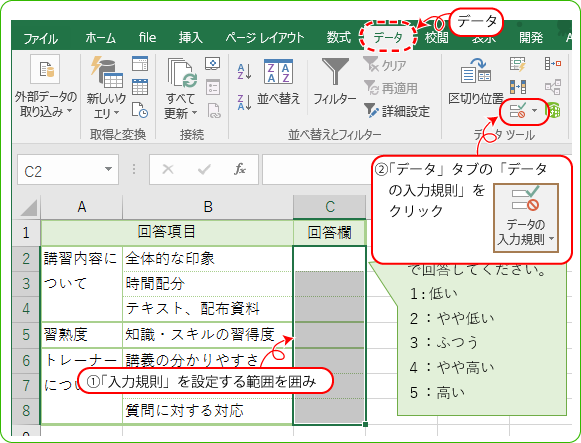
Excelで入力できる値を制限するには、データ検証機能を使用します。この機能を使うことで、セルに特定の条件に基づいた値しか入力できないように設定することができます。
データ検証の設定方法
データ検証を設定するには、以下の手順に従ってください。
- 制限をかけたいセルを選択します。
- 「データ」タブの「データツール」グループにある「データ検証」をクリックします。
- 「設定」タブで、許可するデータの種類を選択します。例如、リストや数値などです。
- 条件に合わせて、最小値や最大値、ソースなどを設定します。
- 「入力メッセージ」タブと「エラーアラート」タブで、ユーザーへのメッセージをカスタマイズすることができます。
リストを使った入力制限
リストを使って、特定の値だけを入力できるようにする方法もあります。
- まず、リストに使用する値をセルに入力します。
- データ検証で、「許可するデータの種類」から「リスト」を選択します。
- 「ソース」に入力した値が含まれる範囲を選択します。
これにより、セルに入力できる値は、選択したリストの値に限定されます。
数値の範囲指定
数値の範囲を指定して入力制限をかけることもできます。
- データ検証で、「許可するデータの種類」から「整数」や「小数」を選択します。
- 「最小値」と「最大値」を設定して、許可する数値の範囲を指定します。
これにより、指定した範囲外の数値は入力できなくなります。
セルの入力内容を制限するにはどうすればいいですか?

セルの入力内容を制限するには、「データ」タブの「データの検証」機能を利用します。この機能を使って、セルに入力できる値の種類や範囲を指定できます。
データの検証の設定方法
「データの検証」を設定する手順は以下の通りです。
- 制限をかけたいセルまたはセル範囲を選択します。
- 「データ」タブにある「データの検証」をクリックします。
- 「設定」タブで、許可するデータの種類を選択し、条件を指定します。
- 「入力メッセージ」タブで、セルが選択されたときに表示するメッセージを設定します。
- 「エラー警告」タブで、無効なデータが入力されたときに表示するエラーメッセージを設定します。
許可するデータの種類
データの検証で設定できる主なデータの種類は以下の通りです。
- 整数: 整数値のみを許可します。
- 小数: 小数値を許可します。
- リスト: 指定したリスト内の値のみを許可します。
- 日付: 日付型のデータのみを許可します。
- 時刻: 時刻型のデータのみを許可します。
- 長さ: 文字列の長さに制限を設けます。
条件の指定方法
データの種類ごとに、以下のように条件を指定できます。
- 整数や小数の場合は、値の範囲を指定できます。例えば、「0から100の間」などの条件を設定できます。
- リストの場合は、許可する値をセルに直接入力するか、参照先のセル範囲を指定します。
- 日付や時刻の場合は、特定の範囲を指定することができます。例えば、「今日以降」のように設定できます。
- 長さの場合は、文字列の最小長と最大長を指定できます。
エクセルの入力規則で数値のみ入力できるようにするには?
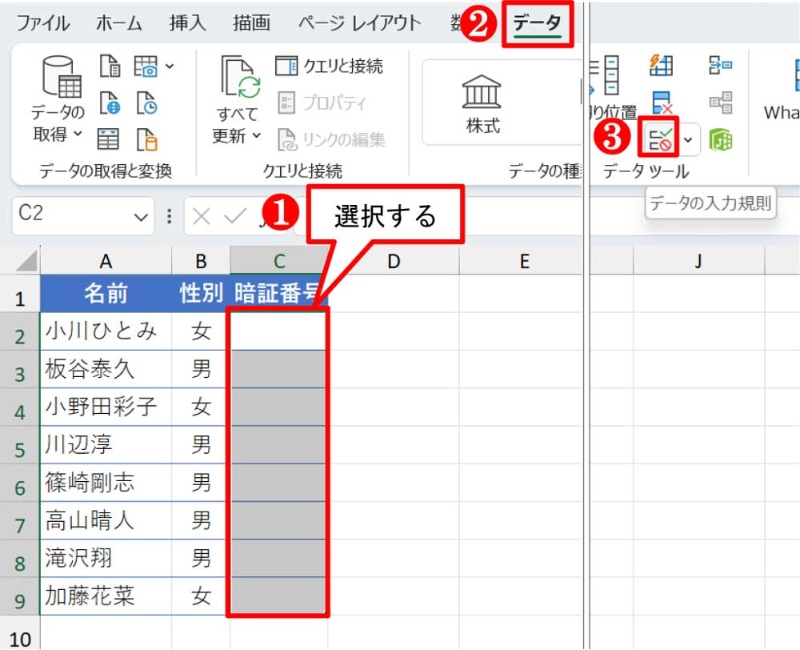
エクセルの入力規則で数値のみ入力できるようにするには、以下の手順を実行します。
入力規則の設定方法
- 数値のみ入力できるセルを選択します。
- データ タブの データツール グループで、データのvalidation をクリックします。
- 設定 タブで、許可するデータ型 の一覧から 整数 または 小数 を選択します。
- 必要に応じて、最小値 や 最大値 を設定して、入力できる数値の範囲を制限します。
- 入力メッセージ タブと エラーメッセージ タブで、ユーザーに表示するメッセージをカスタマイズします。
- OK をクリックして、入力規則を適用します。
数値形式の指定
- 数値のみ入力できるセルを選択します。
- ホーム タブの 数値 グループで、数値形式のアイコン をクリックします。
- 数値、通貨、または 会計 などの適切な数値形式を選択します。
入力規則の確認と修正
- 入力規則が適用されたセルを選択します。
- データ タブの データツール グループで、データのvalidation をクリックします。
- 設定 タブで、入力規則の設定を確認し、必要に応じて修正します。
- OK をクリックして、変更を適用します。
エクセルで入力できる文字を制限するには?
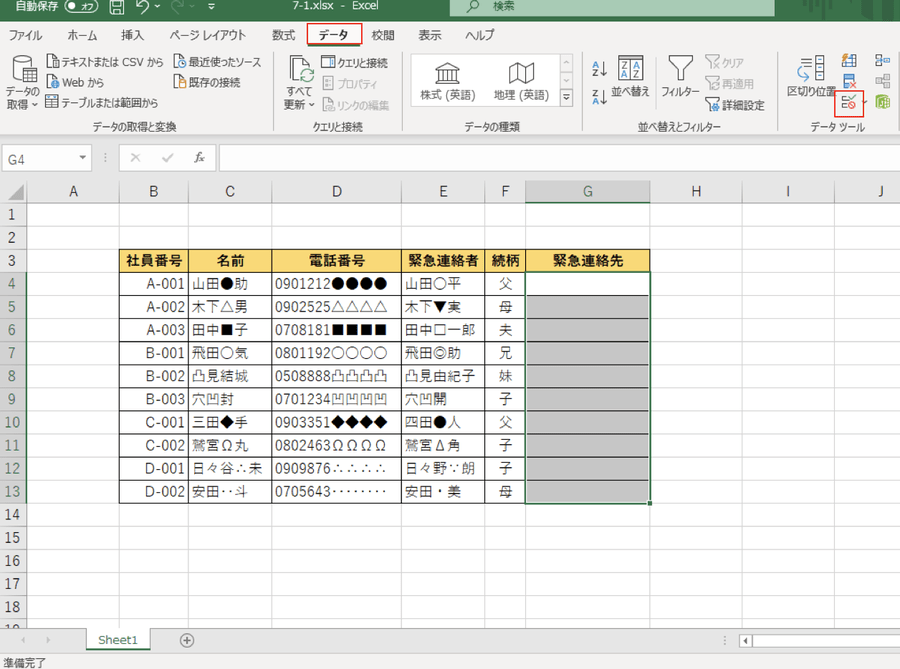
エクセルで入力できる文字を制限する方法は以下の通りです。
データ検証機能を使用する
データ検証機能を使用して、セルに入力できる文字数を制限できます。
- 制限をかけたいセルを選択します。
- データタブのデータツールグループにあるデータの検証をクリックします。
- 設定タブで、許可する内容のドロップダウンリストからテキストの長さを選択します。
- 最小値と最大値を設定して、許可する文字数の範囲を指定します。
数式を使用して文字数を制限する
数式を使用して、セルに入力できる文字数を制限することもできます。
- 制限をかけたいセルを選択します。
- データタブのデータツールグループにあるデータの検証をクリックします。
- 設定タブで、許可する内容のドロップダウンリストからカスタムを選択します。
- 数式ボックスに、以下のような数式を入力します。=LEN(A1)<=10(セルA1の文字数が10文字以下であることを確認)
VBAを使って文字数を制限する
VBAを使って、セルに入力できる文字数を制限するマを作成することもできます。
- 開発タブのコードグループにあるマの記録をクリックします。
- マ名を設定し、OKをクリックします。
- 以下のようなVBAコードを入力します。
Private Sub Worksheet_Change(ByVal Target As Range)
    If Target.Column = 1 Then
        If Len(Target.Value) > 10 Then
            MsgBox 10文字以内で入力してください。, vbExclamation, エラー
            Target.Value =
        End If
    End If
End Sub
よくある質問
Excelの入力規則リストで入力値を制限する方法は?
Excelでのデータ入力時に入力値を制限するには、入力規則を設定します。セルを選択し、[データ]タブの[データツール]グループにある[データの検証]をクリックします。[設定]タブで[許可するデータ]のドロップダウンリストから[リスト]を選択し、[元の値]フィールドに許可する値を入力します。これにより、指定された値だけが入力できるようになります。
入力規則リストに複数の値を設定する方法は?
入力規則リストに複数の値を設定するには、[元の値]フィールドに値をカンマ区切りで入力します。例えば、「赤、青、緑」と入力すると、セルにはこれらの3つの値のいずれかだけが入力できます。また、値をセル範囲で指定することもできます。その場合は、[元の値]フィールドにセル範囲を入力します。
入力規則でエラーメッセージをカスタマイズする方法は?
入力規則でエラーメッセージをカスタマイズするには、[データの検証]ダイアログボックスの[エラー警告]タブを選択します。ここで、[タイトル]と[エラーメッセージ]フィールドに任意のテキストを入力できます。この設定により、入力規則に違反した場合にカスタマイズされたエラーメッセージが表示されます。
入力規則を複数のセルに適用する方法は?
入力規則を複数のセルに適用するには、規則を設定する前に適用するセル範囲を選択します。選択し終わったら、[データの検証]ダイアログボックスを開いて規則を設定します。これにより、選択されたセル範囲に同じ入力規則が適用されます。後から規則を変更する場合も、同じセル範囲を選択して[データの検証]ダイアログボックスから変更できます。
Excel 入力規則リストで入力値を制限! に類似した他の記事を知りたい場合は、Excel 書式設定 カテゴリにアクセスしてください。
関連記事