
Excel 保存できない時の対処法|原因と解決策

Excelでデータを保存できない問題に遭遇したことはありませんか?これは非常にストレスfulな状況であり、重要なデータの損失に繋がる恐れもあります。この記事では、Excelでデータが保存できない際の主要な原因と、それらの問題を解決するための効果的な対処法を紹介します。ソフトウェアのエラーからファイルの破損まで、さまざまな状況に応じた解決策を学ぶことで、将来的に同様の問題が発生した際にも安心して対応できるようになります。
Excel 保存できない時の対処法|原因と解決策
Excel でデータを保存できないことは、多くのユーザーが一度は経験することです。そんな時、どのように対処すべきか、原因と解決策について説明します。
保存できない原因
Excel でデータを保存できない理由は多々ありますが、主なものには以下のようなものがあります。 1. ファイルが開かれていないか、開いているファイルがない。 2. ファイル名に使用できない文字が含まれている。 3. 保存先のフォルダにアクセス権がない。 4. ファイルが破損している。 5. エクセルのバージョンが古い。 これらの原因を一つ一つ確認し、解決策を実行することで、Excel でデータを保存できるようになります。
この記事が役に立つかもしれません。 Excel 共同編集でチームワークを強化!
ファイルのチェック
まずは、現在開いている Excel のファイルを確認しましょう。すでにファイルが開かれているか、新規にファイルを作成しているかをチェックします。
| 確認項目 | 解決策 |
|---|---|
| ファイルが開かれているか | ファイルを開く、または新規作成する |
| ファイル名に使用できない文字が含まれていないか | ファイル名を変更する |
保存先のチェック
次に、保存先のフォルダをチェックします。アクセス権がない場合は、権限を取得するか、別のフォルダに保存してみましょう。
| 確認項目 | 解決策 |
|---|---|
| アクセス権があるか | 権限を取得する、または別のフォルダに保存する |
ファイルの修復
ファイルが破損している場合は、Excel の修復機能を使って復元を試みましょう。
| 確認項目 | 解決策 |
|---|---|
| ファイルが破損しているか | Excel の修復機能を使って復元する |
バージョンの更新
最後に、Excel のバージョンが古い場合、新しいバージョンにアップデートすることで、問題が解決することがあります。
この記事が役に立つかもしれません。 Excel 再計算の方法|自動計算と手動計算
| 確認項目 | 解決策 |
|---|---|
| Excel のバージョンが古い場合 | 新しいバージョンにアップデートする |
これらの対処法を試すことで、Excel でデータを保存できない問題は解決できるでしょう。重要なのは、慎重に原因を突き止めて、適切な解決策を実行することです。
エクセルで保存できない原因は何ですか?
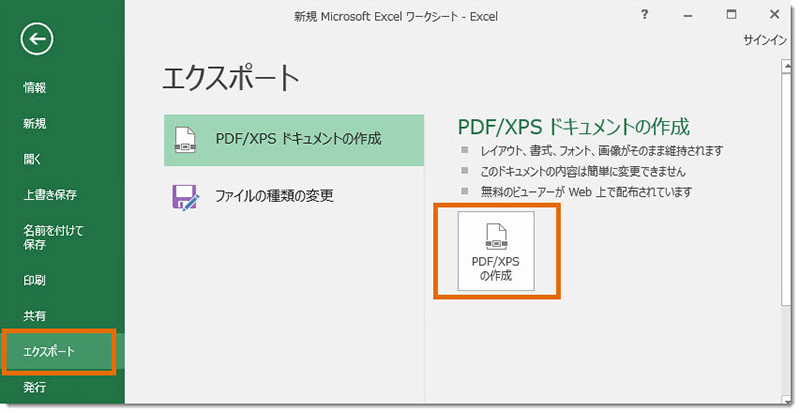
エクセルで保存ができない理由には、いくつかの可能性が考えられます。まず、ファイルが既に開かれている場合や、ファイルが読み取り専用に設定されている場合などが挙げられます。また、保存先の容量が不足している場合や、ファイルが破損している場合も保存ができない原因となります。
ファイルが既に開かれている場合
ファイルが既に開かれていると、保存ができないことがあります。この場合は、ファイルを閉じてから再度開いて保存してください。
この記事が役に立つかもしれません。 Excel 列行の挿入と削除|データ整理
- エクセルで開いているファイルをすべて閉じる
- 再度ファイルを開き、保存を試みる
- 問題が解決しない場合は、次の原因を確認する
ファイルが読み取り専用に設定されている場合
ファイルが読み取り専用に設定されていると、保存ができないことがあります。この場合は、ファイルのプロパティを変更して、読み取り専用を解除してください。
- ファイルを右クリックし、プロパティを選択する
- 属性から読み取り専用のチェックを外す
- 適用し、OKをクリックして変更を保存する
保存先の容量が不足している場合
保存先の容量が不足していると、保存ができないことがあります。この場合は、不要なファイルを削除したり、別の保存先を選択したりしてください。
- 保存先の容量を確認する
- 不要なファイルを削除するか、別の保存先を選択する
- 再度保存を試みる
エクセルを保存できなかった場合どうすればいいですか?

エクセルを保存できなかった場合の対処法
エクセルを保存できなかった場合、以下の手順で対処しましょう。
この記事が役に立つかもしれません。 Excel 参照の種類と使い方|相対参照/絶対参照/複合参照
- まず、エクセルが最新バージョンであることを確認してください。古いバージョンを使っている場合、問題が発生することがあります。
- 次に、コンピュータのストレージ容量をチェックしてください。ストレージが不足していると、ファイルの保存ができないことがあります。
- もしも上記の方法で解決しない場合、エクセルのファイルの修復機能を使ってみてください。これは、破損したファイルを修復するのに役立ちます。
エクセルファイルのバックアップの重要性
エクセルファイルは、重要なデータを含んでいることが多いです。そのため、定期的にバックアップを取ることが非常に重要です。
- 自動保存機能を利用することによって、一定期間ごとにファイルが自動的に保存されるように設定できます。
- また、クラウドストレージサービスを利用することで、データの安全性を確保することができます。
- さらに、重要なファイルは外部ハードディスクやUSBメモリに保存しておくことも、良いい方法です。
エクセルのトラブルシューティング
エクセルを使用していると、様々な問題が発生することがあります。その場合は、以下の方法でトラブルシューティングを行ってみてください。
- エクセルがフリーズした場合、タスクマネージャーからエクセルを終了して、再起動してみてください。
- エクセルの表示が崩れる場合、エクセルのオプションから互換モードを使って開くことを試してみてください。
- エクセルが起動しない場合、エクセルの再インストールを行うことで解決することがあります。
Excelで変更しても保存されないのはなぜ?

Excelで変更を行っても保存されない理由は主に以下の通りです。
自動保存機能がオフになっている
Excelには、自動保存機能があり、一定時間ごとにファイルを自動的に保存することができます。しかし、この機能がオフになっていると、変更後のデータが保存されません。
- 自動保存機能がオフになっていることを確認する。
- ファイルメニューからオプションを開く。
- 保存タブで自動回復情報を保存する間隔を設定する。
ファイルが読み取り専用で開かれている
ファイルが読み取り専用で開かれている場合、変更を保存することができません。これは、ファイルがネットワーク上にあるか、他のユーザーによってロックされている場合に発生することがあります。
- ファイルが読み取り専用で開かれているか確認する。
- ファイルがネットワーク上にある場合、ネットワーク接続を確認する。
- 他のユーザーがファイルを編集中でないことを確認する。
Excelがクラッシュしたまたは異常終了した
Excelがクラッシュしたり、異常終了したりすると、変更内容が保存されないことがあります。この場合、自動保存されていたデータを回復することができます。
- Excelを再起動し、回復パネルが表示されることを確認する。
- 回復パネルで、表示をクリックして、自動保存されたファイルを表示する。
- 必要なファイルを選択し、開くをクリックして回復する。
Excelで保存できるようにするにはどうすればいいですか?
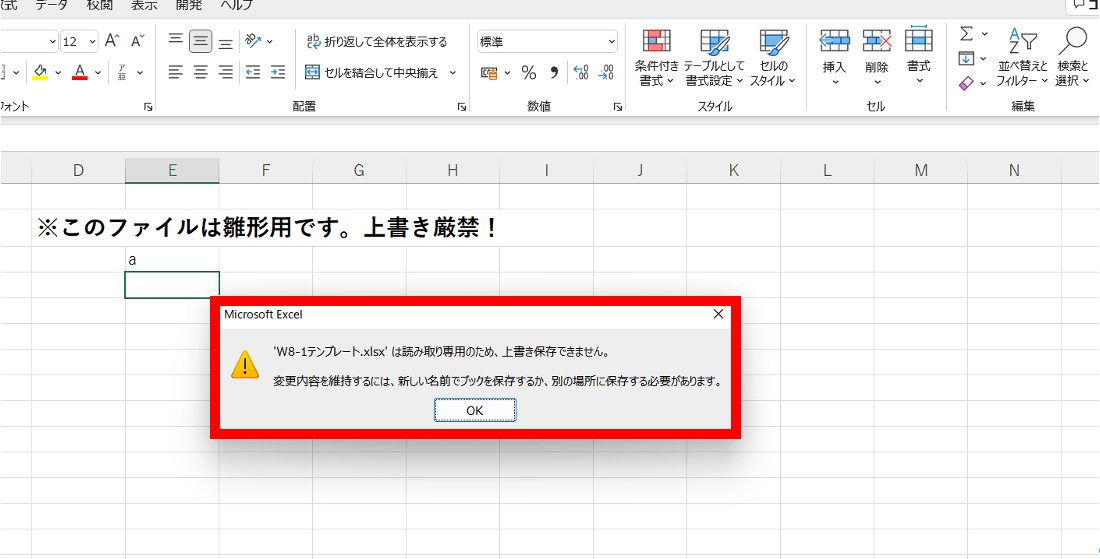
Excelで保存できるようにするには、以下の手順を実行します。
Excelでの保存方法
Excelでファイルを保存するには、以下の手順に従ってください。
- 変更した内容を上書き保存するには、[ファイル]メニューを開き、[保存]をクリックします。
- 新しいファイル名で保存するには、[ファイル]メニューを開き、[名前を付けて保存]をクリックします。
- 保存先を選択し、ファイル名を入力して、[保存]をクリックします。
Excelのファイル形式
Excelでは、以下のようなさまざまなファイル形式で保存できます。
- xlsx:Excel 2007以降の標準形式です。
- xls:Excel 97-2003形式で、古いバージョンのExcelとの互換性があります。
- csv:カンマ区切りのテキストファイルで、他のアプリケーションとのデータ交換に便利です。
Excelのオートリカバリ機能
Excelには、クラッシュや電源断などの予期せぬ事象が発生した場合に、データを自動的に復元するオートリカバリ機能があります。この機能を有効にするには、以下の手順を実行します。
- [ファイル]メニューを開き、[オプション]をクリックします。
- [保存]タブを開き、[オートリカバリ情報を保存する間隔]を設定します。
- [OK]をクリックして設定を適用します。
よくある質問
Excelで保存できない場合の一般的な原因は何ですか?
Excelでファイルを保存できない場合、一般的な原因は、いくつか考えられます。まず、ディスク容量が不足している場合があります。また、ファイルが読み取り専用に設定されている場合や、ファイルが他のプログラムで開かれている場合も保存できないことがあります。最後に、Excel自身やWindowsのシステムが不具合を起こしている場合も考えられます。
Excelで保存できない問題を解決する方法は?
まず、容量の不足が原因の場合、ディスクの空き容量を確保することで解決できることがあります。また、ファイルが読み取り専用になっている場合は、ファイルのプロパティからこの設定を変更してください。ファイルが他のプログラムで開かれている場合、そのプログラムを閉じることで解決できる場合があります。ExcelやWindowsのシステムが不具合を起こしている場合は、プログラムの再インストールやWindowsの更新を行うことで解決できることがあります。
Excelで保存できない場合、データを失わないようにするにはどうすればよいですか?
データを失わないようにするためには、定期的にバックアップを取ることが重要です。また、Excelにはオートリカバリ機能があります。これは、Excelが予期せず終了した場合にも、データが自動的に保存される機能です。この機能を有効にすることで、予期せぬ問題が発生した場合でも、データを失わないようにすることができます。
Excelで保存できない場合、他にどのような解決策がありますか?
他にも、Excelの修復機能を利用する方法があります。これは、Excelが問題を検出し、自動的に修復を試みる機能です。また、Excelの安全モードで開くことで、問題の原因となっているアドインやマを除外してファイルを開くことができます。これらの方法を試しても問題が解決しない場合は、専門家に相談することをお勧めします。
Excel 保存できない時の対処法|原因と解決策 に類似した他の記事を知りたい場合は、Excel 基礎操作 カテゴリにアクセスしてください。
関連記事