
Excel 列行の挿入と削除|データ整理
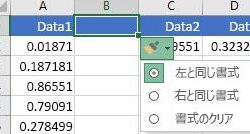
Excelを使用してデータを整理する際、セルの挿入や削除は不可欠な操作です。行や列を追加・削除することで、データの整理や見やすさが向上します。本記事では、Excelの行と列の挿入、削除方法を詳しく解説します。また、行や列を選択して一度に複数のセルを削除する方法や、データの整理に役立つ巧妙なテクニックも紹介します。Excelの初心者から上級者まで、誰でも簡単にできる操作方法をわかりやすく説明していますので、ぜひご活用ください。
Excelで列と行の挿入・削除を行い、データを整理する方法
Excelでは、データの整理や編集作業において、列や行を挿入・削除することが重要です。この記事では、Excelでの列と行の挿入・削除に関する基本的な方法と、データ整理のための便利な機能について説明します。
Excelで列を挿入する方法
Excelで列を挿入するには、まず列を挿入したい位置のセルを選択します。次に、ホームタブのセルグループにある挿入をクリックし、列の挿入を選択します。これにより、選択した位置に新しい列が挿入されます。
この記事が役に立つかもしれません。 Excel 参照の種類と使い方|相対参照/絶対参照/複合参照
Excelで行を挿入する方法
行を挿入するには、行を挿入したい位置のセルを選択し、ホームタブのセルグループにある挿入をクリックします。次に、行の挿入を選択すると、選択した位置に新しい行が挿入されます。
Excelで列を削除する方法
列を削除するには、削除したい列のセルを選択し、ホームタブのセルグループにある削除をクリックします。次に、列の削除を選択すると、選択した列が削除されます。
Excelで行を削除する方法
行を削除するには、削除したい行のセルを選択し、ホームタブのセルグループにある削除をクリックします。次に、行の削除を選択すると、選択した行が削除されます。
ショートカットキーを利用した列と行の挿入・削除
Excelでは、列と行の挿入・削除をショートカットキーで実行することができます。以下の表に、主なショートカットキーをまとめました。
この記事が役に立つかもしれません。 Excel 名前の定義:超便利機能で作業効率爆上げ!
| 操作 | ショートカットキー |
|---|---|
| 列の挿入 | Ctrl + Shift + + |
| 行の挿入 | Ctrl + Shift + + |
| 列の削除 | Ctrl + - |
| 行の削除 | Ctrl + - |
これらのショートカットキーを活用することで、Excelでのデータ整理作業を効率化できます。ただし、ショートカットキーはExcelのバージョンや言語設定によって異なる場合があるため、ご自身の環境に合わせて確認してください。
エクセルで列のデータを削除するにはどうすればいいですか?

エクセルで列のデータを削除するには、以下の手順を実行します。
- 削除したい列をクリックして選択します。
- キーボードの「Delete」キーを押すか、右クリックして表示されるメニューから「セルの削除」を選択します。
- 「セルの削除」ウィンドウが表示されたら、「列全体」を選択して「OK」をクリックします。
列のデータを削除する別の方法
エクセルでは、列のデータを削除する方法は他にもあります。
この記事が役に立つかもしれません。 Excel 固まった時の対処法5選!今すぐ解決!
- 削除したい列のヘッダーをクリックして列全体を選択します。
- 右クリックして表示されるメニューから「列の削除」を選択します。
- 列が即座に削除されます。
複数の列を一度に削除する方法
複数の列を一度に削除するには、以下の手順を実行します。
- 削除したい最初の列をクリックして選択します。
- Shiftキーを押しながら、削除したい最後の列をクリックして選択範囲を拡大します。
- 右クリックして表示されるメニューから「列の削除」を選択します。
列を削除する際の注意点
列を削除する際には、以下の点に注意してください。
- 列を削除すると、元に戻すことができないので、重要なデータが含まれていないことを確認してください。
- 削除した列に基づいて作成された数式やグラフがある場合は、それらも更新されるので注意してください。
- 列の削除は、データが不要になった場合や、整理のために行います。必要なデータを誤って削除しないように注意しましょう。
行の挿入を一括でするにはどうすればいいですか?
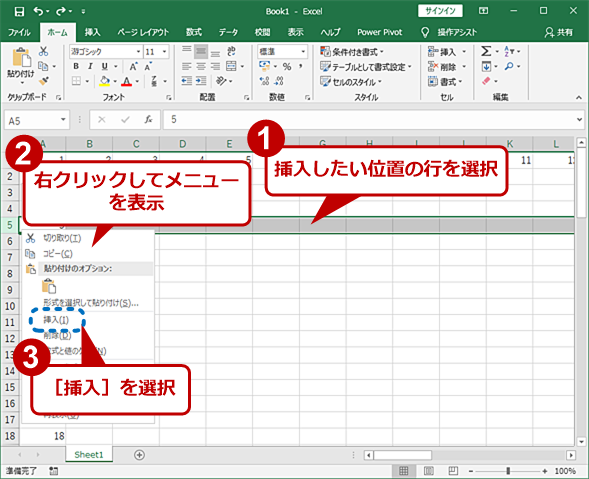
行の挿入を一括でするには、以下の方法があります。
この記事が役に立つかもしれません。 Excel 応答なし?!フリーズの原因と解決策を徹底解説
エクセルを使って行を一括挿入する
エクセルでは、行を一括挿入することができます。以下の手順で行ってください。
- 挿入したい行を選択します。
- ホームタブのセルグループにある行を挿入をクリックします。
- 選択した行の数だけ新しい行が挿入されます。
ワードで表内に行を一括挿入する
ワードの表でも、行を一括で挿入することができます。以下の手順で行ってください。
- 表で挿入したい行を選択します。
- レイアウトタブの行グループにある挿入をクリックします。
- 表の行の上に挿入または表の行の下に挿入を選択します。
Google スプレッドシートで行を一括挿入する
Google スプレッドシートでも、行を一括挿入することができます。以下の手順で行ってください。
- 挿入したい行の数を選択します。
- 右クリックして行を挿入を選択します。
- 選択した行の数だけ新しい行が挿入されます。
エクセルで行の内容を削除するにはどうすればいいですか?

エクセルで行の内容を削除するには、いくつかの方法があります。
行全体を削除する
行全体を削除する場合は、以下の手順で行うことができます。
- 削除したい行の行番号をクリックして選択します。
- キーボードの「Ctrl」キーと「マイナス」キーを同時に押すか、右クリックして「行の削除」を選択します。
- 行が完全に削除され、下の行が上にシフトします。
行の内容をクリアする
行の内容を削除するだけで、行自体は残しておきたい場合は、以下の手順で行うことができます。
- 削除したい行のセルをすべて選択します。
- 「ホーム」タブの「編集」グループにある「クリア」ボタンをクリックします。
- 表示されるメニューから「すべてクリア」を選択します。
特定のセルだけを削除する
行の中の特定のセルだけを削除する場合、以下の手順で行うことができます。
- 削除したいセルを選択します。
- 「Delete」キーを押すか、右クリックして「セルの削除」を選択します。
- 表示されるダイアログで、「セルの削除」オプションを選択し、「OK」をクリックします。
Excelで無駄な行を削除するにはどうすればいいですか?
Excelで無駄な行を削除するには、次の手順で行います。
無駄な行を選択する
無駄な行を削除するには、まずその行を選択する必要があります。行を選択するには、行番号をクリックします。複数の行を選択するには、Shiftキーを押しながら行番号をクリックします。
行を削除する
行を選択したら、次の手順で削除します。
- ホームタブの「セル」をクリックします。
- 「行を削除」をクリックします。
これで、選択した行が削除されます。
条件を指定して行を削除する
特定の条件に一致する行を削除することもできます。
- データタブの「データの並べ替えとフィルター」をクリックします。
- 「フィルター」をクリックします。
- フィルター条件を設定し、削除したい行を選択します。
- 上記の手順で行を削除します。
これで、指定した条件に一致する行が削除されます。
よくある質問
Excelで列や行を挿入する方法は?
Excelで列や行を挿入するには、まず挿入したい位置のセルを選択します。次に、ホームタブのセルグループにある挿入ボタンをクリックします。その後、表示されるメニューから行の挿入または列の挿入を選択します。これにより、選択した位置に新しい行または列が挿入されます。
Excelで複数の列や行を一度に挿入する方法は?
複数の列や行を一度に挿入するためには、まず挿入したい位置の複数のセルを選択します。セルの選択は、シフトキーを押しながらクリックすることで範囲選択ができます。選択後、ホームタブのセルグループにある挿入ボタンをクリックし、行の挿入または列の挿入を選択します。これにより、選択した範囲分の行または列が挿入されます。
Excelで列や行を削除する方法は?
Excelで列や行を削除するには、削除したい列や行のセルを選択します。次に、ホームタブのセルグループにある削除ボタンをクリックします。その後、表示されるメニューから行の削除または列の削除を選択します。これにより、選択した行または列が削除されます。
Excelで複数の列や行を一度に削除する方法は?
複数の列や行を一度に削除するためには、削除したい複数のセルを選択します。選択は、シフトキーを押しながらクリックすることで範囲選択ができます。選択後、ホームタブのセルグループにある削除ボタンをクリックし、行の削除または列の削除を選択します。これにより、選択した範囲分の行または列が削除されます。
Excel 列行の挿入と削除|データ整理 に類似した他の記事を知りたい場合は、Excel 基礎操作 カテゴリにアクセスしてください。
関連記事