
Excel ワイルドカードで部分一致検索!
Excelのワイルドカードを利用した部分一致検索は、データ分析や情報抽出において非常に便利な機能です。この記事では、Excelのワイルドカード「」と「?」の使い方を解説し、部分一致検索の具体的な実施方法を紹介します。また、部分一致検索を効果的に行うためのポイントや、検索結果の解析方法についても触れています。この機能を活用することで、データの整理や分析が効率化され、業務の生産性向上につながります。
Excelでワイルドカード検索するにはどうすればいいですか?
ワイルドカード検索は、Excelの検索機能で非常に便利です。ワイルドカード文字を使用することで、部分一致検索を実現することができます。
ワイルドカード文字の種類
ワイルドカード文字には、以下の3種類があります。
この記事が役に立つかもしれません。 Excel 今日の日付関数「TODAY」の使い方
- ? : 1文字を表すワイルドカード文字
- : 0文字以上の文字列を表すワイルドカード文字
- [] : 指定された文字列に含まれる文字を表すワイルドカード文字
ワイルドカード検索の基本的な使い方
ワイルドカード検索を使用するには、検索窓にワイルドカード文字を含む検索文字列を入力します。
- 検索窓にワイルドカード文字を含む検索文字列を入力
- 検索ボタンをクリック
- 検索結果が表示される
ワイルドカード検索の応用例
ワイルドカード検索を応用することで、さまざまな検索を実現することができます。
- 部分一致検索:ワイルドカード文字を使用して、文字列の一部に含まれる文字を検索
- 文字列の前方一致検索:ワイルドカード文字を使用して、文字列の前方に含まれる文字を検索
- 文字列の後方一致検索:ワイルドカード文字を使用して、文字列の後方に含まれる文字を検索
検索関数のsearch関数でワイルドカードは使えますか?
検索関数のsearch関数では、ワイルドカードを使用して部分一致検索を行うことができます。ワイルドカードには、`` や `?` などの特殊文字を使用し、検索文字列中に挿入することで、部分一致検索を実現します。
ワイルドカードの種類
ワイルドカードには、以下のような種類があります。
この記事が役に立つかもしれません。 Excel 合計 1秒で出す方法!初心者向け簡単テクニック
- :任意の文字列を表します。
- ?:任意の一文字を表します。
- :任意の一桁の数字を表します。
ワイルドカードの使い方
ワイルドカードを使用するには、検索文字列中にワイルドカードを挿入します。例えば、`A` と入力すると、A から始まる文字列を検索します。
- 検索文字列中にワイルドカードを挿入する。
- ワイルドカードの前に文字列を指定する。
- ワイルドカードの後に文字列を指定する。
ワイルドカードの注意点
ワイルドカードを使用するときには、注意しなければならない点があります。例えば、ワイルドカードを使用すると、検索結果が多くなりすぎる場合があります。また、ワイルドカードを使用すると、検索速度が遅くなります。
- ワイルドカードを使用すると、検索結果が多くなりすぎる場合があります。
- ワイルドカードを使用すると、検索速度が遅くなります。
- ワイルドカードを使用するときには、検索文字列の指定を正しく行う必要があります。
VLOOKUPの部分一致検索とは?
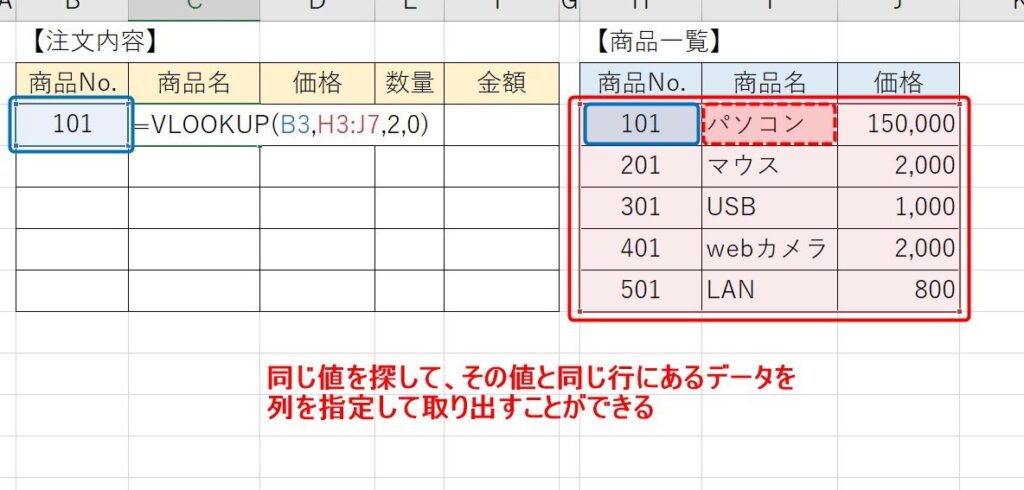
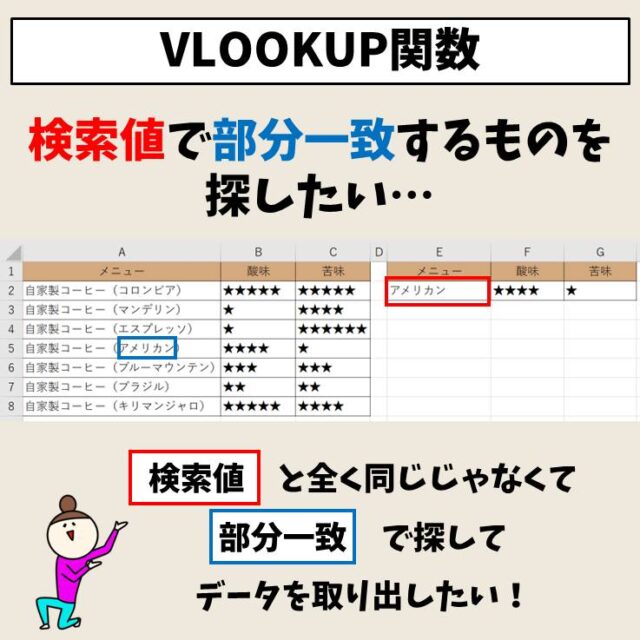
VLOOKUPの部分一致検索とは、Excelでの検索機能の一つで、VLOOKUP関数を使用して、検索範囲内で部分的に一致する値を探すことができる検索方法です。VLOOKUP関数は、検索範囲と検索値を指定して、検索結果を返す関数ですが、基本的には完全一致検索しかできません。そこで、部分一致検索を行うために、ワイルドカード文字を使用します。
ワイルドカード文字の種類
ワイルドカード文字には、?との2種類があります。?は、1文字を置き換えるワイルドカード文字で、は、0文字以上を置き換えるワイルドカード文字です。これらのワイルドカード文字を使用することで、VLOOKUP関数での部分一致検索を実現できます。
この記事が役に立つかもしれません。 Excel 小数点切り上げ:ROUNDUP関数で簡単処理!
- ?を使用する場合、検索値の一部に該当する文字が含まれている場合に検索結果を返します。
- を使用する場合、検索値の一部に該当する文字が含まれている場合に検索結果を返します。
- 両方を組み合わせることで、より柔軟な検索条件を設定できます。
VLOOKUPの部分一致検索の例
VLOOKUPの部分一致検索の例として、以下のような場合を考えてみます。「ABC」という文字列の一部に該当する値を検索したい場合、VLOOKUP関数にワイルドカード文字を使用することで実現できます。
- =VLOOKUP(A; A1:B10; 2; FALSE)
- =VLOOKUP(BC?; A1:B10; 2; FALSE)
- =VLOOKUP(ABC; A1:B10; 2; FALSE)
VLOOKUPの部分一致検索の注意点
VLOOKUPの部分一致検索には、注意点があります。ワイルドカード文字を使用する場合、検索結果が複数個ある場合には、最初にヒットした値を返します。さらに、検索範囲が大きい場合には、検索時間が長くなります。
- 検索結果が複数個ある場合、最初にヒットした値を返します。
- 検索範囲が大きい場合には、検索時間が長くなります。
- ワイルドカード文字を使用する場合、検索条件が曖昧になるため、検索結果が予想外になる場合があります。
ワイルドカード文字と一致させるには?
ワイルドカード文字とは、Excelの検索や置換機能において、指定した文字列の一部に含まれる文字やパターンを表現するための文字のことです。ワイルドカード文字を使用することで、部分一致検索や置換を実現することができます。
ワイルドカード文字の種類
ワイルドカード文字には、主に3種類あります。
この記事が役に立つかもしれません。 Excel 文字列含む:特定の文字列を含むセルを検索!
- アスタリスク():任意の文字列に一致します。
- 問い合わせ記号(?):1文字に一致します。
- キャレット記号(^):文字列の先頭に一致します。
ワイルドカード文字の使用例
ワイルドカード文字を使用することで、部分一致検索や置換を実現することができます。
- 例えば、「山」という検索文字列を使用すると、「山田」や「山本」などの文字列に一致します。
- 「?本」という検索文字列を使用すると、「山本」や「川本」などの文字列に一致します。
- 「^山」という検索文字列を使用すると、「山田」や「山本」などの文字列に一致します。
ワイルドカード文字の注意点
ワイルドカード文字を使用する際には、注意点がいくつかあります。
- ワイルドカード文字を使用する際には、検索文字列を二重引用符で囲みます。
- ワイルドカード文字は、大文字小文字を区別します。
- ワイルドカード文字を使用する際には、検索の対象範囲を指定する必要があります。
Excel ワイルドカードで部分一致検索の使い方
Excelでは、ワイルドカードを利用して部分一致検索を行うことができます。この機能を活用することで、特定の文字列を含むデータを簡単に検索することが可能です。
ワイルドカードとは何か?
ワイルドカードとは、特定の文字や文字列を表す記号のことです。Excelでは、主に「(アスタリスク)」と「?(疑問符)」が使われます。アスタリスクは、任意の文字列を表し、疑問符は任意の1文字を表します。
部分一致検索の基本的な使い方
部分一致検索を行うには、検索したい文字列を「=文字列」とした上で、セルに式を入力します。例えば、「A1」セルに「苹果」、「A2」セルに「香蕉」が入力されている場合、「=果」と検索することで、どちらのセルも検索結果に含まれます。
複数のワイルドカードを組み合わせた検索
ワイルドカードを組み合わせることで、より複雑な検索条件を設定できます。例えば、「=果??」と検索することで、「苹果」は検索にヒットしますが、「香蕉」はヒットしません。
ワイルドカードを使用したデータの絞り込み
データベース機能やフィルター機能を利用して、ワイルドカードを用いた検索条件でデータを絞り込むこともできます。これにより、大量のデータから特定の条件に一致するデータを迅速に抽出することが可能です。
ワイルドカードの注意点
ワイルドカードを使用する際には、以下の点に注意してください。
| アスタリスク() | 任意の文字列に一致しますが、文字列の先頭や末尾にのみ使用できます。 |
| 疑問符(?) | 任意の1文字に一致しますが、連続して使用することはできません。 |
| エスケープ文字(~) | ワイルドカード文字を検索文字列の一部として扱いたい場合、先頭に「~」を付与します。 |
Excelのワイルドカードを上手く活用することで、部分一致検索を効果的に行い、作業効率を向上させることができます。
部分一致検索でワイルドカードを使うとどうなる?
部分一致検索でワイルドカードを使うと、検索条件に一致するデータをより柔軟に検索できるようになります。ワイルドカードは、特定の文字や文字列の代わりに使われる特殊な文字で、検索パターンをより幅広く表現できます。
ワイルドカードの種類と使い方
部分一致検索でよく使われるワイルドカードには、次のようなものがあります。
- アスタリスク(): 0文字以上の任意の文字列に一致します。例えば、「apple」と検索すると、「apple」だけでなく、「apples」や「apple pie」などの文字列も検索結果に含まれます。
- 疑問符(?): 任意の1文字に一致します。例えば、「?ap」と検索すると、「map」や「tap」などの3文字の単語が検索されますが、「clap」といった4文字以上の単語は検索されません。
- 角かっこ([]): 角かっこ内に指定された文字のいずれかひとつに一致します。例えば、「[abc]at」と検索すると、「aat」や「bat」、「cat」が検索されますが、「dat」といった単語は検索結果に含まれません。
ワイルドカードを使った検索のメリット
ワイルドカードを部分一致検索に使うことで、以下のようなメリットがあります。
- 検索の柔軟性が向上する: ワイルドカードを使うことで、曖昧な検索条件であっても、目的のデータを検索できる可能性が高まります。
- 検索パターンの表現が容易になる: 複数の検索条件を組み合わせて表現する場合、ワイルドカードを使うことで、簡潔に検索パターンを記述できます。
- データの整理・抽出が効率化される: 大量のデータの中から、特定の条件に一致するデータを迅速に抽出できるため、データの整理や分析が効率化されます。
ワイルドカードを使う際の注意点
ワイルドカードを効果的に使うために、以下の点に注意することが重要です。
- 過剰なワイルドカードの使用を避ける: ワイルドカードを過剰に使用すると、検索結果があまりに広くなり、目的のデータを見つけづらくなることがあります。
- 適切なワイルドカードの選択: 検索条件に応じて、適切なワイルドカードを選択することが重要です。検索対象や目的によって、異なるワイルドカードが効果的な場合があります。
- ワイルドカードのエスケープ: 検索文字列内でワイルドカード自体を検索したい場合は、エスケープする必要があります。エスケープせずに使用すると、意図しない検索結果が返されることがあります。
Excelでワイルドカードを使うあいまい検索は?

Excelでワイルドカードを使うあいまい検索は、特定の文字列やパターンに一致するデータを検索するための便利な機能です。ワイルドカードは、任意の文字または文字列を表す特殊な文字で、Excelの検索や条件付フォーマットで使用することができます。以下に、Excelでワイルドカードを使ったあいまい検索の方法を説明します。
ワイルドカードの種類
Excelでは、主に以下の3つのワイルドカードが使用できます。
- アスタリスク():0個以上の任意の文字に一致します。例:Aは、Aで始まる任意の文字列に一致します。
- 疑問符(?):任意の1文字に一致します。例:A?Bは、AとBの間に任意の1文字がある文字列に一致します。
- チルダ(~):ワイルドカード自体を検索する場合に使用します。例:A~は、Aという文字列そのものに一致します。
検索の実行
ワイルドカードを使用してあいまい検索を行う方法は以下の通りです。
- 検索対象のセル範囲を選択します。
- ホームタブの編集グループにある検索と選択をクリックし、検索を選択します。
- 検索ウィンドウで、検索したい文字列を入力し、ワイルドカードを適切な位置に挿入します。
- 検索ボタンをクリックし、検索結果を確認します。
条件付フォーマット
ワイルドカードを使用して、特定のパターンに一致するセルに条件付フォーマットを適用することもできます。
- 条件付フォーマットを適用するセル範囲を選択します。
- ホームタブのスタイルグループにある条件付フォーマットをクリックし、新しいルールを選択します。
- フォーマットのみを設定するセルの値を選択し、フォーマットするセルの条件ボックスにワイルドカードを含む条件を入力します。
- 形式ボタンをクリックし、適用するフォーマットを設定します。
- OKをクリックして、条件付フォーマットを適用します。
検索文字列の部分一致とは?

検索文字列の部分一致とは、検索対象の文字列の中に検索文字列が一部含まれているかどうかを調べる方法です。検索文字列全体が tamamen eşleşmek zorunda olmadığı için, daha esnek bir arama yöntemidir.
部分一致の種類
部分一致にはいくつかの種類があります。
- 前方一致:検索文字列が検索対象の文字列の先頭に一致する場合。
- 後方一致:検索文字列が検索対象の文字列の末尾に一致する場合。
- 完全一致:検索文字列が検索対象の文字列と完全に一致する場合。
部分一致の使いどころ
部分一致は、検索対象の文字列に検索文字列が含まれているかどうかを調べるのに役立ちます。
- データベース検索:データベース内の特定の文字列を含むレコードを検索することができます。
- テキスト検索:文章や文章の中から特定の単語やフレーズを検索することができます。
- フォーム入力のチェック:ユーザーが入力した文字列が特定の形式に一致するかどうかをチェックすることができます。
部分一致の実装方法
部分一致を実装する方法はいくつかあります。
- 正規表現:正規表現を使用して、検索対象の文字列に検索文字列が一致するかどうかをチェックすることができます。
- 文字列関数:多くのプログラミング言語には、部分一致を調べるための文字列関数が用意されています。
- データベース機能:多くのデータベースシステムには、部分一致検索をサポートする機能があります。
ワイルドカードで指定するにはどうすればいいですか?
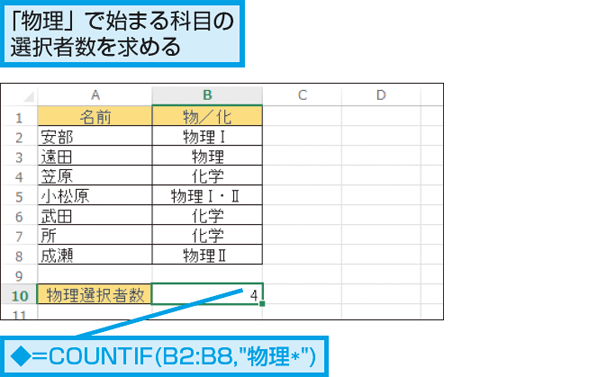
ワイルドカードで指定するには、特定の文字や文字列を表す特殊な記号を使用します。一般的に使われるワイルドカードの記号は、アスタリスク() と クエスチョンマーク(?) です。
アスタリスク()の使い方
アスタリスク()は、0文字以上の任意の文字列を表します。例えば、`.txt` は、拡張子が `.txt` のすべてのファイルを指定します。
- ファイル名の指定:`ファイル名.` は、`ファイル名` で始まるすべてのファイルを指定します。
- ディレクトリの指定:`/ディレクトリ名` は、`ディレクトリ名` で終わるすべてのディレクトリを指定します。
- 中間一致の指定:`文字列` は、`文字列` を含むすべてのファイルやディレクトリを指定します。
クエスチョンマーク(?)の使い方
クエスチョンマーク(?)は、任意の1文字を表します。例えば、`???.txt` は、拡張子が `.txt` で、ファイル名が3文字のすべてのファイルを指定します。
- 1文字の指定:`ファイル名?.txt` は、`ファイル名` に続く1文字が何でも良い、拡張子が `.txt` のファイルを指定します。
- 複数文字の指定:`????????.txt` は、ファイル名が8文字のすべての `.txt` ファイルを指定します。
- 文字の範囲指定:`[0-9]` や `[a-zA-Z]` のように、括弧内で文字の範囲を指定することもできます。
ワイルドカードの使用上の注意
ワイルドカードを使用する際は、次のような点に注意してください。
- 大文字と小文字の区別:LinuxやmacOSでは、ファイル名の大文字小文字は区別されます。Windowsでは区別されないことが多いです。
- 特殊文字のエスケープ:ワイルドカード自体を文字通りに使いたい場合は、エスケープが必要です。例えば、`` を文字として使いたい場合は、`` とします。
- 正規表現との混同:ワイルドカードは正規表現とは異なるルールを持っています。混同しないように注意してください。
よくある質問
Excelでワイルドカードを使って部分一致検索をする方法は?
Excelでワイルドカードを使って部分一致検索をするには、検索条件にアスタリスク()や疑問符(?)を使用します。アスタリスクは任意の文字列(0文字以上)に一致し、疑問符は任意の1文字に一致します。例えば、Aトと検索すれば、アップルパイやアボカドトーストなどの文字列が検索できます。
ワイルドカードを使って大文字小文字を区別して検索する方法は?
Excelのワイルドカード検索では、標準では大文字小文字は区別されません。ただし、FIND関数やSEARCH関数を使って部分一致検索を行い、大文字小文字を区別することができます。例えば、=FIND(トースト, A1)という式を使えば、セルA1内の文字列に含まれるトーストという大文字の文字列を検索できます。
ワイルドカードを使って複数の条件を指定して検索する方法は?
ワイルドカードを使って複数の条件を指定して検索するには、AND関数やOR関数と組み合わせて利用します。例えば、Aトとバナナの両方を含む文字列を検索する場合は、=AND(ISNUMBER(SEARCH(Aト, A1)), ISNUMBER(SEARCH(バナナ, A1)))という式を使います。
ワイルドカード検索で特定の文字をエスケープする方法は?
ワイルドカード検索で特定の文字(例えば、アスタリスクや疑問符自体)をエスケープするには、チルダ(~)をその文字の直前に置きます。例えば、Aトという文字列を検索する場合、~と入力することで、アスタリスクをエスケープできます。
Excel ワイルドカードで部分一致検索! に類似した他の記事を知りたい場合は、Excel 関数 カテゴリにアクセスしてください。
関連記事