
Excel ブックの保護解除方法|パスワード入力

Excelのブックの保護解除方法に関するこの記事では、パスワード入力による保護の解除手順を詳しく解説します。Excelのブックやシートがパスワードで保護されている場合、編集や変更が制限されるため、保護の解除が必要になることがあります。本記事では、パスワードを入力してExcelのブックの保護を解除する方法をステップバイステップで紹介しますので、初心者でも安心してお読みいただけます。
Excel ブックの保護解除方法|パスワード入力
Excel ブックの保護を解除するには、正しいパスワードを入力する必要があります。このガイドでは、Excel ブックの保護を解除する方法を詳しく説明します。
保護されたExcel ブックを開く
保護されたExcel ブックを開くには、以下の手順に従ってください。 1. Excelを起動し、[ファイル]メニューを開きます。 2. [開く]を選択し、保護されたExcel ブックを選択します。 3. [開く]ボタンをクリックします。 4. パスワード入力ダイアログが表示されたら、正しいパスワードを入力し、[OK]ボタンをクリックします。
この記事が役に立つかもしれません。 Excel 便利機能で作業効率アップ!ショートカットなど
保護されたシートの保護を解除する
シートの保護を解除するには、以下の手順に従ってください。 1. 保護されたシートを開きます。 2. [レビュー]タブにある[保護の解除]をクリックします。 3. パスワード入力ダイアログが表示されたら、正しいパスワードを入力し、[OK]ボタンをクリックします。
保護されたワークブックの保護を解除する
ワークブックの保護を解除するには、以下の手順に従ってください。 1. 保護されたワークブックを開きます。 2. [レビュー]タブにある[保護の解除]をクリックします。 3. パスワード入力ダイアログが表示されたら、正しいパスワードを入力し、[OK]ボタンをクリックします。
パスワードを忘れてしまった場合の対処法
パスワードを忘れてしまった場合、専門のパスワード解析ツールを使用して、パスワードを回復することができます。一部の有料無料の解析ツールが利用可能ですが、データのセキュリティに注意してください。
パスワードを設定する際の注意点
パスワードを設定する際は、以下の点に注意してください。 - 強力なパスワードを使用してください。英数字と記号を組み合わせた8文字以上のパスワードを推奨します。 - パスワードを忘れないよう、安全な場所に保管してください。 - パスワードは他人に教えないでください。
この記事が役に立つかもしれません。 Excel 保存できない時の対処法|原因と解決策
| 項目 | 説明 |
|---|---|
| 保護されたExcel ブックを開く | 保護されたExcel ブックを開く方法 |
| 保護されたシートの保護を解除する | 保護されたシートの保護を解除する方法 |
| 保護されたワークブックの保護を解除する | 保護されたワークブックの保護を解除する方法 |
| パスワードを忘れてしまった場合の対処法 | パスワードを忘れた場合の対処法 |
| パスワードを設定する際の注意点 | パスワード設定時の注意点 |
エクセルのブック保護のパスワードを解除するには?
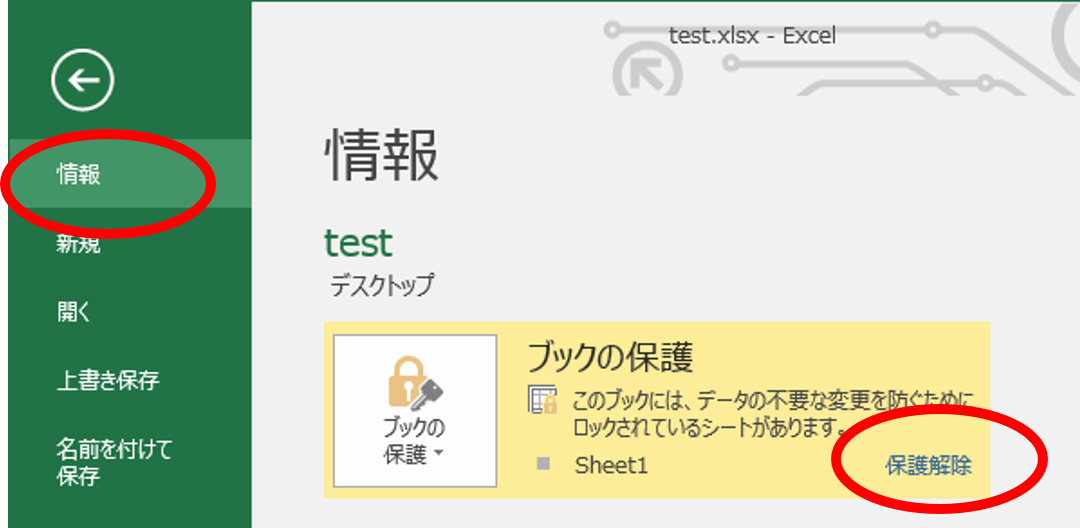
エクセルのブック保護のパスワードを解除するには、以下の手順があります。
パスワードがわかっている場合
パスワードがわかっている場合は、以下の手順でパスワードを解除できます。
- 保護されたExcelブックを開きます。
- レビュータブにある保護の解除をクリックします。
- プロンプトが表示されたら、パスワードを入力し、OKをクリックします。
パスワードがわからない場合
パスワードがわからない場合は、サードパーティ製のパスワード解除ツールを利用することができます。ただし、この方法は、セキュリティ上のリスクがあるため、慎重に選ぶ必要があります。
この記事が役に立つかもしれません。 Excel 共同編集でチームワークを強化!
- 信頼できるパスワード解除ツールをダウンロードし、インストールします。
- ツールを開き、パスワード保護されたExcelファイルを選択します。
- ツールの指示に従って、パスワードを解除します。
VBAマを使ってパスワードを解除する
VBAマを使用して、Excelブックのパスワードを解除することも可能です。ただし、これは高度な方法であり、ExcelやVBAに慣れているユーザーに適しています。
- Excelで、開発タブを開き、マを選択します。
- 新しいマを作成し、パスワードを解除するVBAコードを入力します。
- マを実行して、パスワードを解除します。
エクセルファイルをパスワードで保護したら、どうすれば解除できますか?
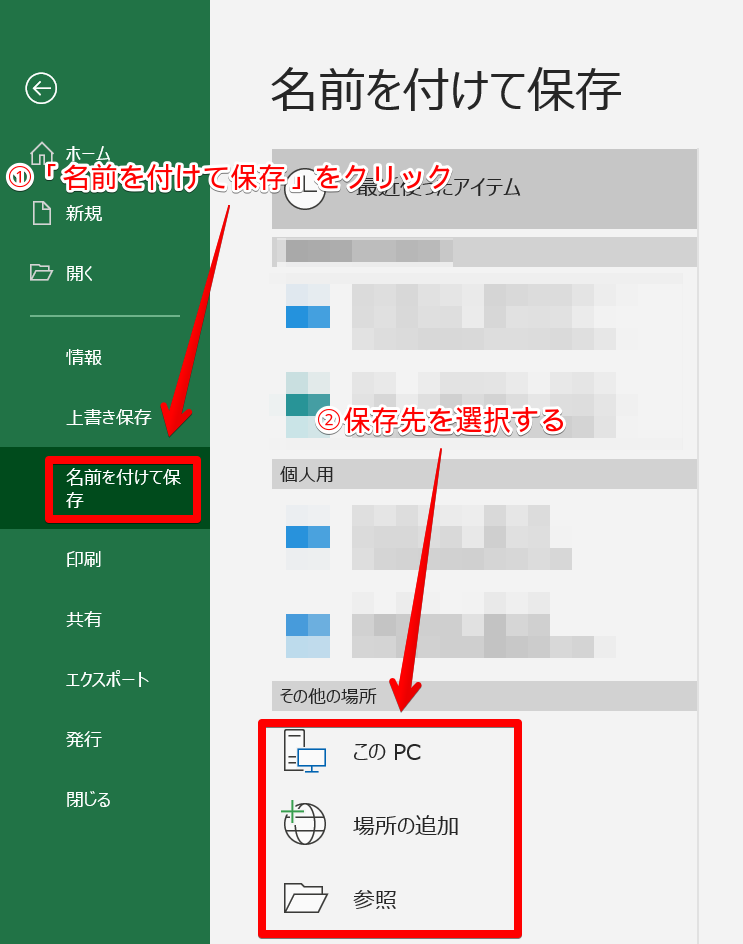
パスワードで保護されたExcelファイルのパスワードを解除するには、以下の手順を実行します。
パスワードの解除方法
パスワードで保護されたExcelファイルのパスワードを解除するには、以下の手順を実行します。
この記事が役に立つかもしれません。 Excel 再計算の方法|自動計算と手動計算
- パスワードで保護されたExcelファイルを開きます。
- 「ファイル」メニューを開き、「情報」をクリックします。
- 「保護の設定」の下にある「パスワードを削除」をクリックします。
- パスワードの入力を求められたら、パスワードを入力し、「OK」をクリックします。
パスワードを忘れた場合の対処法
パスワードを忘れてしまった場合、以下の方法で対処できます。
- パスワードリカバリツールを使ってパスワードを解除する。
- Excelファイルのバックアップがある場合は、バックアップからファイルを復元する。
- 最後の手段として、ファイルを再作成することを検討する。
パスワード保護のヒント
Excelファイルのパスワード保護に関するヒントを以下に示します。
- パスワードは複雑で推測されにくいものを設定する。
- パスワードは定期的に変更する。
- パスワードは安全な場所に保管する。
エクセルのパスワードを外して保存するにはどうすればいいですか?
エクセルのパスワードを外して保存するには、以下の手順に従ってください。
パスワード保護されたExcelファイルを開く
パスワード保護されたExcelファイルを開くには、まず正しいパスワードを入力する必要があります。
- パスワード保護されたExcelファイルをダブルクリックして開きます。
- パスワードの入力を求められたら、正しいパスワードを入力し、「OK」をクリックします。
パスワード保護を解除する
Excelファイルが開いたら、以下の手順でパスワード保護を解除できます。
- 「レビュー」タブをクリックします。
- 「保護」グループの「保護の解除」をクリックします。
- 求められたら、パスワードを再入力して保護を解除します。
パスワード解除後のファイルの保存
パスワード保護が解除されたExcelファイルは、通常のファイルと同じように保存できます。
- 「ファイル」タブをクリックします。
- 「保存」をクリックして、ファイルを上書き保存します。
- または、「名前を付けて保存」を選択して、新しいファイル名で保存することもできます。
エクセルのパスワードで開けないファイルを解除するには?
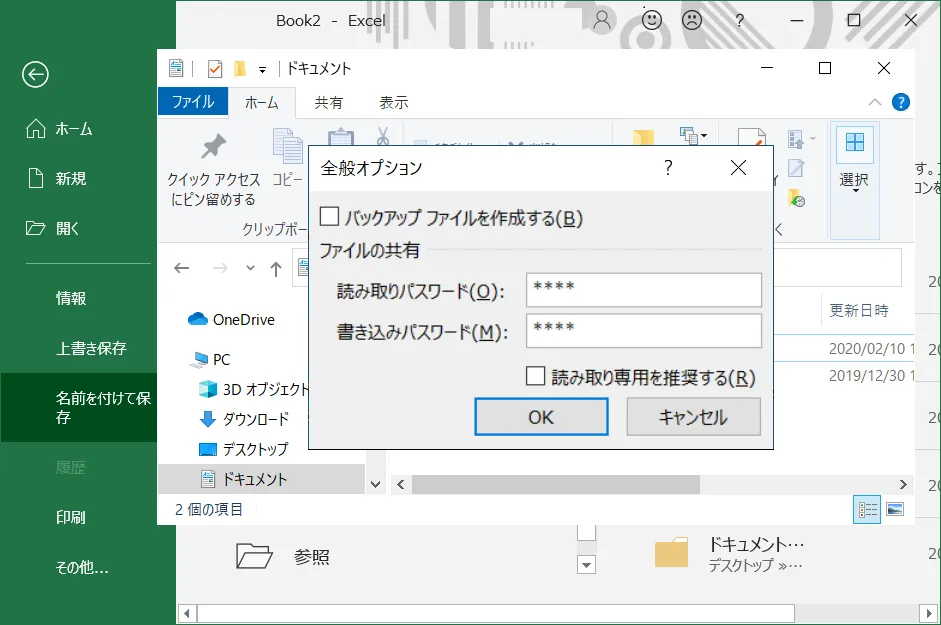
エクセルのパスワードで開けないファイルを解除するには、以下の方法があります。
方法1: パスワード解除ソフトを使う
パスワードで保護されたExcelファイルを解除するための専用ソフトがあります。これらのソフトは、インターネット上で無料または有料で入手できます。代表的なものには以下のようなものがあります。
- Passware Excel Key
- Excel Password Recovery
- ElcomSoft Advanced Office Password Recovery
これらのソフトを使うことで、パスワードを解析し、ファイルを開くことが可能になります。
方法2: VBAマを使う
VBAマを使って、パスワードを解除することも可能です。ただし、これは多少複雑な手順であり、VBAに慣れていない方にはお勧めできません。具体的な手順は以下の通りです。
- Excelを開き、Visual Basic Editorを開く
- 新しいマを追加し、パスワード解除のためのコードを書く
- そのマを実行することで、パスワードが解除される
この方法は技術的な知識が必要であり、間違った操作を行うとファイルが破損するリスクがありますので、注意が必要です。
方法3: パスワードを推測する
もしパスワードが単純である場合、推測してみることもひとつの方法です。よく使われるパスワードには以下のようなものがあります。
- 123456
- password
- 0000
ただし、この方法は行方が狭い上、セキュリティ上も好ましいとは言えません。そのため、できるだけ避けるべきです。
よくある質問
Excelのブックの保護を解除する方法は何ですか?
Excelのブックの保護を解除するには、まずそのブックを開いて、「レビュー」タブに移動します。そして、「変更の許可」グループ内の「ブックの保護」ボタンをクリックします。次に、表示されるダイアログボックスでパスワードを入力し、「OK」をクリックします。これで、ブックの保護が解除され、編集ができるようになります。
Excelのブックの保護パスワードを忘れてしまった場合はどうすればいいですか?
Excelのブックの保護パスワードを忘れてしまった場合、公式には復旧の方法は提供されていません。しかし、サードパーティ製のパスワード回復ツールを使用して、パスワードを解析し、復旧を試みることができます。これらのツールは、インターネット上で入手できるが、使用には注意が必要です。また、データのバックアップを取ることをお勧めします。
保護されたExcelブックのパスワードを知りたいが、サードパーティ製のツールを使いたくない場合は?
サードパーティ製のツールを使いたくない場合、Microsoftのサポートに連絡を取ることができます。ただし、パスワードの開示はプライバシーポリシーの観点から難しい場合があります。そのため、Microsoftはパスワードのリセットや回復ではなく、データの復旧をサポートする可能性が高いです。
Excelのブックを保護する目的は何ですか?
Excelのブックを保護する主な目的は、重要なデータや情報を不正アクセスから守ることです。また、保護することで、意図しない変更や削除を防止し、データの整合性を保つこともできます。特に、複数人で共有するブックや、重要なビジネスデータを含むブックには、保護が欠かせません。
Excel ブックの保護解除方法|パスワード入力 に類似した他の記事を知りたい場合は、Excel 基礎操作 カテゴリにアクセスしてください。
関連記事