
Excel フィルター設定でデータ絞り込み!
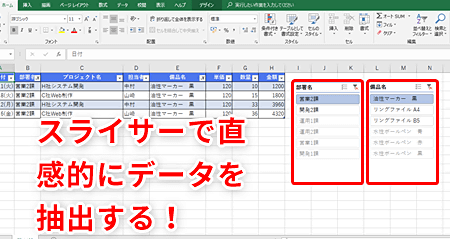
Excelのフィルター機能を使って、データを効率的に絞り込む方法を解説します。フィルター設定は、膨大なデータから必要な情報だけを瞬時に抽出することができる便利な機能です。この記事では、フィルターの基本的な設定方法から、複数条件の指定、カスタムフィルターの活用といった応用編まで徹底的に解説しています。Excelを使ってデータ分析を行う際には、ぜひこの機能を活用しましょう。
Excelのフィルター機能でデータを効率的に絞り込む方法
Excelのフィルター機能は、大量のデータから必要な情報だけを迅速に抽出するのに役立ちます。この機能を活用することで、データ分析やレポート作成が格段に効率化されます。以下では、Excelのフィルター設定によるデータ絞り込みに関する詳細と、実践的な使い方を紹介します。
フィルター機能の基本
フィルター機能は、Excelのデータを特定の条件に基づいて表示または非表示にすることができます。例えば、売上データから特定の商品の売上だけを抽出したり、出品者データから特定の地域の出品者だけを表示したりすることが可能です。この機能を使用することで、目的のデータのみに焦点を当てることができます。
この記事が役に立つかもしれません。 Excel 差分比較:変更箇所を一瞬で見つける方法
フィルターの設定方法
フィルターを設定するためには、まずデータが表形式で整理されている必要があります。次に、データを選択し、[データ] タブの[フィルター] をクリックします。これにより、各列のヘッダーにフィルターのアイコンが表示されます。このアイコンをクリックすることで、様々なフィルター条件を設定できます。
フィルター条件の種類
Excelのフィルター機能では、テキストフィルター、数値フィルター、日付フィルターなど、様々な種類のフィルター条件を設定できます。例えば、テキストフィルターでは特定の文字列を含むまたは含まないデータを抽出でき、数値フィルターでは一定の範囲内の数値を抽出することができます。
複数のフィルター条件の組み合わせ
Excelでは、複数の列に対してフィルター条件を設定し、それらを組み合わせてより詳細なデータ絞り込みを行うことができます。例えば、商品データから特定のカテゴリの商品で且つ価格が一定の範囲内にあるものだけを抽出することが可能です。
フィルター結果の活用
フィルターで絞り込んだデータは、そのままExcelの他の機能と組み合わせて活用することができます。例えば、絞り込んだデータを基にグラフを作成したり、集計関数を使って合計や平均を計算したりすることができます。
この記事が役に立つかもしれません。 Excel 折れ線グラフ:データの推移を見やすく可視化!
| フィルター条件 | 説明 |
|---|---|
| テキストフィルター | 特定の文字列を含むまたは含まないデータを抽出 |
| 数値フィルター | 一定の範囲内の数値を抽出 |
| 日付フィルター | 特定の期間内の日付データを抽出 |
エクセルでフィルターを使って絞り込みするには?

エクセルでフィルターを使って絞り込みするには、以下の手順を実行します。
- 絞り込みを行いたいデータが含まれたセル範囲を選択します。
- 「データ」タブの「並べ替えとフィルター」グループにある「フィルター」をクリックします。
- フィルターを適用する列のヘッダーに表示されるフィルターボタンをクリックします。
- フィルターの種類を選択し、条件を設定します。例えば、特定の数値や文字列、日付範囲などで絞り込むことができます。
- 条件を設定したら、「OK」をクリックしてフィルターを適用します。
フィルターの種類と設定方法
Excelのフィルター機能には、テキストフィルター、数字フィルター、日付フィルターなどの種類があります。これらを用いて、目的のデータのみを表示させることができます。
- テキストフィルター:特定の文字列を含むまたは含まないデータを絞り込むことができます。
- 数字フィルター:一定の範囲内にある数値や、最大値・最小値などを条件にして絞り込むことができます。
- 日付フィルター:特定の期間や、今日の日付、先月、来月などを条件にして絞り込むことができます。
複数の条件でフィルターをかける方法
Excelでは、複数の条件を組み合わせてフィルターをかけることができます。これにより、より詳細な絞り込みが可能になります。
この記事が役に立つかもしれません。 Excel 棒グラフ:データの比較を見やすく表現!作成方法解説
- フィルターの設定画面で、「AND」や「OR」を使って複数の条件を組み合わせます。
- 例えば、「数量が100個以上」かつ「単価が1000円以上」のような条件を設定できます。
- 条件を組み合わせることで、より具体的なデータを抽出することができます。
フィルターを解除する方法
フィルターを解除して、元のデータをすべて表示するには、次の手順を実行します。
- フィルターが適用されている列のヘッダーにあるフィルターボタンをクリックします。
- 「すべて選択」をクリックしてすべての項目を選択し、「OK」をクリックします。
- これにより、フィルターが解除され、すべてのデータが表示されます。
エクセルでデータ範囲にフィルターを適用するには?
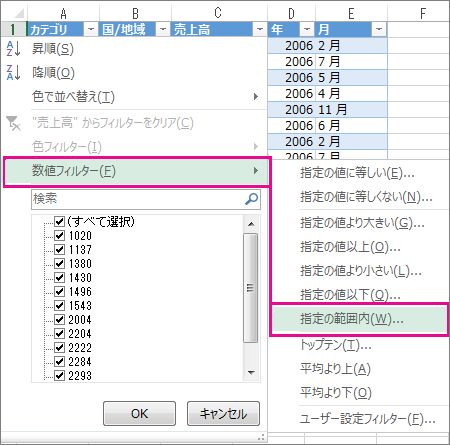
エクセルでデータ範囲にフィルターを適用するには、以下の手順に従います。
フィルターの適用方法
データ範囲を選択し、「データ」タブにある「フィルター」をクリックします。これにより、データ範囲の各列のヘッダーにフィルターのドロップダウン矢印が表示されます。
この記事が役に立つかもしれません。 PDF から Excel:データ変換で作業効率アップ!
- データ範囲を選択します。
- 「データ」タブにある「フィルター」をクリックします。
- フィルターのドロップダウン矢印を使用して、表示するデータを選択します。
フィルターの機能
フィルター機能を使用すると、特定の条件に一致するデータのみを表示させることができます。例えば、数値の大小、テキストの包含、日付の範囲などでフィルターをかけることができます。
- ドロップダウン矢印をクリックして、フィルターの条件を選択します。
- 条件に一致するデータが表示されます。
- 必要に応じて、複数の条件を組み合わせてフィルターをかけることができます。
フィルターの解除方法
フィルターを解除するには、データ タブの「フィルター」をクリックするか、フィルターが適用されている列のドロップダウン矢印をクリックし、「すべて選択」を選択して「OK」をクリックします。
- データ タブの「フィルター」をクリックします。
- または、フィルターが適用されている列のドロップダウン矢印をクリックします。
- 「すべて選択」を選択し、「OK」をクリックします。
エクセルで必要データのみ抽出するには?
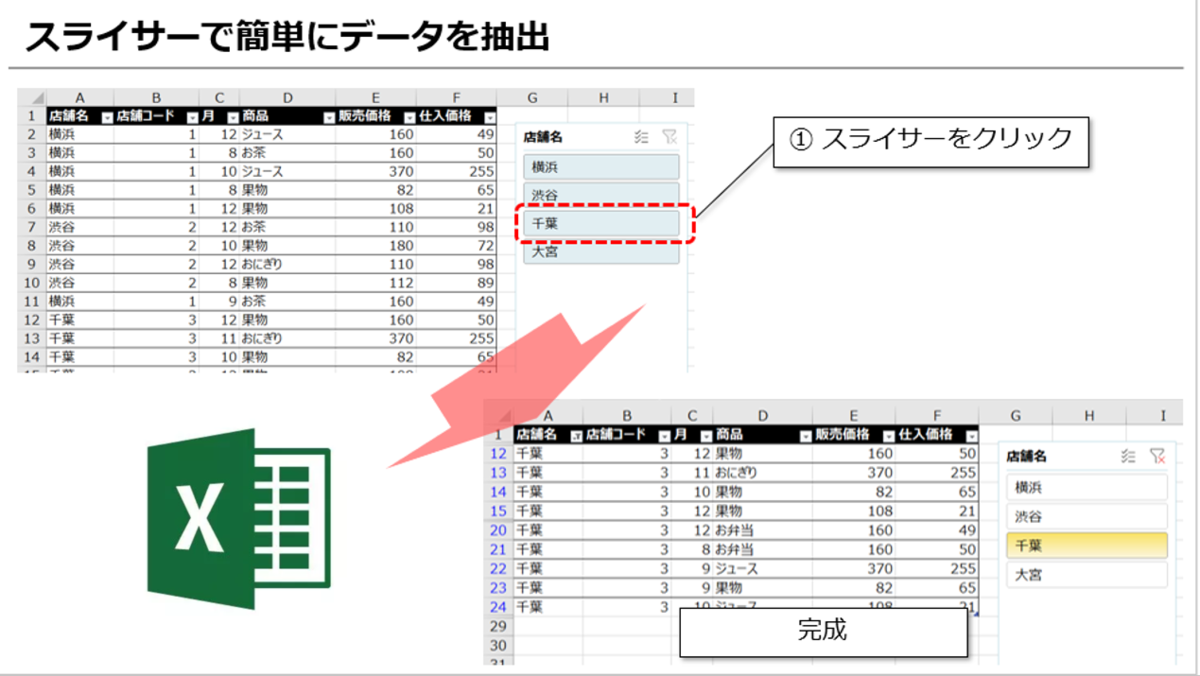
エクセルで必要データのみ抽出するには、以下の手順で行います。
1. フィルター機能を利用する
フィルター機能は、エクセルで特定の条件に一致するデータを簡単に抽出することができます。
- 抽出対象のデータが含まれたテーブルを選択します。
- 「データ」タブから「フィルター」をクリックします。
- フィルターを適用する列の横にある矢印をクリックし、抽出条件を設定します。
2. VLOOKUP関数を利用する
VLOOKUP関数を利用すると、特定の値に基づいて別のテーブルからデータを抽出することができます。
- 抽出条件となる値を含むセルを選択します。
- VLOOKUP関数を入力します。関数の形式は=VLOOKUP(検索値, テーブル配列, 列インデックス番号, 範囲ルックアップ)です。
- 検索値に抽出条件となるセルを指定し、テーブル配列には抽出先のテーブルの範囲を指定します。
3. クエリ機能を利用する
クエリ機能は、複数のテーブルからデータを抽出して結合することができます。
- 「データ」タブから「クエリを取得して変換」をクリックします。
- 「新しいクエリ」から「空のクエリ」を選択します。
- Power Queryエディタで、抽出するデータの条件を設定し、「閉じて読み込む」をクリックします。
スライサーとフィルターの違いは何ですか?
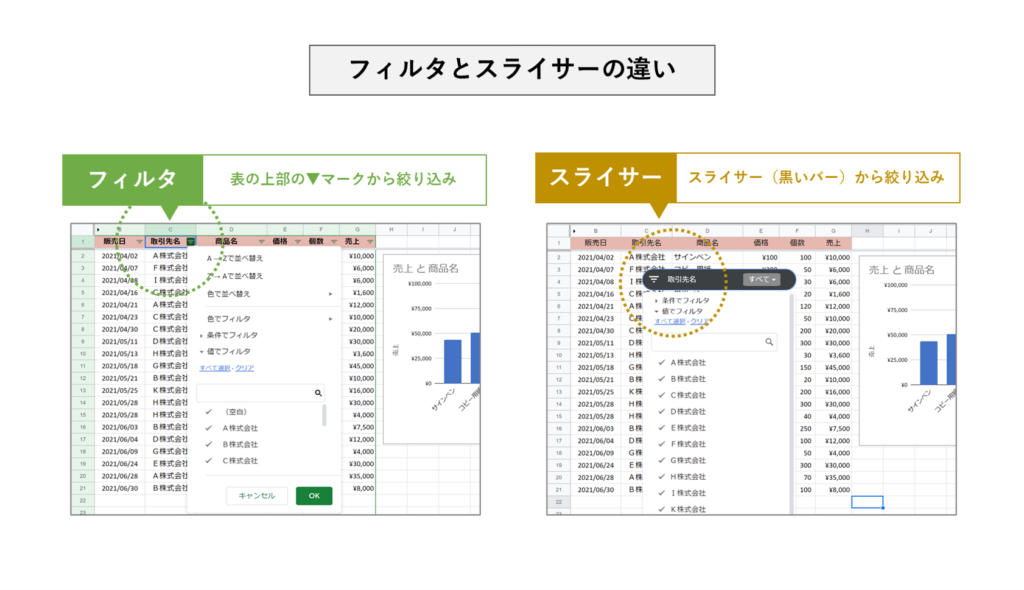
スライサーとフィルターの違いは、データをどのように選択的に表示するかという点にあります。スライサーは、データをフィルタリングするためのインタラクティブなツールであり、フィルターは特定の条件に基づいてデータを表示するための機能です。
スライサーの特徴
スライサーは、データを迅速にフィルタリングするためのビジュアルな方法を提供します。以下の点が特徴的です。
- インタラクティブ性: スライサーは、ユーザーがボタンをクリックすることでデータをフィルタリングできるため、インタラクティブ性が高い。
- ビジュアル性: スライサーは、ボタンやスライドバーなどのビジュアル要素を使用してデータをフィルタリングするため、直感的で分かりやすい。
- 複数のフィルタリング: スライサーを複数使用することで、データを複数の条件でフィルタリングできる。
フィルターの特徴
フィルターは、特定の条件に基づいてデータを表示するための機能です。以下の点が特徴的です。
- 条件指定: フィルターは、特定の条件を指定してデータを表示することができる。
- 非インタラクティブ: フィルターは、条件を設定して適用するだけで良いので、スライサーよりも操作がシンプルである。
- 複数フィルタリング: フィルターも複数の条件を組み合わせて使用することができる。
スライサーとフィルターの選択
スライサーとフィルターのどちらを使用するかは、ユースケースによります。
- インタラクティブ性が必要な場合: データをインタラクティブにフィルタリングしたい場合は、スライサーを使用することが望ましい。
- 特定の条件でデータを表示したい場合: 特定の条件に基づいてデータを表示したい場合は、フィルターを使用することが望ましい。
- ビジュアル性が重要な場合: データをビジュアルにフィルタリングしたい場合は、スライサーを使用することが望ましい。
よくある質問
Excelのフィルター設定でデータを絞り込む方法は?
Excelでデータを絞り込むには、まずデータが含まれるセル範囲を選択し、リボン上の「データ」タブにある「フィルター」をクリックします。これにより、各列の先頭にフィルター矢印が表示されます。フィルター矢印をクリックすると、絞り込み条件を選択できるドロップダウンリストが表示されます。例えば、特定の値に一致する行だけを表示したい場合は、その値にチェックを入れます。また、数値フィルターや日付フィルターなど、より詳細な条件を指定することも可能です。
複数の条件でフィルターをかける方法は?
複数の条件でフィルターをかけるには、カスタムオートフィルターを使用します。フィルター矢印から「数値フィルター」または「テキストフィルター」を選択し、「カスタムフィルター」をクリックします。その後、条件1と条件2を入力し、「そして」「または」で条件を組み合わせます。例えば、「数量が100以上」そして「単価が1000円以上」または「カテゴリがA」などの複数条件を指定できます。
フィルター設定を解除する方法は?
フィルター設定を解除するには、フィルターが設定されている列のフィルター矢印をクリックし、「すべて選択」をクリックしてから、「OK」をクリックします。これにより、すべてのデータが表示されます。また、データタブの「フィルターをクリア」をクリックすることで、すべての列のフィルター設定を一度に解除することもできます。
フィルターで複数の列を同時に絞り込む方法は?
複数の列を同時に絞り込むには、それぞれの列でフィルター条件を設定します。例えば、列Aで「カテゴリがA」を選択し、列Cで「数量が100以上」を選択すると、両方の条件を満たすデータだけが表示されます。このように、それぞれの列で個別にフィルター条件を設定することで、複数の列を同時に絞り込むことができます。
Excel フィルター設定でデータ絞り込み! に類似した他の記事を知りたい場合は、Excel データ分析 カテゴリにアクセスしてください。
関連記事