
Excel ピボットテーブルとは?使い方とメリット

ピボットテーブルは、Microsoft Excelの機能で、データを要約し、分析し、表示するための強力なツールです。大量のデータを手っ取り早く要約し、異なる視点から分析できるため、ビジネス分野で広く利用されています。この記事では、ピボットテーブルの基本的な使い方から、より高度な機能の活用方法、さらにそのメリットについて解説します。ピボットテーブルの力で、データ分析の効率を上げ、より迅速な意思決定を可能にしましょう。
Excel ピボットテーブルとは?使い方とメリット
Excelのピボットテーブルは、大量のデータを簡単に要約し、分析することができる強力な機能です。ピボットテーブルを使うことで、データの集計や分析を効率的に行うことができるようになります。
ピボットテーブルの基本
ピボットテーブルは、Excelに含まれる機能で、データを様々な角度から集計・分析することができます。ピボットテーブルを作成することで、データの趨勢やパターンを簡単に把握することが可能です。
この記事が役に立つかもしれません。 Excel フィルター設定でデータ絞り込み!
ピボットテーブルの使い方
1. まず、分析したいデータを選択します。 2. 「挿入」タブから「ピボットテーブル」をクリックします。 3. ピボットテーブルを作成する場所を選択し、「OK」をクリックします。 4. ピボットテーブルフィールドリストから、行、列、値を設定します。 5. 必要に応じて、集計方法や表示形式を変更します。
| 行 | 列 | 値 |
|---|---|---|
| 商品カテゴリ | 売上月 | 売上額 |
ピボットテーブルのメリット
1. 大量データの集計が簡単にできる:ピボットテーブルを使うことで、大量のデータを簡単に集計することができます。 2. 柔軟なデータ分析が可能:ピボットテーブルは、データを様々な角度から分析できるため、柔軟なデータ分析が可能です。 3. リアルタイムでデータが更新される:ピボットテーブルは、元データが変更されると自動的に更新されるため、常に最新のデータで分析ができます。 4. 使いやすいインターフェイス:ピボットテーブルのインターフェイスは直感的で、初心者でも簡単に操作できます。 5. グラフとの連携が可能:ピボットテーブルで作成した集計結果をもとに、簡単にグラフを作成することができます。
ピボットテーブルの応用
ピボットテーブルは、単純な集計だけでなく、以下のような応用も可能です。 1. データのフィルタリング:特定の条件に一致するデータだけを表示することができます。 2. グループ化と削除:データをグループ化したり、特定の項目を削除したりすることができます。 3. 計算フィールド・計算アイテム:ピボットテーブル内で、独自の計算を行うことができます。
ピボットテーブルの注意点
1. データソースの更新:ピボットテーブルの元データが変更された場合、ピボットテーブルも更新する必要があります。 2. 大量データへの対応:データ量が非常に大きい場合、ピボットテーブルの操作が重くなることがあります。 3. 複数のピボットテーブルの連携:複数のピボットテーブルを同時に操作する場合、設定が複雑になることがあります。
この記事が役に立つかもしれません。 Excel 差分比較:変更箇所を一瞬で見つける方法
Excelのピボットテーブルを使うメリットは?

Excelのピボットテーブルを使う主なメリットは以下の通りです。
1. 大量のデータを簡単に要約・分析できる
ピボットテーブルを使うことで、Excelで扱う大量のデータを簡単に要約・分析することができます。例えば、売上データや顧客データなど、数千行にも及ぶデータをもとに、瞬時に集計や平均、最大値・最小値などを計算できます。これにより、データ分析の効率が大幅に向上します。
- データの集計が容易にできる
- 平均、最大値、最小値などの計算が瞬時に行える
- データ分析の効率が向上する
2. 柔軟なレイアウト変更が可能
ピボットテーブルでは、ドラッグ&ドロップ操作で行や列の項目を入れ替えることで、柔軟なレイアウト変更が可能です。これにより、データの見方を変えたり、異なる視点で分析を行ったりすることが簡単になります。また、フィルター機能を使って、特定の条件に合ったデータだけを抽出して表示することもできます。
この記事が役に立つかもしれません。 Excel 折れ線グラフ:データの推移を見やすく可視化!
- 行や列の項目をドラッグ&ドロップで入れ替え可能
- データの見方を変えたり、異なる視点で分析が可能
- フィルター機能で特定の条件に合ったデータを抽出可能
3. グラフと連動させて視覚化ができる
ピボットテーブルで集計したデータをもとに、Excelのグラフ機能と連動させてデータを視覚化することができます。これにより、数値だけでなく、グラフやチャートとしてデータの趨勢や比率を一目で把握できます。視覚化することで、データの解釈やプレゼンテーションがより分かりやすくなります。
- ピボットテーブルのデータをもとにグラフを作成可能
- データの趨勢や比率を一目で把握できる
- 視覚化によりデータ解釈やプレゼンテーションが分かりやすくなる
ピボットテーブルは何のために使うのですか?

ピボットテーブルは、大量のデータを簡単に要約し、分析するためのものです。ピボットテーブルを使用すると、データをさまざまな視点から見ることができ、データの趨勢やパターンを発見することができます。
ピボットテーブルの利点
ピボットテーブルには、いくつかの重要な利点があります。
この記事が役に立つかもしれません。 Excel 棒グラフ:データの比較を見やすく表現!作成方法解説
- 柔軟性: ピボットテーブルは非常に柔軟で、データをさまざまな方法で再構成できます。
- 高速性: ピボットテーブルはデータを迅速に計算し、結果をすぐに見ることができます。
- 使いやすさ: ピボットテーブルは直感的であり、エクセルなどの表計算ソフトウェアで簡単に作成できます。
ピボットテーブルの使用例
ピボットテーブルは、さまざまな業務で使用されます。
- 販売データの分析: ピボットテーブルを使用して、製品別、地域別、期間別の販売データを分析できます。
- 在庫管理: ピボットテーブルを使用して、在庫レベルを追跡し、在庫切れや過剰在庫を防ぐことができます。
- 顧客データの分析: ピボットテーブルを使用して、顧客の購買履歴や嗜好を分析し、ターゲットマーケティングを行うことができます。
ピボットテーブルの作成方法
ピボットテーブルの作成は簡単です。以下の手順に従ってください。
- エクセルでデータを選択します。
- 「挿入」タブで、「ピボットテーブル」をクリックします。
- ピボットテーブルの作成ダイアログで、データの範囲と配置場所を指定します。
- 「OK」をクリックして、ピボットテーブルを作成します。
エクセルのテーブルとピボットテーブルの違いは何ですか?
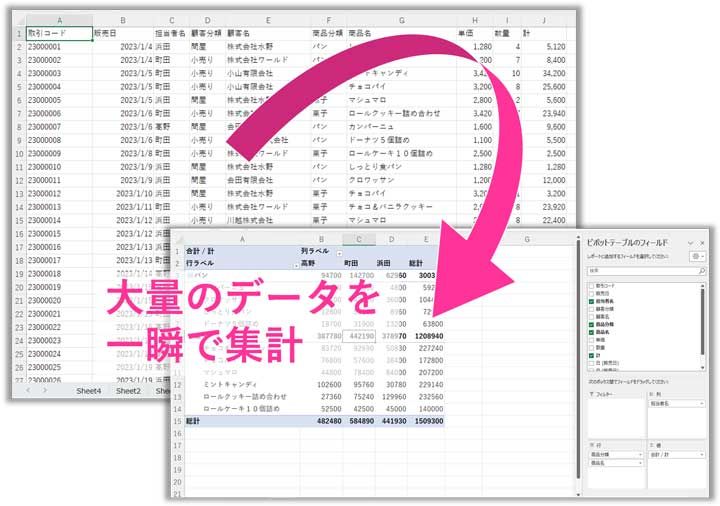
エクセルのテーブルとピボットテーブルの違いは、基本的にデータの表示や分析方法にあります。エクセルのテーブルは、データを整理し、並べ替えやフィルタリングを行うことができる一方で、ピボットテーブルはデータの集計や要約を行い、複数のディメンションでデータを分析することができます。
エクセルのテーブルの特徴
エクセルのテーブルは、データの整理や管理に適しています。テーブルを使用すると、以下のことが簡単にできます。
- データの並べ替え:列ヘッダーをクリックすることで、データを昇順または降順に並べ替えることができます。
- データのフィルタリング:特定の条件に一致するデータのみを表示することができます。
- データの入力補助:テーブル内で入力すると、入力されたデータに基づいて自動的に一覧が生成されます。
ピボットテーブルの特徴
ピボットテーブルは、大量のデータを要約し、分析するのに適しています。ピボットテーブルを使用すると、以下のことが可能になります。
- データの集計:データをさまざまな方法で集計し、合計や平均、最大値、最小値などの統計情報を取得することができます。
- 複数のディメンションでの分析:行と列に異なるカテゴリを設定し、データを複数のディメンションで分析することができます。
- 動的なデータの絞り込み:スライサーまたはフィルターを使用して、表示するデータを動的に絞り込むことができます。
エクセルのテーブルとピボットテーブルの使い分け
エクセルのテーブルとピボットテーブルの使い分けは、データの用途と分析の目的によって異なります。
- データの整理と管理:データを整理し、簡単な並べ替えやフィルタリングを行いたい場合は、エクセルのテーブルが適しています。
- データの集計と分析:大量のデータを集計し、複数のディメンションで分析を行いたい場合は、ピボットテーブルが適しています。
- データの対話的な分析:データを対話的に分析し、動的に絞り込みたい場合は、ピボットテーブルとスライサーを組み合わせて使用することが効果的です。
Excelの表をテーブル化するとどんなメリットがありますか?
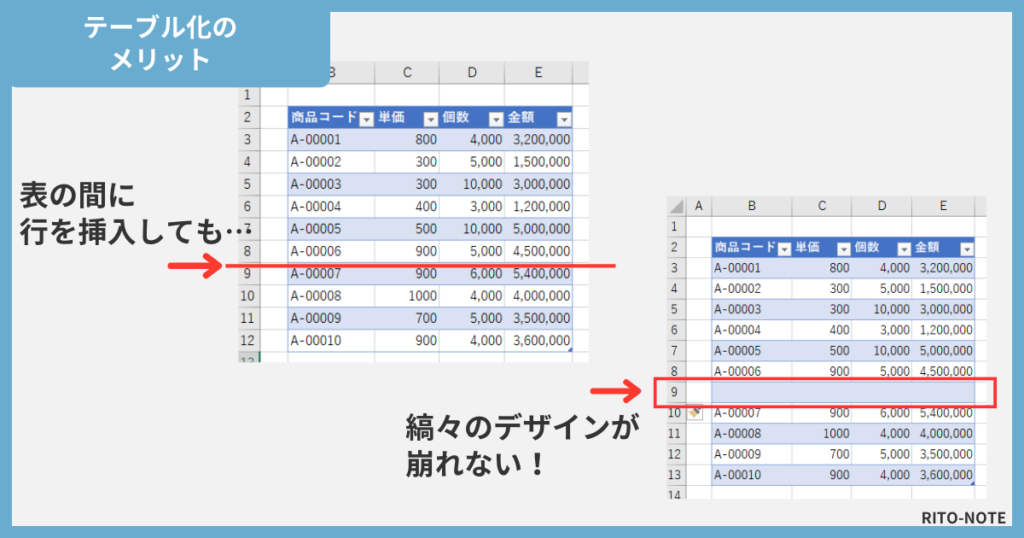
Excelの表をテーブル化することによる主なメリットは以下の通りです。
データの管理が容易になる
テーブル化することで、データの整理や管理が容易になります。特に、大量のデータを扱う場合、テーブル化することで以下の点で利便性が向上します。
- データの整理: テーブル化することで、データをカテゴリ別に整理することができます。
- データのフィルタリング: テーブル化されたデータは、簡単にフィルタリングすることができます。これにより、必要なデータを迅速に検索・抽出することが可能になります。
- データのソート: テーブル化することで、データを特定の列でソートすることが容易になります。
データの分析が効率化される
テーブル化されたデータは、Excelの各種分析ツールと連携しやすくなります。これにより、データの分析が効率化されます。
- ピボットテーブルの作成: テーブル化されたデータから、簡単にピボットテーブルを作成することができます。ピボットテーブルは、データの要約や分析に非常に役立ちます。
- グラフの作成: テーブル化されたデータをもとに、グラフを作成することが容易になります。これにより、データの趨勢やパターンを視覚的に把握することができます。
- 数式の適用: テーブル化されたデータには、簡単に数式を適用することができます。これにより、データの計算や分析を効率的に行うことができます。
データの再利用性が向上する
テーブル化することで、データの再利用性が向上します。具体的には、以下の点で利点があります。
- データの更新が容易: テーブル化されたデータは、新しいデータを追加したり、既存のデータを更新したりすることが容易になります。
- テンプレートとしての利用: テーブル化されたデータは、テンプレートとして保存し、再利用することができます。これにより、同様のデータ分析を行う際に、手間と時間を大幅に削減できます。
- 他のアプリケーションとの連携: テーブル化されたデータは、Excel以外のアプリケーションと連携しやすくなります。例えば、データをデータベースにインポートしたり、他のビジネスインテリジェンスツールで分析したりすることが容易になります。
よくある質問
ピボットテーブルとは何か?
ピボットテーブルは、Excelにおけるデータ分析のための強力な機能です。大量のデータを要約し、集計や分析を効率的に行うことができます。ピボットテーブルを使用することで、データの趨勢やパターンを簡単に把握することができ、ビジネス上重要な意思決定を行う際に非常に役立ちます。
ピボットテーブルの使い方は?
ピボットテーブルの使い方は比較的簡単です。まず、Excelでデータを選択し、「挿入」タブから「ピボットテーブル」をクリックします。その後、ピボットテーブルのレイアウトと設定をカスタマイズして、必要なデータの集計や分析を行います。行、列、値のフィールドをドラッグ&ドロップして、データの視覚化をカスタマイズすることができます。
ピボットテーブルのメリットは何ですか?
ピボットテーブルの最大のメリットは、大量のデータを迅速かつ効率的に分析できることです。また、データの集計や比較が非常に簡単に行えるため、短時間で重要な情報を抽出することができます。さらに、ピボットテーブルは動的なデータ分析が可能で、データの追加や変更があっても、自動的に集計結果が更新されるため、非常に便利です。
ピボットテーブルはどのような場面で使用されますか?
ピボットテーブルは、データ分析が必要な様々な場面で使用されます。例えば、販売データの分析や在庫管理、顧客データの分析、財務報告など、ビジネスの様々な分野で活用されています。また、ピボットテーブルは、データの集計や比較だけでなく、予測やトレンド分析にも役立つため、ビジネス戦略の立案や意思決定にも貢献します。
Excel ピボットテーブルとは?使い方とメリット に類似した他の記事を知りたい場合は、Excel データ分析 カテゴリにアクセスしてください。
関連記事