
Excel ヒストグラム 作り方|データ分析ツール活用
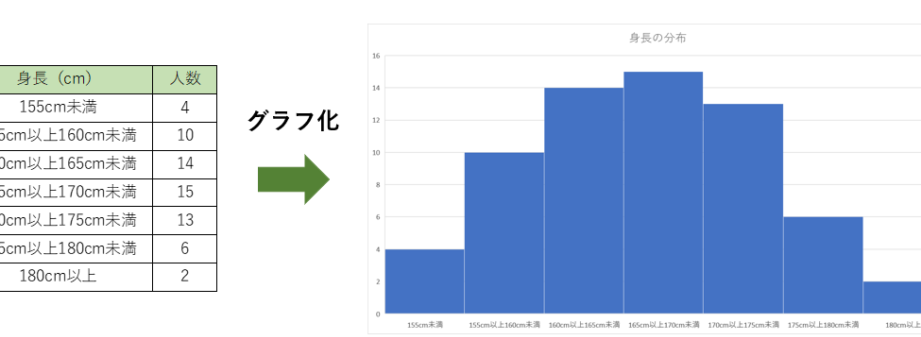
Excelのヒストグラムは、データの分布を視覚化するための強力なツールです。データ分析において、ヒストグラムは頻繁に使用され、データの特性や傾向を把握するのに役立ちます。本記事では、Excelを使ってヒストグラムを作成する方法を詳しく解説します。データ分析の初心者から高度なユーザーまで、誰でも簡単にヒストグラムを作成できる手順を紹介します。また、ヒストグラムの活用方法や、データ分析においてどのように役立つのかについても触れていきます。 Excelの基本機能を利用し、より効果的なデータ分析を行うためのヒントを提供します。
Excelでヒストグラムを作成するためのステップバイステップガイド
Excelでのヒストグラムの作り方を理解することは、データ分析の世界では非常に重要です。このセクションでは、Excelを利用してヒストグラムを作成する方法を詳しく説明します。
ヒストグラムの概念とその重要性
ヒストグラムは、データの分布を視覚化するためのグラフの一種です。データをいくつかの区間(ビン)に分け、それぞれの区間に含まれるデータの頻度を表示します。これにより、データの分布状況を一目で理解することができます。
この記事が役に立つかもしれません。 Excel ピボットテーブルとは?使い方とメリット
Excelでヒストグラムを作成するためのデータ準備
まず、ヒストグラムを作成するためのデータをExcelシートに準備します。データは一列に並べて入力し、ヘッダー行は付けることをお勧めします。
ヒストグラム作成の手順
1. データを選択します。 2. 「挿入」タブをクリックし、「グラフ」を選択します。 3. 「ヒストグラム」をクリックし、適切なタイプのヒストグラムを選択します。
ビンの設定とカスタマイズ
Excelでは、自動的にビンの範囲を設定しますが、必要に応じてこれをカスタマイズすることができます。ビンの数や範囲を変更することで、データの分布をより詳細に把握することができます。
ヒストグラムの見かけのカスタマイズ
ヒストグラムのタイトル、軸ラベル、色やフォントなどの見かけをカスタマイズすることで、グラフをより分かりやすく、見た目にも美しいものにできます。
この記事が役に立つかもしれません。 Excel フィルター設定でデータ絞り込み!
| 項目 | 説明 |
|---|---|
| データ準備 | 分析するデータをExcelシートに一列で入力します。 |
| グラフの挿入 | 「挿入」タブから「ヒストグラム」を選択します。 |
| ビンの設定 | ビンの数や範囲をカスタマイズします。 |
| 見かけのカスタマイズ | タイトル、軸ラベル、色、フォントなどを設定します。 |
Excelでヒストグラムを作成するにはどうしたらいいですか?
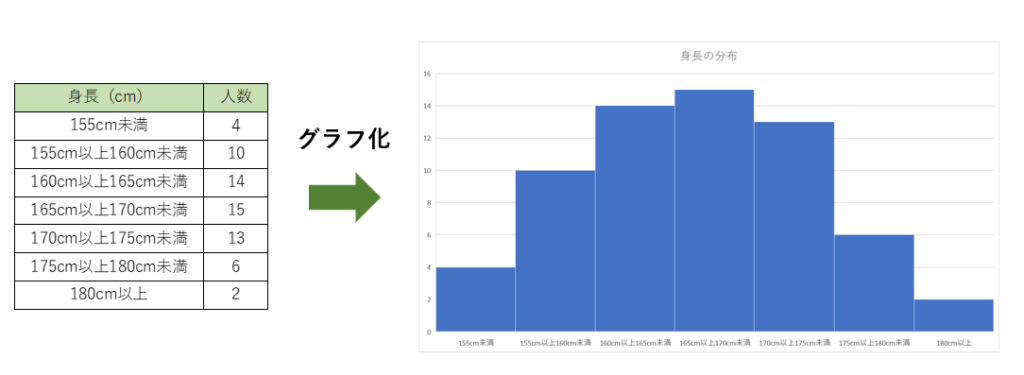
Excelでヒストグラムを作成するには、以下の手順に従ってください。
ヒストグラムの作成手順
- データの入力: まず、Excelシートにデータを入力します。
- ヒストグラムの作成: 「挿入」タブを開き、「図」グループの「ヒストグラム」をクリックします。
- データ範囲の選択: 「データの選択」ダイアログボックスが表示されます。ここで、ヒストグラムに使用するデータ範囲を選択します。
ヒストグラムのカスタマイズ
- タイトルの追加: ヒストグラムにタイトルを追加するには、グラフをクリックし、「グラフのタイトル」をクリックして、タイトルを入力します。
- 軸のタイトルの追加: 軸にタイトルを追加するには、グラフをクリックし、「軸タイトル」をクリックして、タイトルを入力します。
- デザインの変更: グラフのデザインを変更するには、「グラフツール」タブの「デザイン」グループを使用します。
ヒストグラムの分析
- ビン幅の調整: ヒストグラムのビン幅を調整するには、グラフを右クリックし、「データの選択」をクリックして、「ビン オプション」でビン幅を変更します。
- 平均と標準偏差の表示: 平均と標準偏差を表示するには、グラフを右クリックし、「データの選択」をクリックして、「平均と標準偏差の表示」オプションを選択します。
- 外れ値の確認: ヒストグラムから外れ値を確認することができます。外れ値は、一般的なデータ範囲から大きく外れた値です。
Excelの分析ツールで何ができますか?
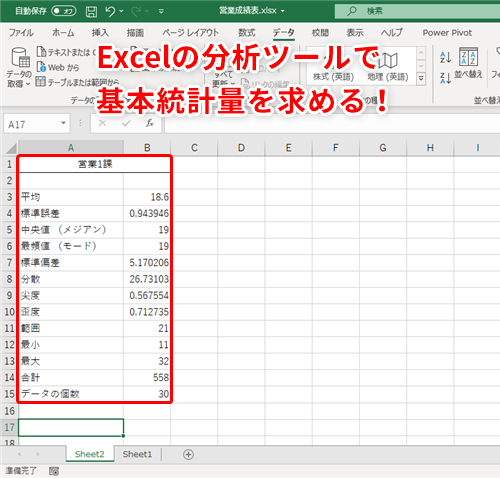
Excelの分析ツールでは、データの分析や予測、意思決定を行うための多様な機能が利用できます。例えば、データの集計、統計分析、予測モデル作成などができます。
この記事が役に立つかもしれません。 Excel 差分比較:変更箇所を一瞬で見つける方法
データの集計
Excelの分析ツールを使って、データの集計を行うことができます。例えば、データの合計、平均、最大値、最小値などを計算することができます。
- ピボットテーブル: ピボットテーブルを使って、データを要約し、集計できます。
- スライサー: スライサーを使って、集計データをフィルタリングし、必要なデータのみを抽出できます。
- グラフ: グラフを使って、集計データを視覚化し、データの傾向や特徴を把握できます。
統計分析
Excelの分析ツールを使って、データの統計分析を行うことができます。例えば、相関係数の計算、t検定、分散分析などができます。
- 相関分析: 相関分析を使って、複数の変数間の関係を分析できます。
- t検定: t検定を使って、2つのグループの平均に有意な差があるかどうかを判定できます。
- 分散分析: 分散分析を使って、3つ以上のグループの平均に有意な差があるかどうかを判定できます。
予測モデル作成
Excelの分析ツールを使って、予測モデルを作成することができます。例えば、線形回帰分析、ロジスティック回帰分析、時系列分析などができます。
- 線形回帰分析: 線形回帰分析を使って、独立変数と従属変数との線形関係をモデル化し、予測を行うことができます。
- ロジスティック回帰分析: ロジスティック回帰分析を使って、カテゴリカル変数の予測を行うことができます。
- 時系列分析: 時系列分析を使って、時間の経過に伴うデータの変化を分析し、将来の予測を行うことができます。
データ分析におけるヒストグラムとは?
 Excel 折れ線グラフ:データの推移を見やすく可視化!
データ分析におけるヒストグラムとは、データをいくつかの範囲に分類し、度数分布を表形式またはグラフで表現したものです。データの分布状況を把握するのに役立ちます。
ヒストグラムの作成方法
ヒストグラムを作成するには、以下の手順を踏みます。
- データを収集し、整理する。
- データの範囲を決定し、適切な階級폭を設定する。
- 各階級にデータを分類し、度数を計算する。
- 度数を横軸に、階級を縦軸にしてグラフを作成する。
ヒストグラムの解釈
ヒストグラムから得られる情報は以下の通りです。
- データの分布形状(正規分布、偏った分布、二峰性分布など)
- データの最頻値(度数が最も大きい階級)
- データのばらつき(範囲、四分位範囲など)
ヒストグラムの活用方法
ヒストグラムは、以下のような場面で活用されます。
- データの特徴や傾向を把握する。
- 異常値や外れ値を検出する。
- データの前処理や分析方法の選択に役立てる。
Excelでデータの分析をするにはどうしたらいいですか?
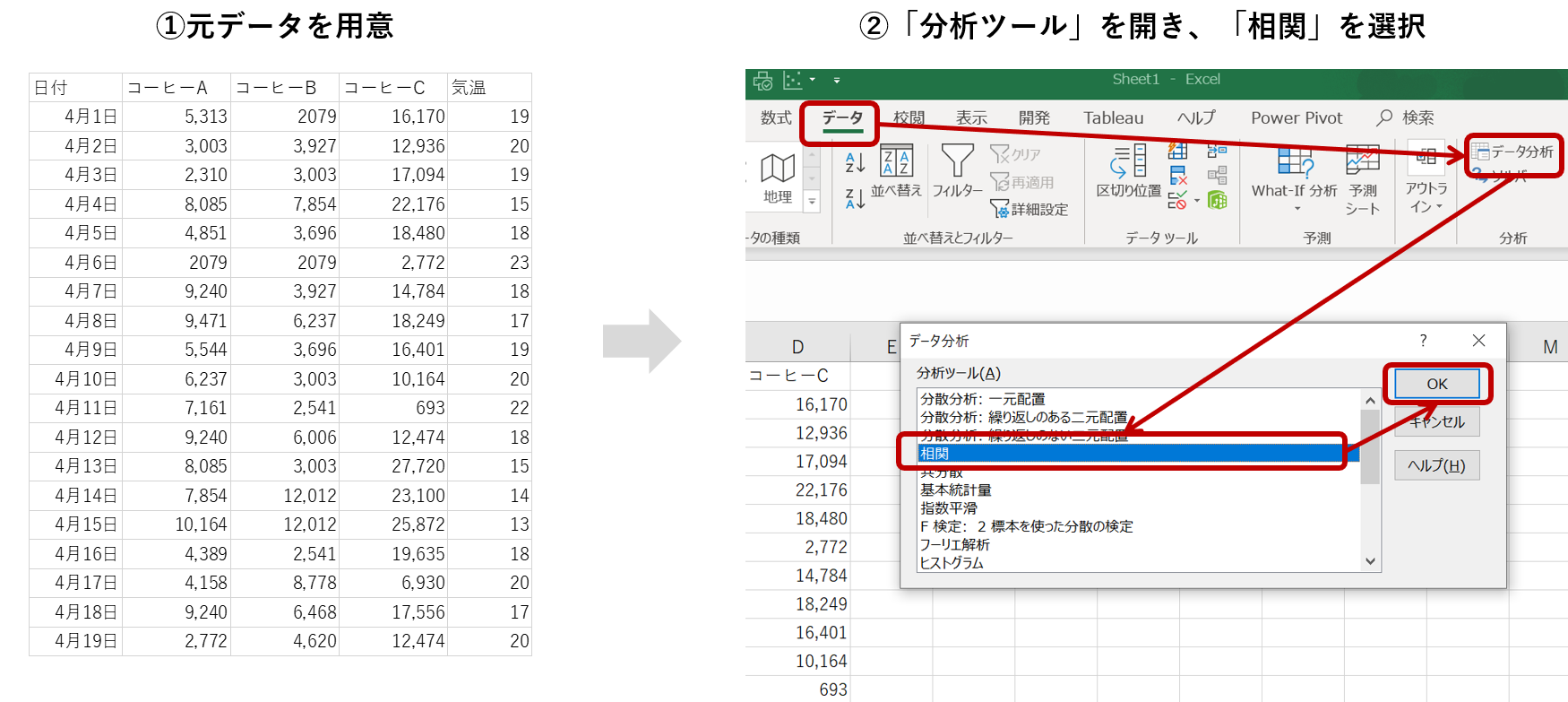
Excelでデータの分析をするためには、以下の手順を踏むことが効果的です。
データの整理と準備
データ分析を行う前に、データを整理し、分析しやすい形式にすることが重要です。以下の点に注意してください。
- データのクレンジング: 不要なデータやエラーを含むデータを削除します。
- データの整形: データを表形式に整え、ヘッダーを付けることで、分析がしやすくなります。
- データの分割: 分析対象とするデータを適切な範囲に分割します。
関数と数式の活用
Excelでは、さまざまな関数と数式を利用して、データの計算や分析を行うことができます。
- SUM関数: データの合計を求めることができます。
- AVERAGE関数: データの平均値を求めることができます。
- IF関数: 条件に基づいてデータを分類したり、特定の値を返すことができます。
ピボットテーブルとピボットグラフの活用
ピボットテーブルとピボットグラフを使用することで、データを要約し、視覚化することができます。
- ピボットテーブルの作成: ピボットテーブルを使用して、データを集計やス集計することができます。
- ピボットグラフの作成: ピボットグラフを使用して、データをグラフで視覚化することができます。
- スライサーの活用: スライサーを使用して、ピボットテーブルやピボットグラフのデータを動的にフィルタリングできます。
よくある質問
Excelでヒストグラムを作成するにはどうすればいいですか?
Excelでヒストグラムを作成するには、まずデータを選択し、「挿入」タブにある「グラフ」をクリックします。そして、「ヒストグラム」を選択し、適切なグラフの種類を選びます。データの範囲とビン幅を設定し、必要に応じてタイトルや軸ラベルを追加します。これにより、データの分布を視覚化することができます。
データ分析ツールを活用してヒストグラムを作成することはできるですか?
はい、データ分析ツールを活用してヒストグラムを作成することができます。Excelの「データ」タブにある「データ分析」をクリックし、「ヒストグラム」を選択します。データ範囲とビン範囲を指定し、出力オプションを選択します。これにより、データの分布を分析し、ヒストグラムを作成することができます。
ヒストグラムのビン幅を変更する方法を教えてください。
ヒストグラムのビン幅を変更するには、「グラフ要素」をクリックし、「軸」を選択します。「縦軸を書式設定」を選択し、「ビンのオプション」をクリックします。ここで、「ビン幅」を調整することができます。ビン幅を変更すると、ヒストグラムの形状が変化し、データの分布の細かい特徴を把握することができます。
ヒストグラムを使ってデータの分布を解析するのに適したシーンはどのようなときですか?
ヒストグラムは、データの分布を視覚化するのに適しており、以下のようなシーンでよく使われます。 1. データのばらつきを把握する:ヒストグラムにより、データがどのように分布しているかを一目で把握することができます。 2. 最頻値や中央値を求める:ヒストグラムから、最も頻繁に現れる値(最頻値)や、データの中心となる値(中央値)を推定することができます。 3. 外れ値の検出:ヒストグラムでデータの分布がわかれば、外れ値(異常値)の存在を発見しやすくなります。 データの分布を理解することで、より正確なデータ分析を行うことができます。
Excel ヒストグラム 作り方|データ分析ツール活用 に類似した他の記事を知りたい場合は、Excel データ分析 カテゴリにアクセスしてください。
関連記事