
Excel ドロップダウンリスト追加|入力規則設定
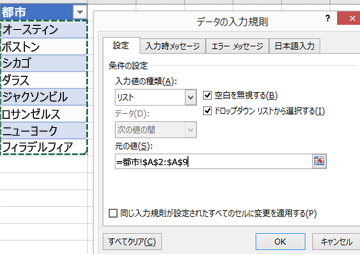
Excelを使用する上で、ドロップダウンリストの追加は非常に便利な機能です。この機能を活用することで、セルへの入力を特定の項目に限定することができます。本記事では、Excelのドロップダウンリストを追加する方法と、その際に役立つ入力規則設定について詳しく解説します。これらの機能を上手く利用すれば、データ入力の効率化やミスの減少に繋がります。また、初心者から上級者まで、幅広い方々にご活用いただける内容になっていますので、ぜひ最後までお読みいただければと思います。
Excelの入力規則でドロップダウンが表示されないのはなぜですか?
ドロップダウンリストが表示されない理由はいくつかあります。まず、入力規則の設定でドロップダウンリストを許可していない場合、ドロップダウンリストは表示されません。許可するチェックボックスにチェックが入っていない場合や、ドロップダウンリストの設定が不完全な場合などが考えられます。
入力規則の設定ミス
入力規則の設定ミスによるとドロップダウンリストが表示されない場合があります。
この記事が役に立つかもしれません。 Excel プルダウン追加|入力規則設定
- 許可するチェックボックスにチェックが入っていない
- ドロップダウンリストの設定が不完全
- 入力規則の範囲が不正
ワークシートの保護
ワークシートの保護によってドロップダウンリストが表示されない場合があります。
- ワークシート保護が有効になっている
- 保護範囲にドロップダウンリストが含まれている
- パスワードが設定されている
ドロップダウンリストの設定ミス
ドロップダウンリストの設定ミスによるとドロップダウンリストが表示されない場合があります。
- ドロップダウンリストの名前が不正
- ドロップダウンリストの範囲が不正
- ドロップダウンリストの値が不正
エクセルで入力規則のリストを追加するには?
エクセルで入力規則のリストを追加するには、次の手順を踏みます。
ドロップダウンリストの作成
エクセルでドロップダウンリストを作成するには、データ検証機能を使用します。具体的には、セル範囲を選択し、データタブのデータ検証ボタンをクリックします。次に、許可する入力をリストに変更し、ソースにリストの内容を入力します。
この記事が役に立つかもしれません。 Excel ロック解除の方法|シート保護とセル保護
リストのソース設定
リストのソースを設定するには、ドロップダウンリストを作成したセル範囲にリストの内容を入力します。例えば、A1:A10にリストの内容を入力し、ソースに=A1:A10と入力します。リストの内容は、縦方向に並べた文字列や数値を使用することができます。
入力規則の設定
入力規則を設定するには、データ検証機能を使用します。具体的には、エラーメッセージを設定し、警告や停止を選択します。また、入力規則を設定するセル範囲を選択し、適用ボタンをクリックします。
- エラーメッセージを設定します。
- 警告や停止を選択します。
- 入力規則を設定するセル範囲を選択します。
Excelのプルダウンの設定を変更するには?
Excelのプルダウンの設定を変更するには、まず、プルダウンリストを追加する必要があります。プルダウンリストを追加するには、セルにデータ検証ルールを設定する必要があります。データ検証ルールを設定するには、「データ検証」ボタンをクリックし、「設定」ボタンをクリックして、「許可された入力」タブを選択します。そこで、リストを選択し、プルダウンリストを追加するセル範囲を指定します。
プルダウンの設定を変更する手順
- データ検証ルールを設定するために、「データ検証」ボタンをクリックします。
- 「設定」ボタンをクリックし、「許可された入力」タブを選択します。
- 「リスト」 を選択し、プルダウンリストを追加するセル範囲を指定します。
プルダウンリストの追加方法
- セル範囲を選択し、「データ検証」ボタンをクリックします。
- 「設定」ボタンをクリックし、「許可された入力」タブを選択します。
- 「リスト」 を選択し、プルダウンリストを追加する値を指定します。
入力規則の設定方法
- セル範囲を選択し、「データ検証」ボタンをクリックします。
- 「設定」ボタンをクリックし、「許可された入力」タブを選択します。
- 「入力規則」 を選択し、入力規則を設定します。
エクセルのドロップダウンリストに直接入力するには?
エクセルのドロップダウンリストに直接入力するには、データ検証機能を使用する必要があります。この機能を使用することで、ドロップダウンリストに直接入力することができます。
この記事が役に立つかもしれません。 Excel 入力規則リストで入力値を制限!
ドロップダウンリストの作成
エクセルでドロップダウンリストを作成するためには、まずデータ検証機能を有効にする必要があります。そのためには、以下の手順を踏みます。
- エクセルのセルを選択して、[データ]タブで[データ検証]ボタンをクリックします。
- [設定]タブで[許可される入力]に[リスト]を選択し、[ソース]にリストの内容を指定します。
- [OK]ボタンをクリックして、ドロップダウンリストを作成します。
入力規則の設定
ドロップダウンリストに直接入力するためには、入力規則を設定する必要があります。そのためには、以下の手順を踏みます。
- エクセルのセルを選択して、[データ]タブで[データ検証]ボタンをクリックします。
- [設定]タブで[入力規則]に直接入力を選択し、[許可される入力]にリストの内容を指定します。
- [OK]ボタンをクリックして、入力規則を設定します。
ドロップダウンリストのカスタマイズ
ドロップダウンリストをカスタマイズするためには、以下の手順を踏みます。
- エクセルのセルを選択して、[データ]タブで[データ検証]ボタンをクリックします。
- [設定]タブで[表示]にドロップダウンリストを選択し、[リストの見た目]にリストのスタイルを指定します。
- [OK]ボタンをクリックして、ドロップダウンリストをカスタマイズします。
Excelでドロップダウンリストを追加する方法と入力規則の設定
Excelでは、セルにドロップダウンリストを追加することで、データ入力を効率化し、入力ミスを減らすことができます。また、入力規則を設定することで、データの整合性を保つこともできます。ここでは、Excelでドロップダウンリストを追加する方法と入力規則の設定について詳しく説明します。
この記事が役に立つかもしれません。 Excel 固定行で表が見やすい!設定方法と解除方法を解説
ドロップダウンリストの作成
ドロップダウンリストは、データ入力時に選択肢から選ぶことができるリストです。以下の手順で作成できます。 1. ドロップダウンリストを追加したいセル範囲を選択します。 2. 「データ」タブの「データツール」グループにある「データの入力規則」をクリックします。 3. 「データの入力規則」ダイアログボックスで、「規則の種類」ドロップダウンリストから「リスト」を選択します。 4. 「参照」ボタンをクリックし、リストの選択肢が含まれるセル範囲を選択します。 5. 「入力規則のメッセージ」タブで、任意のタイトルとメッセージを入力します。 これで、選択したセルにドロップダウンリストが追加されます。
入力規則の設定
入力規則を設定することで、データの整合性を保ちます。以下の手順で設定できます。 1. 入力規則を設定したいセル範囲を選択します。 2. 「データ」タブの「データツール」グループにある「データの入力規則」をクリックします。 3. 「データの入力規則」ダイアログボックスで、「規則の種類」ドロップダウンリストから適切な規則を選択します。 4. 「条件の設定」で、具体的な条件を指定します。 5. 「入力規則のメッセージ」タブで、任意のタイトルとメッセージを入力します。 これで、選択したセルに設定した入力規則が適用されます。
ドロップダウンリストの編集と削除
ドロップダウンリストを編集または削除するには、以下の手順で行います。 1. 編集または削除したいドロップダウンリストが含まれるセル範囲を選択します。 2. 「データ」タブの「データツール」グループにある「データの入力規則」をクリックします。 3. 「データの入力規則」ダイアログボックスで、必要な変更を行います。 4. 変更を適用するために「OK」をクリックします。 これで、ドロップダウンリストの編集または削除が完了します。
入力規則を利用したデータの整合性の確保
入力規則を設定することで、データの整合性を確保できます。たとえば、数値の範囲を指定したり、特定の文字列のみ許可したりと、柔軟な設定ができます。
| 規則の種類 | 説明 |
|---|---|
| 整数 | 整数のみを許可する規則です。 |
| 小数 | 小数を含む数値を許可する規則です。 |
| リスト | リストから選択した値のみを許可する規則です。 |
| 日付 | 日付の範囲を指定する規則です。 |
| 時刻 | 時刻の範囲を指定する規則です。 |
適切な入力規則を設定することで、Excelのデータ入力を効率化し、データの整合性を保つことができます。
入力規則のメッセージとエラーメッセージのカスタマイズ
入力規則のメッセージやエラーメッセージをカスタマイズすることで、データ入力者にわかりやすい情報を提供できます。 1. 入力規則を設定したいセル範囲を選択します。 2. 「データ」タブの「データツール」グループにある「データの入力規則」をクリックします。 3. 「データの入力規則」ダイアログボックスで、「入力規則のメッセージ」タブを選択します。 4. タイトルとメッセージを入力します。 5. 「エラーメッセージ」タブを選択し、エラーのタイトルとメッセージを入力します。 これで、カスタマイズした入力規則のメッセージとエラーメッセージが表示されるようになります。
Excelでデータの入力規則のリストを追加するには?
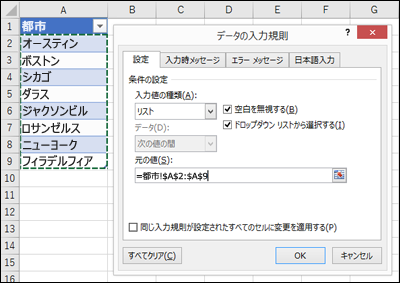
Excelでデータの入力規則のリストを追加する方法は以下の通りです。
データ入力規則の設定手順
データの入力規則を設定するには、以下の手順に従ってください。
- 規則を設定したいセルまたはセル範囲を選択します。
- データ タブの データツール グループにある データの入力規則 をクリックします。
- 設定 タブで、種類 ボックスの一覧から希望の規則の種類を選択します。
リストからのデータ入力
リストからデータを入力する規則を設定するには、以下の通りです。
- データ タブの データツール グループにある データの入力規則 をクリックします。
- 設定 タブで、種類 ボックスから リスト を選択します。
- 元の値 ボックスに、リストに含める値を入力します。複数の値はカンマで区切ります。
日付の入力規則
日付の入力規則を設定する手順は以下の通りです。
- データ タブの データツール グループにある データの入力規則 をクリックします。
- 設定 タブで、種類 ボックスから 日付 を選択します。
- データの範囲 ボックスで、許可する日付の範囲を選択します。
Excelでドロップダウンリストを追加するには?
Excelでドロップダウンリストを追加するには、以下の手順に従ってください。
ドロップダウンリストの作成手順
- ドロップダウンリストを追加したいセルを選択します。
- データタブにあるデータ検証をクリックします。
- 設定タブで、許可する内容のリストを選択します。
- ソースボックスに、ドロップダウンリストに表示する値を入力します。値はコンマで区切ります。
- OKをクリックして、設定を完了します。
ドロップダウンリストの値の変更方法
- ドロップダウンリストがあるセルを選択します。
- データタブにあるデータ検証をクリックします。
- 設定タブで、ソースボックスの値を変更します。
- OKをクリックして、変更を適用します。
ドロップダウンリストの削除方法
- ドロップダウンリストがあるセルを選択します。
- データタブにあるデータ検証をクリックします。
- すべての設定をクリアボタンをクリックします。
- OKをクリックして、変更を適用します。
Excelでデータの入力規則はどこで設定できますか?
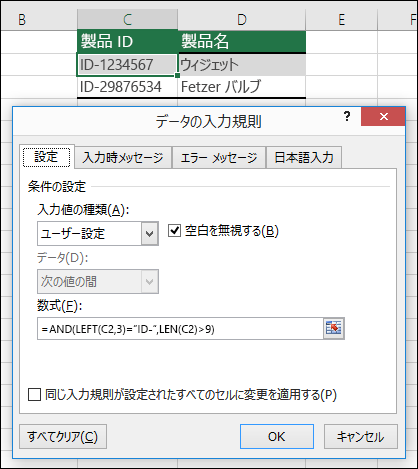
Excelでデータの入力規則は、「データ」タブの「データのvalidation」機能を使って設定することができます。この機能を使用することで、セルに入力できるデータの種類や範囲を制限することができます。
データの入力規則の設定方法
データの入力規則を設定するには、以下の手順に従ってください。
- 規則を設定するセルまたはセル範囲を選択します。
- 「データ」タブにある「データのvalidation」をクリックします。
- 「設定」タブで、許可するデータの種類を選択します。たとえば、リスト、数値、日付、時間などです。
- 条件に応じて、最小値、最大値、入力メッセージ、エラーメッセージなどを設定します。
- 「OK」をクリックして、規則を適用します。
データの入力規則の利点
データの入力規則を設定することで、以下のような利点があります。
- データの入力ミスを防ぐことができます。
- 一貫性のあるデータを保つことができます。
- データ入力者にガイダンスを提供できます。
データの入力規則の注意点
データの入力規則を設定する際は、以下の点に注意してください。
- 規則が厳しすぎると、データ入力が難しくなることがあります。
- 規則は予想外のデータ入力をすべて排除できるわけではありません。
- 規則はセルの書式設定とは別のものです。両方を適切に設定することが重要です。
プルダウンリストに項目を追加する方法は?
プルダウンリストに項目を追加する方法は、基本的にHTMLとJavaScriptを使用して実現できます。HTMLでプルダウンリストを作成し、JavaScriptを使用して動的に項目を追加する方法が一般的です。
HTMLでプルダウンリストを作成する
まず、HTMLでプルダウンリストを作成するために、<select> 要素を使用します。そして、選択肢ごとに <option> 要素を使用して項目を定義します。
- <select> 要素でプルダウンリストを定義します。
- 各選択肢を <option> 要素で追加します。value属性で選択肢の値を指定し、テキストで選択肢の表示名を設定します。
- 必要に応じて、selected 属性を使ってデフォルトで選択される項目を指定します。
JavaScriptで項目を追加する
JavaScriptを使用して、プルダウンリストに動的に項目を追加することができます。以下の手順で実現できます。
- プルダウンリストの要素を取得します。これは、getElementById メソッドや querySelector メソッドを使用して行います。
- document.createElement('option') を使用して、新しい <option> 要素を作成します。
- 新しい <option> 要素の value 属性とテキストを設定します。
- appendChild メソッドを使用して、プルダウンリストに新しい <option> 要素を追加します。
jQueryを使用して項目を追加する
jQueryを使用することで、より簡単に項目を追加することが可能です。以下の手順で実現できます。
- プルダウンリストの要素を選択します。これは、$() 関数を使用して行います。
- append メソッドを使用して、新しい <option> 要素を追加します。この時、HTML文字列として <option> 要素を指定します。
- 必要に応じて、val メソッドを使用して、新しく追加した項目を選択状態にできます。
よくある質問
Excelのドロップダウンリストを追加する方法は?
Excelでドロップダウンリストを追加するには、まずセルを選択し、データタブにあるデータの入力規則をクリックします。その後、リストを選択し、参照ボタンをクリックして、リストに使用する範囲を選択します。これにより、選択したセルにドロップダウンリストが追加されます。
Excelのドロップダウンリストの入力規則を設定するには?
ドロップダウンリストの入力規則を設定するには、まずドロップダウンリストを追加するセルを選択します。次に、データタブのデータの入力規則をクリックし、リストを選択します。ソースフィールドに、リストに表示する項目を入力します。また、メッセージタブで入力規則の説明を設定し、警告タブで入力規則に違反した場合のメッセージを設定することができます。
Excelのドロップダウンリストに項目を追加する方法は?
ドロップダウンリストに項目を追加するには、まずリストのデータが含まれるセル範囲を選択します。次に、新しい項目を追加するために、範囲の最後に項目を入力します。最後に、ドロップダウンリストが設定されているセルを選択し、データタブのデータの入力規則をクリックして、リストを選択し、参照ボタンをクリックして更新された範囲を選択します。これにより、新しい項目がドロップダウンリストに追加されます。
Excelのドロップダウンリストから項目を削除する方法は?
ドロップダウンリストから項目を削除するには、まずリストのデータが含まれるセル範囲を選択します。次に、削除する項目を検索し、そのセルを削除します。最後に、ドロップダウンリストが設定されているセルを選択し、データタブのデータの入力規則をクリックして、リストを選択し、参照ボタンをクリックして更新された範囲を選択します。これにより、項目がドロップダウンリストから削除されます。
Excel ドロップダウンリスト追加|入力規則設定 に類似した他の記事を知りたい場合は、Excel 書式設定 カテゴリにアクセスしてください。
関連記事