
Excel ドロップダウンリスト編集|項目の追加と削除
Excelのドロップダウンリストは、データ入力の効率化やミスの軽減に役立ちます。しかし、項目の追加や削除を行う際、編集方法について悩む方も多いです。この記事では、Excelのドロップダウンリストの編集方法を詳しく解説します。項目の追加、削除に限らず、リストのソートや整頓に関するTipsも紹介しますので、ぜひご一読ください。
vajícíuser
Escribe un artículo de 300 palabras, en idioma Japonés, sobre: ''.
Excel ドロップダウンリスト編集の方法
Excelでドロップダウンリストを編集する方法について詳しく説明します。ドロップダウンリストは、セルに予め設定された選択肢から項目を選ぶことができる機能です。項目の追加や削除を行うことで、リストをカスタマイズすることが可能です。
ドロップダウンリストの作成方法
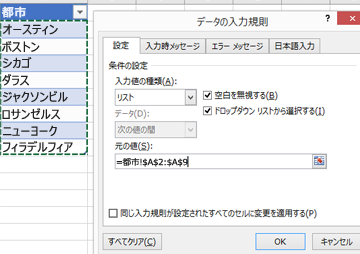
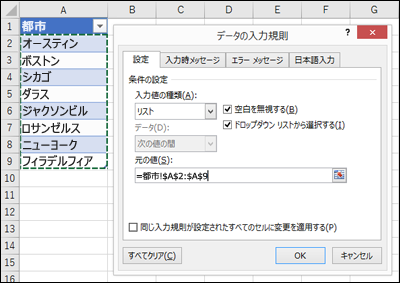
ドロップダウンリストを作成する最初のステップは、選択肢となる項目を入力することです。項目を入力したら、リストを適用するセルを選択し、データバーの「データ検証」から「リスト」を選び、項目が入力されている範囲を指定します。これにより、選択したセルにドロップダウンリストが作成されます。
この記事が役に立つかもしれません。 Excel ブックの保護解除方法|パスワード入力
ドロップダウンリストへの項目の追加方法
ドロップダウンリストに項目を追加するには、まず項目が入力されている範囲に新しい項目を追加します。その後、データ検証の設定を開き、リストの参照範囲を更新します。これにより、新しい項目がドロップダウンリストに反映されます。
ドロップダウンリストからの項目の削除方法
ドロップダウンリストから項目を削除するには、項目が入力されている範囲から不要な項目を削除します。その後、データ検証の設定を開き、リストの参照範囲を更新します。これにより、削除された項目がドロップダウンリストから除かれます。
ドロップダウンリストの編集時の注意点
ドロップダウンリストを編集する際は、リストに設定されている範囲を変更する必要があります。範囲を変更せずに項目を追加または削除すると、リストに反映されません。また、リストに使用しているセルを削除しないように注意してください。
ドロップダウンリストの応用例
ドロップダウンリストは、データの入力を効率化するだけでなく、データの整合性を保つために役立ちます。例えば、在庫管理システムでは、商品名やカテゴリをドロップダウンリスト化することで、入力ミスを防ぐことができます。また、アンケートフォームでは、回答項目をドロップダウンリスト化することで、回答の整理が容易になります。
この記事が役に立つかもしれません。 Excel 便利機能で作業効率アップ!ショートカットなど
| 項目 | 説明 |
|---|---|
| ドロップダウンリスト | セルに予め設定された選択肢から項目を選ぶことができる機能 |
| データ検証 | セルに入力できるデータの種類や範囲を制限する機能 |
| リスト | データ検証で使用する選択肢のリスト |
| 参照範囲 | リストに使用する項目が入力されているセル範囲 |
| 項目の追加 | ドロップダウンリストに新しい選択肢を追加すること |
| 項目の削除 | ドロップダウンリストから不要な選択肢を削除すること |
ドロップダウンリストの項目を追加または削除するにはどうすればいいですか?
ドロップダウンリストの項目を追加または削除する方法は、使用しているプログラミング言語やフレームワークによって異なります。一般的な手順を以下に示します。
HTMLとJavaScriptを使用する場合
HTMLとJavaScriptを使用してドロップダウンリストの項目を追加または削除する方法は以下の通りです。
- HTMLの要素を使用してドロップダウンリストを作成します。
- JavaScriptのappendChild()メソッドを使用して、新しい要素を要素に追加します。
- JavaScriptのremove()メソッドを使用して、不要な要素を削除します。
jQueryを使用する場合
jQueryを使用してドロップダウンリストの項目を追加または削除する方法は以下の通りです。
この記事が役に立つかもしれません。 Excel 保存できない時の対処法|原因と解決策
- HTMLの要素を使用してドロップダウンリストを作成します。
- jQueryのappend()メソッドを使用して、新しい要素を要素に追加します。
- jQueryのremove()メソッドを使用して、不要な要素を削除します。
PHPを使用する場合
PHPを使用してドロップダウンリストの項目を動的に追加または削除する方法は以下の通りです。
- PHPの配列を使用して、ドロップダウンリストの項目を定義します。
- array_push()関数を使用して、配列に新しい項目を追加します。
- unset()関数を使用して、配列から不要な項目を削除します。
- foreachループを使用して、配列の項目をHTMLの要素として出力します。
Excelのプルダウンリストの項目を削除するには?
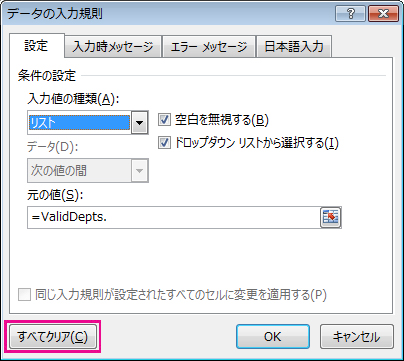
Excelのプルダウンリストの項目を削除するには、以下の手順を実行します。
プルダウンリストから項目を削除する方法
プルダウンリストから不要な項目を削除するには、以下の手順に従ってください。
この記事が役に立つかもしれません。 Excel 共同編集でチームワークを強化!
- プルダウンリストを含むセルを選択します。
- 「データ」タブをクリックし、「データの検証」を選択します。
- 「設定」タブで、「許可する内容」のドロップダウンリストから「リスト」を選択します。
- 「ソース」フィールドにある項目リストから、削除したい項目を削除します。
- 「OK」をクリックして変更を適用します。
プルダウンリストの項目を一括で削除する方法
プルダウンリストの項目をすべて削除するには、以下の手順を実行します。
- プルダウンリストを含むセルを選択します。
- 「データ」タブをクリックし、「データの検証」を選択します。
- 「設定」タブで、「許可する内容」のドロップダウンリストから「リスト」を選択します。
- 「ソース」フィールドの項目リストをすべて削除します。
- 「OK」をクリックして変更を適用します。
プルダウンリストの項目を条件付きで削除する方法
プルダウンリストの項目を条件付きで削除するには、VBAマを使用します。以下の手順を実行してください。
- 「開発」タブをクリックし、「マ」を選択します。
- 新しいマの名前を入力し、「作成」をクリックします。
- VBAエディタで、プルダウンリストの項目を条件付きで削除するコードを記述します。
- マを実行し、条件に一致する項目が削除されることを確認します。
Excelのドロップダウンリストの一部を削除するには?
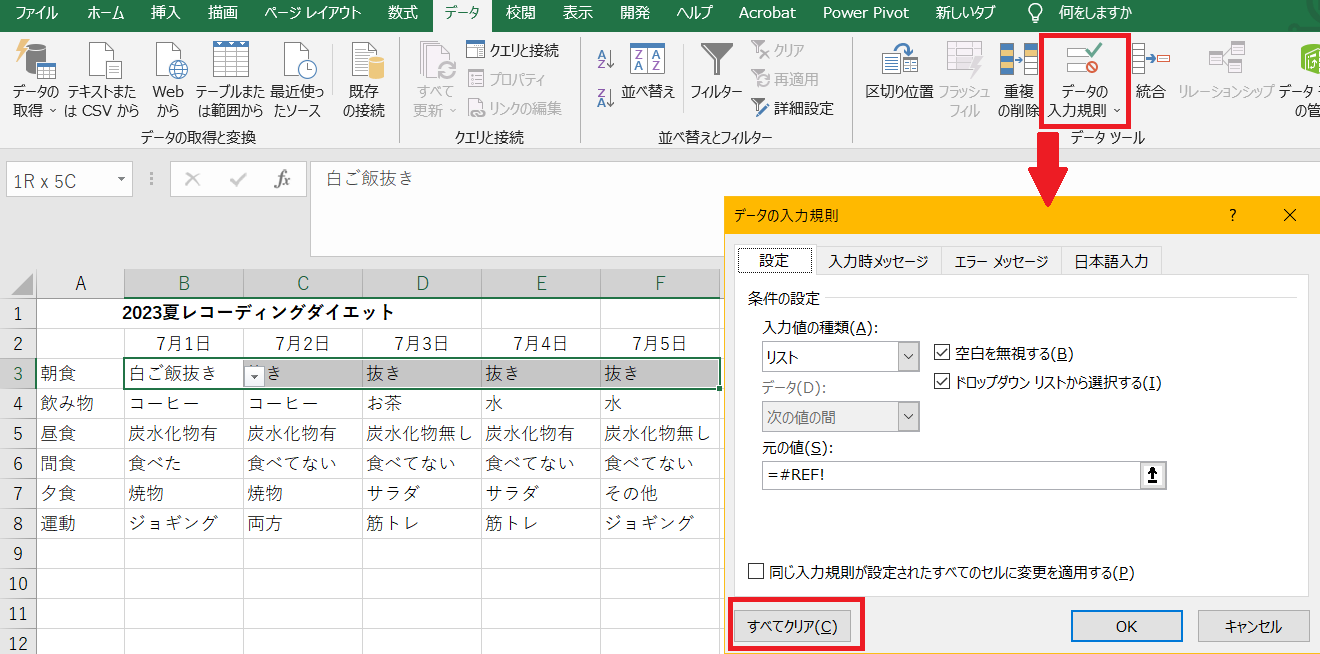
Excelのドロップダウンリストの一部を削除する方法は以下の通りです。
ドロップダウンリストのデータを直接削除する
ドロップダウンリストのデータを直接削除する方法は以下のとおりです。
- ドロップダウンリストが設定されているセルを選択します。
- データ タブの データツール グループの データの検証 をクリックします。
- 設定 タブで、許可する値 のリストから リスト を選択します。
- 参照 ボタンをクリックし、ドロップダウンリストのデータの元になっているセル範囲を選択します。
- 削除したいデータのセルを選択し、Delete キーを押すか、右クリックして 削除 を選択します。
名前の定義を使用してドロップダウンリストを削除する
名前の定義を使用してドロップダウンリストを削除する方法は以下のとおりです。
- 式 タブの 定義された名前 グループの 名前の定義 をクリックします。
- ドロップダウンリストに使用されている名前を選択し、削除 ボタンをクリックします。
- ドロップダウンリストが設定されているセルを選択し、データ タブの データツール グループの データの検証 をクリックします。
- 設定 タブで、許可する値 のリストから リスト を選択し、参照 ボタンをクリックして新しいデータ範囲を選択します。
VBAを使用してドロップダウンリストから特定のアイテムを削除する
VBAを使用してドロップダウンリストから特定のアイテムを削除する方法は以下のとおりです。
- 開発 タブの Visual Basic をクリックして、Visual Basic for Applications エディターを開きます。
- 挿入 メニューから モジュール を選択し、新しいモジュールを作成します。
- 以下のコードを入力します。
Sub RemoveDropDownItem() Dim rng As Range Dim dvCell As Range Dim i As Long Dim strItem As String Set rng = Range(A1) 'ドロップダウンリストがあるセルを指定 strItem = 削除するアイテム '削除するアイテムを指定 On Error Resume Next Set dvCell = rng.Validation.CellRange On Error GoTo 0 If Not dvCell Is Nothing Then For i = dvCell.Rows.Count To 1 Step -1 If dvCell.Cells(i, 1).Value = strItem Then dvCell.Cells(i, 1).Delete Shift:=xlUp End If Next i End If End Sub - コードを実行して、指定したアイテムをドロップダウンリストから削除します。
ドロップダウンリストを削除できないのはなぜですか?
ドロップダウンリストを削除できないのは、プログラムの制御やセキュリティ上の理由、そしてユーザビリティの観点から、その操作が禁止されている場合が多いからです。ウェブページやアプリケーションでは、ドロップダウンリストは通常、選択肢を表示し、ユーザーに一つを選択させる目的で使用されます。開発者は、ユーザーがこれらのリストを誤って削除することで、システムの機能に影響が出ることを懸念しています。
プログラムの制御
ドロップダウンリストは、プログラム内部で特定の機能や条件を制御するために使用されることがあります。ユーザーがこれを削除できると、プログラムの動作に予期しない問題が発生する可能性があります。例えば:
- プログラムの設定変更
- データのフィルタリング
- ナビゲーションの制御
セキュリティ上の理由
ドロップダウンリストは、セキュリティに関わる選択肢を提供する場合があります。ユーザーがこれを削除可能だと、悪意のある操作が可能になる恐れがあります。例えば:
- 権限の変更
- プライバシー設定の変更
- データの削除
ユーザビリティ
ユーザビリティの観点からも、ドロップダウンリストの削除は避けられる傾向があります。ユーザーがリストを削除できると、操作の自由度は高まるが、逆に誤操作のリスクも増加します。例えば:
- 重要な設定の変更
- データの選択肢の喪失
- ナビゲーションの破損
よくある質問
Excelでドロップダウンリストを編集する方法は?
Excelでドロップダウンリストを編集するには、まずリストを含むセルを選択します。そして、データタブにあるデータバリデータをクリックし、データバリデーションダイアログボックスを開きます。設定タブで、許可する玉の下のリストを選択し、参照ボタンをクリックして、ドロップダウンリストのデータ範囲を選択します。最後にOKをクリックして変更を適用します。
ドロップダウンリストに新しい項目を追加するには?
ドロップダウンリストに新しい項目を追加するには、まずリストのデータ範囲を選択し、追加する項目を入力します。その後、ドロップダウンリストを含むセルを選択し、データタブにあるデータバリデータをクリックしてデータバリデーションダイアログボックスを開きます。設定タブで、参照ボタンをクリックし、更新されたデータ範囲を選択してOKをクリックします。
ドロップダウンリストから項目を削除する方法は?
ドロップダウンリストから項目を削除するには、リストのデータ範囲で削除する項目を見つけ、そのセルを削除またはクリアします。次に、ドロップダウンリストを含むセルを選択し、データタブにあるデータバリデータをクリックしてデータバリデーションダイアログボックスを開きます。設定タブで、参照ボタンをクリックし、更新されたデータ範囲を選択してOKをクリックします。
ドロップダウンリストの項目を動的に変更する方法は?
ドロップダウンリストの項目を動的に変更するには、リストのデータ範囲をテーブルに変換します。テーブルに変換すると、項目を追加または削除すると、ドロップダウンリストが自動的に更新されます。テーブルに変換するには、データ範囲を選択し、挿入タブのテーブルをクリックします。その後、ドロップダウンリストのデータバリデータを更新して、テーブルの列を参照先として指定します。
Excel ドロップダウンリスト編集|項目の追加と削除 に類似した他の記事を知りたい場合は、Excel 基礎操作 カテゴリにアクセスしてください。
関連記事