
Excel ドロップダウンリスト作成|入力規則設定

Excelにおけるドロップダウンリストの作成と入力規則設定は、データ入力の効率化やミスの削減に役立ちます。この機能を活用することで、ユーザーは事前に定義された項目から選択肢を選ぶことができ、入力値の整合性を保ちながら作業を迅速化できます。本記事では、Excelでドロップダウンリストを作成する手順と、入力規則を設定する方法について詳しく解説します。データ入力のプロセスを最適化し、より正確で効率的なワークフローを実現するためのヒントをご紹介します。
Excelで入力規制をするにはどうすればいいですか?
Excelで入力規制をするには、ドロップダウンリストを作成し、入力規則を設定することができます。ドロップダウンリストを作成することで、ユーザーが入力可能な値を限定することができ、入力ミスを防ぐことができます。また、入力規則を設定することで、特定の条件に基づいて入力値をチェックすることができます。
ドロップダウンリストの作成
ドロップダウンリストを作成するには、次の手順を踏みます。
この記事が役に立つかもしれません。 Excel ドロップダウンリスト追加|入力規則設定
- セルを選択し、「データ」タブの「データ検証」をクリックします。
- 「設定」タブに移動し、「リスト」オプションを選択します。
- リストの値を指定し、「OK」をクリックします。
入力規則の設定
入力規則を設定するには、次の手順を踏みます。
- セルを選択し、「データ」タブの「データ検証」をクリックします。
- 「設定」タブに移動し、「条件」オプションを選択します。
- 条件を指定し、「OK」をクリックします。
ドロップダウンリストと入力規則の組み合わせ
ドロップダウンリストと入力規則を組み合わせることで、より強力な入力規制を実現することができます。例えば、曜日や性別などの選択肢をドロップダウンリストで提供し、入力規則で特定の条件に基づいて入力値をチェックすることができます。
- ドロップダウンリストを作成し、選択肢を指定します。
- 入力規則を設定し、条件を指定します。
- ドロップダウンリストと入力規則を組み合わせて、入力規制を実現します。
エクセルでデータの入力規則のルールを追加するには?
エクセルでデータの入力規則のルールを追加するには、ドロップダウンリスト作成や入力規則設定を行う必要があります。まず、ドロップダウンリストを作成するには、セル範囲を選択し、データ検証のルールを設定します。次に、入力規則設定を行うには、条件付き形式を使用して、指定された値が入力された場合にのみ許可するように設定します。
ドロップダウンリスト作成の方法
ドロップダウンリストを作成するには、以下の手順を踏みます。
この記事が役に立つかもしれません。 Excel プルダウン追加|入力規則設定
- セル範囲を選択します。
- データ検証のルールを設定します。
- ドロップダウンリストに表示する値を指定します。
入力規則設定の方法
入力規則設定を行うには、以下の手順を踏みます。
- 条件付き形式を使用して、指定された値を設定します。
- 許可する値を指定します。
- エラーメッセージを設定します。
ドロップダウンリストと入力規則の組み合わせ
ドロップダウンリストと入力規則を組み合わせることで、より強力なデータの入力規則を実現できます。
- ドロップダウンリストで選択肢を限定します。
- 入力規則で指定された値のみを許可します。
- 両方を組み合わせることで、データの入力ミスを防ぐことができます。
Excel ドロップダウンリスト作成|入力規則設定
Excelでドロップダウンリストを作成し、入力規則を設定する方法について解説します。これにより、データ入力の効率化やミスの減少を実現できます。
ドロップダウンリストの作成手順
ドロップダウンリストを作成する手順は以下のとおりです。 1. リストに使用するデータを別のシートまたは同じシート上に準備します。 2. ドロップダウンリストを設定したいセル範囲を選択します。 3. 「データ」タブの「データツール」グループにある「データ検証」をクリックします。 4. 「設定」タブで、「許可する型」ドロップダウンリストから「リスト」を選択します。 5. 「ソース」テキストボックスに、リストに使用するデータの範囲を入力します。 6. 「OK」をクリックして設定を完了し、ドロップダウンリストが作成されます。
この記事が役に立つかもしれません。 Excel ロック解除の方法|シート保護とセル保護
入力規則の設定
入力規則を設定することで、データ入力の制限が可能になります。以下は、設定できる主な入力規則です。 1. 数値:指定した範囲内の数値のみ入力可能になります。 2. 日付:指定した範囲内の日付のみ入力可能になります。 3. テキストの長さ:指定した文字数以上または以下のテキストのみ入力可能になります。 4. カスタム:独自の数式を使用して入力規則を設定できます。
エラーメッセージと入力メッセージ
入力規則に違反した場合に表示されるエラーメッセージや、セルが選択されたときに表示される入力メッセージを設定できます。 1. 「データ」タブの「データツール」グループにある「データ検証」をクリックします。 2. 「入力メッセージ」タブで、タイトルとメッセージを設定します。 3. 「エラーメッセージ」タブで、タイトルとエラーメッセージを設定します。
| タブ名 | 設定項目 |
|---|---|
| 設定 | 入力規則のタイプと条件を設定 |
| 入力メッセージ | セルが選択されたときに表示されるメッセージを設定 |
| エラーメッセージ | 入力規則に違反した場合に表示されるエラーメッセージを設定 |
ドロップダウンリストの利点
ドロップダウンリストを使用することにより、以下のような利点があります。 1. 入力ミスの減少:選択肢から選ぶ形式のため、入力ミスが減少します。 2. 入力の効率化:リストから選択することで、入力が高速化されます。 3. データの一貫性保持:指定された選択肢からのみ選択できるため、一貫性のあるデータが維持されます。
よくある質問
1. Q:ドロップダウンリストに使用するデータは同じシート上に置く必要がありますか? A:いいえ、別のシート上に置くこともできます。 2. Q:ドロップダウンリストの選択肢を変更することは可能ですか? A:はい、データ検証の設定でソースのデータ範囲を変更することで、選択肢を変更できます。
この記事が役に立つかもしれません。 Excel 入力規則リストで入力値を制限!
Excelの入力規則はどこで設定できますか?
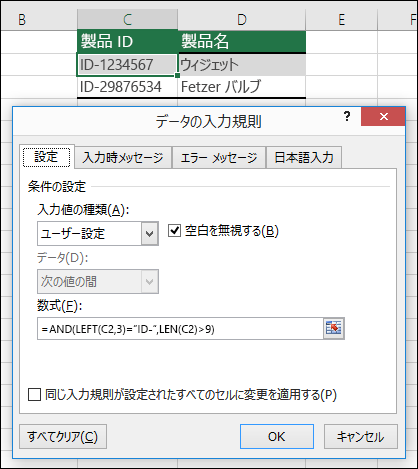
Excelの入力規則は、セルの整数、数値、小数、リスト、日付、時間、テキストの長さなど、特定の条件に従ってデータが入力されるように設定できます。入力規則は、データの整合性を維持し、エラーを減らすために使用されます。
データ検証の設定方法
Excelでデータ検証を設定するには、以下の手順に従います:
- データ検証を適用するセルまたはセル範囲を選択します。
- データタブで、データツールグループのデータ検証をクリックします。
- 設定タブで、許可する値のリストから条件を選択します。
- 選んだ条件に基づいて、追加のオプションを設定します。たとえば、整数を選択した場合、最小値と最大値を設定できます。
- 必要に応じて、入力メッセージタブとエラーメッセージタブで、カスタムメッセージを設定します。
条件タイプとオプション
Excelのデータ検証では、様々な条件タイプを設定できます。それぞれの条件タイプに応じて、異なるオプションを設定できます。
- 整数:最小値と最大値を設定できます。
- 小数:最小値と最大値を設定できます。
- リスト:特定の値のリストから選択できるように設定できます。
- 日付:特定の日付範囲を設定できます。
- 時間:特定の時間範囲を設定できます。
- テキストの長さ:テキストの最小文字数と最大文字数を設定できます。
データ検証の適用範囲
データ検証は、単一のセルまたは複数のセルに適用できます。複数のセルに適用する場合、選択範囲全体に同じデータ検証設定が適用されます。
- 単一セルの場合、そのセルを選択してデータ検証を設定します。
- 連続したセル範囲の場合、範囲を選択してデータ検証を設定します。
- 非連続セルの場合、Ctrlキーを押しながら各セルを選択し、データ検証を設定します。
Excelでデータの入力規則を設定できないのはなぜですか?
Excelでデータの入力規則を設定できないのは、以下の理由が考えられます。
データの形式に制限がある場合
Excelでは、特定のデータ形式に対しては入力規則を設定できない場合があります。たとえば、日付や時刻データには、特定の形式が要求されるため、入力規則を設定することが難しいことがあります。また、数式を含むセルにも入力規則を適用できないことがあります。
- 日付や時刻データには特定の形式が要求されるため、入力規則を設定することが難しい。
- 数式を含むセルには入力規則を適用できないことがある。
- 特定のデータ形式に対しては、入力規則を設定できない場合がある。
データ検証機能の制限
Excelのデータ検証機能には、いくつかの制限があります。たとえば、一覧から選択する入力規則では、最大256項目までしか設定できないことがあります。また、カスタム入力規則では、複雑な条件を設定することが難しい場合があります。
- 一覧から選択する入力規則では、最大256項目までしか設定できないことがある。
- カスタム入力規則では、複雑な条件を設定することが難しい場合がある。
- データ検証機能には、いくつかの制限があり、入力規則を設定できない場合がある。
マやVBAを使用する場合
ExcelでマやVBAを使用して入力規則を設定しようとする場合、セキュリティ設定やVBAの制限によって制約を受けることがあります。マやVBAを使用する場合は、適切なセキュリティ設定やVBAの知識が必要になります。
- セキュリティ設定によって、マやVBAを使用した入力規則の設定が制限されることがある。
- VBAの制限によって、入力規則を設定できない場合がある。
- マやVBAを使用する場合は、適切なセキュリティ設定やVBAの知識が必要になる。
Excelの入力規則でドロップダウンが表示されないのはなぜですか?

Excelの入力規則でドロップダウンが表示されない理由は、以下の通りです。
入力規則の設定が間違っている
入力規則の設定が間違っていると、ドロップダウンが表示されません。以下の点を確認してください。
- リストの参照範囲が正しいか確認してください。参照範囲が間違っていると、ドロップダウンに項目が表示されません。
- 入力規則の種類が「リスト」に設定されているか確認してください。リスト以外の規則が設定されていると、ドロップダウンは表示されません。
- 入力規則の適用範囲が正しいか確認してください。適用範囲が間違っていると、意図したセルにドロップダウンが表示されません。
データ検証の機能が無効になっている
データ検証の機能が無効になっていると、ドロップダウンが表示されません。以下の手順でデータ検証を有効にしてください。
- Excelのオプションを開きます。
- データタブを選択します。
- データ検証の項目で、データ検証機能を有効にするにチェックを入れます。
セルが保護されている
セルが保護されていて、編集が制限されている場合、ドロップダウンが表示されないことがあります。以下の手順でセルの保護を解除してください。
- 保護したいセル範囲を選択し、右クリックしてセルの書式設定を選択します。
- 保護タブで、ロックのチェックを外します。
- ワークシート全体を保護します。これにより、ロックが解除されたセルだけが編集できるようになります。
Excelでドロップダウンリストを設定するには?

Excelでドロップダウンリストを設定する方法は以下の通りです。
ドロップダウンリストの作成手順
Excelでドロップダウンリストを作成するには、以下の手順に従ってください。
- データの入力: まず、ドロップダウンリストに表示するデータを入力します。これらのデータは、別のセル範囲または別のシートに記載できます。
- リストの設定: 次に、ドロップダウンリストを設定するセルを選択し、データタブのデータの入力規則をクリックします。
- 条件の設定: データの入力規則ダイアログボックスで、リストを選択し、参照ボタンをクリックして、手順1で入力したデータ範囲を選択します。その後、OKをクリックして設定を完了します。
ドロップダウンリストの編集方法
ドロップダウンリストを編集するには、以下の手順に従ってください。
- データの変更: まず、ドロップダウンリストに表示されるデータを変更します。データを直接変更するか、データ範囲を変更することができます。
- リストの更新: 次に、ドロップダウンリストを設定したセルを選択し、データタブのデータの入力規則をクリックします。
- 条件の更新: データの入力規則ダイアログボックスで、リストを選択し、変更したデータ範囲を参照ボタンで選択します。その後、OKをクリックして設定を完了します。
ドロップダウンリストの削除方法
ドロップダウンリストを削除するには、以下の手順に従ってください。
- リストの選択: 削除するドロップダウンリストを設定したセルを選択します。
- データの入力規則の開: データタブのデータの入力規則をクリックします。
- 規則の削除: データの入力規則ダイアログボックスで、削除ボタンをクリックし、OKをクリックして設定を完了します。
よくある質問
Excelでドロップダウンリストを作成する方法は?
Excelでドロップダウンリストを作成するには、まずリストに含める値をセルに入力します。その後、ドロップダウンリストを設定するセル範囲を選択し、データタブのデータツールグループにあるデータの入力規則をクリックします。設定タブでリストを選択し、元のセル範囲を指定して、OKをクリックします。これでドロップダウンリストが作成されます。
ドロップダウンリストの入力規則を設定する方法は?
入力規則を設定するには、ドロップダウンリストを設定するセル範囲を選択し、データタブのデータツールグループにあるデータの入力規則をクリックします。設定タブでリストを選択し、元のセル範囲を指定して、OKをクリックします。これでドロップダウンリストの入力規則が設定され、選択肢が制限されます。
ドロップダウンリストにない値を入力できないようにする方法は?
ドロップダウンリストにない値を入力できないようにするには、入力規則の設定でエラーアラートタブを選択し、エラーアラートを表示するにチェックを入れます。そして、スタイルを停止に設定し、タイトルとメッセージを入力し、OKをクリックします。これでドロップダウンリストにない値を入力しようとすると、エラーアラートが表示されて入力が制限されます。
ドロップダウンリストの選択肢を動的に変更する方法は?
ドロップダウンリストの選択肢を動的に変更するには、選択肢の元となるデータをテーブルにしておきます。そして、入力規則の設定でリストを選択し、元のセル範囲としてテーブルの列を指定します。これでテーブルにデータを追加または削除すると、ドロップダウンリストの選択肢も自動的に変更されます。
Excel ドロップダウンリスト作成|入力規則設定 に類似した他の記事を知りたい場合は、Excel 書式設定 カテゴリにアクセスしてください。
関連記事