
Excel データベース機能でデータ管理!

「」というタイトルの記事のイントロダクションを100文字で書きます。Excelは表計算ソフトですが、そのデータベース機能を活用することで、データの管理が効率化されます。この記事では、Excelのデータベース機能の基本的な使い方から、データの整理・分析方法、さらには高度なテクニックまでを紹介します。データ管理に困っている方、Excelの可能性を最大限に活用したい方にとって、ぜひ参考になりますように。
Excelのデータベース機能を活用したデータ管理のポイント
Excelのデータベース機能は、データの整理や分析を行う上で非常に便利なツールです。この機能を活用することで、データ管理が効率的になります。そのためには、いくつかのポイントを押さえておくことが重要です。
データベースの作成方法
Excelでデータベースを作成する際は、まずはデータをテーブルに整理します。テーブルの上部には、見出し行を設定し、それぞれの列に適切な名前をつけます。これにより、データの種類が一目でわかり、データ管理がしやすくなります。 まずは、以下のようなテーブルを作成しましょう。
この記事が役に立つかもしれません。 Excel ヒストグラム 作り方|データ分析ツール活用
| ID | 名前 | 年齢 | 住所 |
|---|---|---|---|
| 1 | 山田 太郎 | 30 | 東京都港区 |
| 2 | 佐藤 花子 | 28 | 神奈川県横浜市 |
データの編集と更新
データの編集や更新を行う際は、直接セルを変更する方法や、検索と置換機能を利用する方法があります。特に、複数のデータを一度に更新する場合には、検索と置換機能が非常に便利です。
データの並べ替えとフィルター
Excelでは、データを特定の条件で並べ替えたり、フィルターをかけたりすることができます。これにより、必要なデータだけを抽出して表示することが可能です。 たとえば、年齢で並べ替えを行う場合、「データ」タブの「並べ替え」をクリックし、条件を設定します。また、フィルターをかけることで、特定の条件に一致するデータだけを表示することができます。
データの検索と集計
Excelのデータベース機能を活用して、データの検索や集計を行うことができます。たとえば、特定の条件に一致するデータを検索したり、データの合計や平均を計算したりすることが可能です。これにより、データ分析が効率的になります。
データのバックアップと共有
データのバックアップを取ることで、データの損失を防ぐことができます。また、データを共有することで、チームでの共同作業がスムーズになります。Excelのデータをクラウドストレージに保存しておくことで、バックアップや共有が簡単に行えます。
この記事が役に立つかもしれません。 Excel ピボットテーブルとは?使い方とメリット
Excelのデータベース機能とは何ですか?
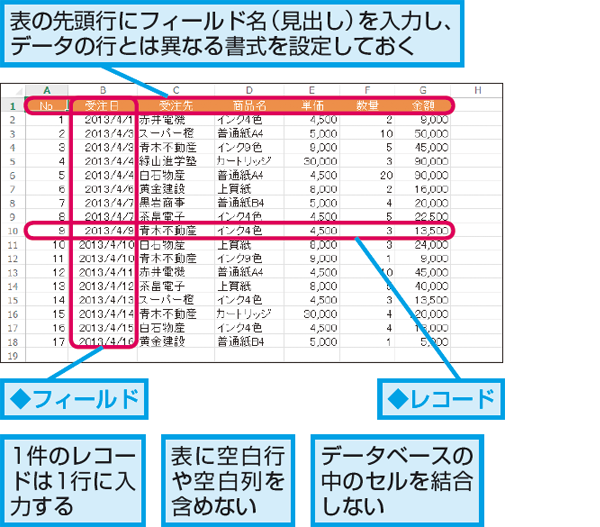
Excelのデータベース機能とは、Excelで大量のデータを効率的に管理、整理、分析するための機能です。データベース機能を使用することで、データの入力、検索、並べ替え、フィルター処理などを行いやすくなります。
データの入力と管理
Excelのデータベース機能を利用することで、データの入力と管理が効率的になります。データは表形式で入力でき、行と列を使用してデータを整理できます。また、データ検証機能を使用して、データ入力のルールを設定し、データの整合性を保つことができます。
- データの入力: セルにデータを入力し、行と列を使用してデータを整理します。
- データ検証: データ入力のルールを設定し、データの整合性を保ちます。
- データの修正・削除: 必要に応じてデータを修正または削除できます。
データの検索と並べ替え
Excelのデータベース機能を使って、検索や並べ替えを行うことができます。データを特定の条件で検索し、必要な情報を迅速に取得できます。また、データを特定の列に従って並べ替えることで、データを整理しやすくなります。
この記事が役に立つかもしれません。 Excel フィルター設定でデータ絞り込み!
- データの検索: 特定の条件に一致するデータを検索します。
- データの並べ替え: 特定の列に従ってデータを並べ替えます。
- フィルター処理: 特定の条件に一致するデータだけを表示します。
データの分析とレポート作成
Excelのデータベース機能を利用して、データの分析やレポート作成を行うことができます。さまざまな関数や式を使用して、データから有用な情報を抽出できます。また、ピボットテーブルやグラフを使用して、データを視覚的に分析し、レポートを作成することができます。
- 関数と式を使用したデータ分析: Excelの関数や式を使用して、データから有用な情報を抽出します。
- ピボットテーブルの作成: ピボットテーブルを使用して、データを要約し、分析します。
- グラフによるデータの視覚化: グラフを使用して、データを視覚的に表現し、分析結果をわかりやすく表示します。
エクセルのデータベースのメリットは?

エクセルのデータベースの主なメリットは以下の通りです。
1. データの整理と管理が容易
エクセルを使用すると、大量のデータをシート上に整理して管理することができます。データは行と列に分けられ、検索や並べ替え、フィルタリングを行うことができます。これにより、必要な情報に迅速にアクセスすることが可能となります。
この記事が役に立つかもしれません。 Excel 差分比較:変更箇所を一瞬で見つける方法
- データの入力が簡単
- データの編集や更新が容易
- データの整列や並べ替えが簡単にできる
2. 関数と数式によるデータ分析
エクセルには、データ分析に役立つ多くの関数と数式が用意されています。これらを利用することで、データの集計や計算を効率的に行うことができます。また、複雑な計算も簡単な式で表現できるため、時間と労力の削減が可能です。
- SUM、AVERAGE gibi temel fonksiyonlar ile hesaplama yapmak kolaydır
- IF、VLOOKUP gibi ileri düzey fonksiyonlar ile karmaşık analizler yapılabilir
- Formüller sayesinde tekrarlayan hesaplamalar otomatikleştirilebilir
3. グラフやチャートによる視覚化
エクセルでは、データをグラフやチャートで視覚化することができます。これにより、データの趨勢やパターンを一目で把握することができます。また、プレゼンテーションや報告書で使用する際にも、視覚的に分かりやすい資料を作成することが可能です。
- Çeşitli grafik ve tablo seçenekleri mevcuttur
- Verilerin görsel olarak sunumu kolayca yapılabilir
- Görselleştirme sayesinde veriler daha anlaşılır hale gelir
Excelでデータを保管するにはどうすればいいですか?
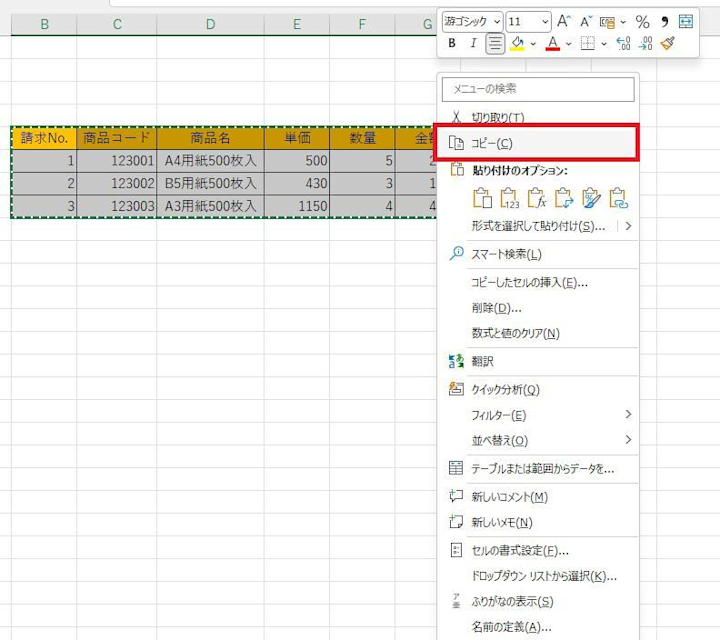
Excelでデータを保管するには、以下の手順を踏んでください。
データ入力の基本
Excelでデータを保管する際は、まずセルにデータを入力します。各セルには数値、文字列、日付、式などを入力することができます。データ入力時には、以下の点に注意してください。
- 数値や式を入力する際は、半角で入力してください。
- 文字列や日付は、セルに直接入力することができます。
- データを入力したら、Enterキーを押すか、別のセルをクリックして確定させます。
データの整理と編成
データを入力したら、整理し、編成を整えることが重要です。Excelでは、以下の機能を利用してデータを整理できます。
- 並べ替え:データを特定の列に従って並べ替えることができます。
- フィルター:特定の条件に一致するデータだけを表示させることができます。
- ピボットテーブル:データを要約し、集計するための機能です。
データの保存
データの入力と整理が終わったら、ファイルを保存します。Excelでは、以下の方法でデータを保存できます。
- 手動保存:「ファイル」メニューから「保存」を選択し、任意の場所にファイルを保存します。
- 自動保存:OneDriveにファイルを保存することで、自動保存機能を利用できます。
- バージョン管理:ファイルの変更履歴を保持し、必要があれば以前のバージョンに戻すことができます。
ファイル、データベース、エクセルの違いは何ですか?
ファイル、データベース、エクセルの違いは以下の通りです。
ファイルとは
ファイルは、コンピュータ上でデータを保存するための基本単位です。ファイルは、テキスト、画像、音声、動画など、さまざまなデータを含むことができます。ファイルは通常、ファイル名と拡張子によって識別されます。
- テキストファイル:.txt 拡張子が付いたファイルで、プレーンテキストデータを含む
- 画像ファイル:.jpg、.png などの拡張子が付いたファイルで、デジタル画像データを含む
- 音声ファイル:.mp3、.wav などの拡張子が付いたファイルで、デジタル音声データを含む
データベースとは
データベースは、構造化されたデータを蓄積・管理するためのシステムです。データはテーブルに整理され、各テーブルは行と列から成り立っています。データベースは、データの効率的な検索、更新、分析を可能にします。
- リレーショナルデータベース:データをテーブルとして表現し、テーブル間の関係を定義するデータベース
- NoSQLデータベース:非構造化データや柔軟なスキーマを扱うことができるデータベース
- グラフデータベース:データをノードとエッジで表現し、関係の分析に優れたデータベース
エクセルとは
エクセルは、マイソフトが開発した表計算ソフトウェアです。エクセルは、データの入力、計算、分析、可視化などの機能を提供します。エクセルのデータはセルに格納され、行と列によって整理されます。
- データ入力:エクセルのセルに数値、テキスト、日付などのデータを入力できます
- 数式と関数:エクセルには、データの計算や操作を行うための数式と関数が用意されています
- データの可視化:エクセルでは、グラフやチャートを使用してデータを視覚化できます
よくある質問
Excelのデータベース機能を使用する際、どのような利点がありますか?
Excelのデータベース機能を使用する主な利点は、大量のデータを効率的に管理できることです。データの整理、並べ替え、フィルター処理が容易に行えます。また、データの分析やレポートの作成も効率化され、ビジネスにおける意思決定をサポートします。
Excelデータベース機能でデータを管理するための基本的な手順を教えてください。
Excelデータベース機能でデータを管理するためには、まずテーブルを作成します。データを入力し、ヘッダー行を設定します 次に、データベースツールを使用してデータを整理・管理します。並べ替え、フィルター、レポートの作成など、必要な操作を行ってください。
Excelのデータベース機能を使ってデータを分析する方法を教えてください。
Excelのデータベース機能を使用してデータを分析するには、ピボットテーブルやピボットグラフを活用します。これらを使用することで、データをさまざまな角度から分析し、傾向やパターンを発見することができます。また、条件付き書式を利用して、特定の条件に一致するデータを強調表示することもできます。
Excelデータベース機能を使ってデータの入力ミスを防ぐ方法はありますか?
Excelデータベース機能を使用してデータの入力ミスを防ぐためには、データ検証機能を活用します。データ検証機能を設定することで、特定の条件に一致するデータのみ入力できるようになります。また、入力規則を設定し、データ入力時にエラーメッセージを表示することも効果的です。
Excel データベース機能でデータ管理! に類似した他の記事を知りたい場合は、Excel データ分析 カテゴリにアクセスしてください。
関連記事