
Excel データ抽出の様々な方法|関数/フィルター/ピボットテーブル

Excelデータ抽出の方法は、ビジネスや研究におけるデータ分析の重要な一部です。本記事では、Excelでデータを効率的に抽出するための様々な方法を解説します。関数を使用して特定の条件に一致するデータを抽出したり、フィルター機能でデータを絞り込んだり、ピボットテーブルを利用してデータを要約し分析する方法など、いずれもExcelユーザーに役立つテクニックです。これらの方法をマスターすることで、データ分析の作業が効率化され、より迅速な意思決定が可能になります。
Excel データ抽出の様々な方法|関数/フィルター/ピボットテーブル
Excelでは、データの抽出を行う方法が複数あります。代表的なものとして、関数、フィルター、ピボットテーブルがあります。これらの方法をうまく使い分けることで、効率的なデータ抽出が可能になります。
関数を利用したデータ抽出
Excelには、データを抽出するための関数があります。代表的なものとしては、VLOOKUPやINDEX、MATCHなどがあります。これらの関数を利用することで、条件に合ったデータを特定のセルに抽出することができます。
この記事が役に立つかもしれません。 Excel データベース機能でデータ管理!
| 関数名 | 説明 |
|---|---|
| VLOOKUP | 縦方向のテーブルから指定した条件に一致するデータを抽出 |
| INDEX | 行と列の番号から指定したセルの値を取得 |
| MATCH | 指定した値がテーブル内のどの位置にあるかを取得 |
フィルターを利用したデータ抽出
Excelのフィルター機能を利用することで、特定の条件に一致するデータのみを表示させることができます。フィルターは、データが格納されている列のヘッダーを選択し、データタブのフィルターをクリックすることで適用できます。フィルターを利用することで、必要なデータのみを素早く抽出することが可能です。
ピボットテーブルを利用したデータ抽出
ピボットテーブルは、Excelで大量のデータを集計・分析するための強力な機能です。ピボットテーブルを作成することで、データを柔軟にまとめ上げ、目的の情報を素早く抽出することができます。ピボットテーブルの作成は、データが格納されている範囲を選択し、挿入タブのピボットテーブルをクリックすることで行えます。
高度な関数を利用したデータ抽出
Excelには、IFERRORやIF、CONCATENATEなどの高度な関数もあります。これらの関数を組み合わせることで、より複雑な条件でのデータ抽出が可能になります。例えば、IF関数とVLOOKUP関数を組み合わせることで、条件に一致するデータが見つからない場合の処理を指定することができます。
マを利用したデータ抽出
Excelのマ機能を利用することで、繰り返し行うデータ抽出作業を自動化することができます。マは、開発タブから作成・実行が可能です。マを利用することで、複数の条件や手順を組み合わせた複雑なデータ抽出も効率的に行えるようになります。ただし、マの作成にはVBA(Visual Basic for Applications)というプログラミング言語の知識が必要です。
この記事が役に立つかもしれません。 Excel ヒストグラム 作り方|データ分析ツール活用
エクセルのピボットテーブルで複数のフィルターを使うには?
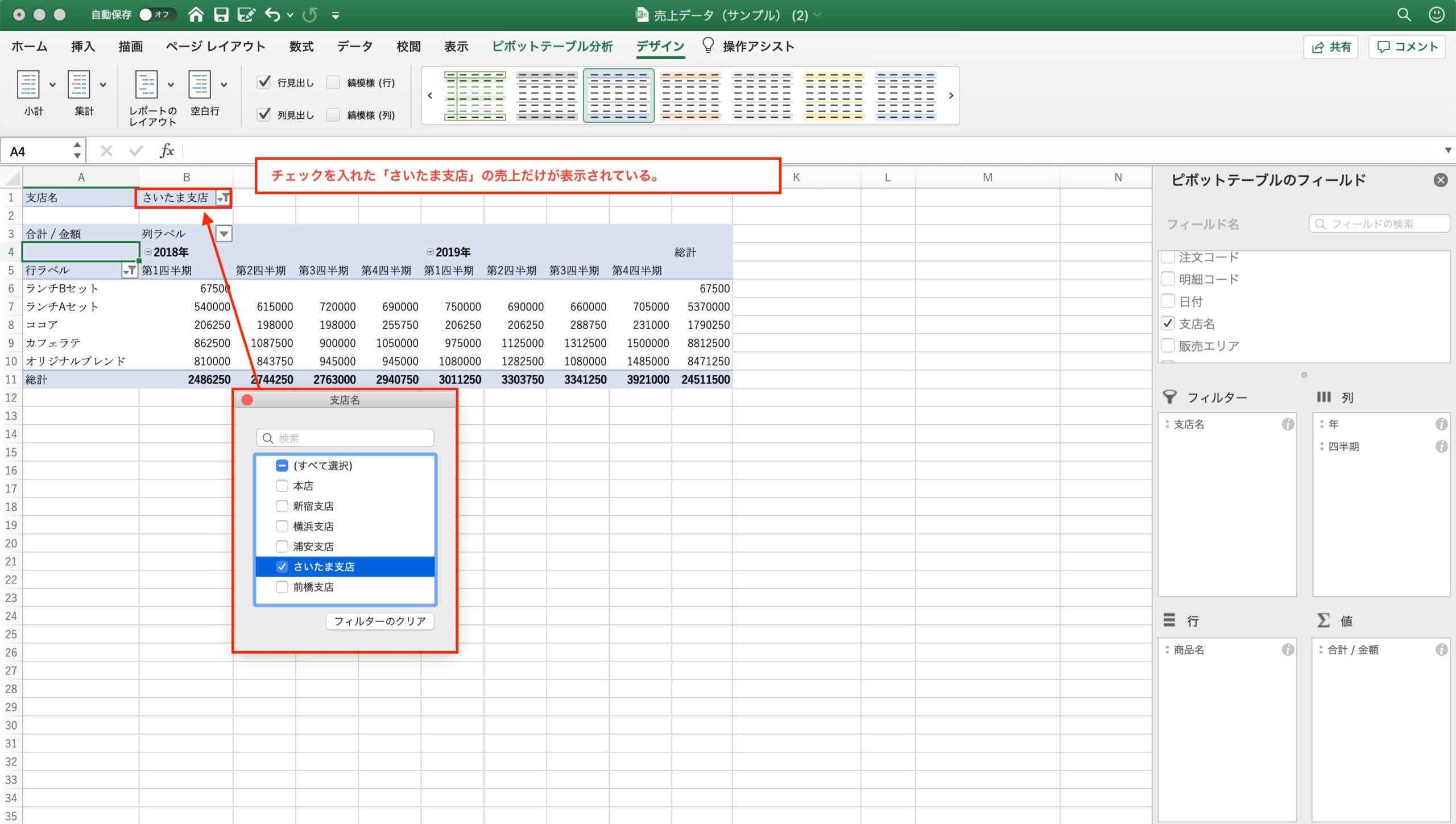
エクセルのピボットテーブルで複数のフィルターを使うには、以下の手順に従ってください。
フィルターの追加方法
ピボットテーブルに複数のフィルターを追加するには、以下の手順を実行します。
- ピボットテーブルのフィールドリストから、フィルターに使用したいフィールドを選択します。
- 選択したフィールドを、フィールドリストの「フィルター」エリアにドラッグ&ドロップします。
- これで、ピボットテーブルに複数のフィルターが追加されました。
フィルターの設定方法
フィルターを設定して、データを絞り込むには、以下の手順を実行します。
この記事が役に立つかもしれません。 Excel ピボットテーブルとは?使い方とメリット
- ピボットテーブルのフィルター部分にあるフィルターをクリックします。
- 表示されるドロップダウンリストから、フィルタリングしたい値を選択します。
- OKボタンをクリックして、選択を適用します。
フィルターの削除方法
不要になったフィルターを削除するには、以下の手順を実行します。
- ピボットテーブルのフィールドリストを開きます。
- 「フィルター」エリアから、削除したいフィールドを選択します。
- 選択したフィールドを、フィールドリストの外にドラッグ&ドロップして削除します。
ピボットテーブルで抽出する方法は?
ピボットテーブルでデータを抽出する方法は、エクセルなどの表計算ソフトウェアを使用して、データを要約し、分析するための強力な機能です。
ピボットテーブルの作成方法
ピボットテーブルを作成するには、まず、データが入力されているセル範囲を選択し、[挿入]リボンの[ピボットテーブル]ボタンをクリックします。[ピボットテーブルを作成]ダイアログボックスが表示されたら、データの範囲を確認し、[OK]をクリックします。すると、ピボットテーブルのレイアウトを設定するためのフィールドリストが表示されます。
この記事が役に立つかもしれません。 Excel フィルター設定でデータ絞り込み!
- データを選択する。
- [挿入]リボンの[ピボットテーブル]ボタンをクリック。
- [ピボットテーブルを作成]ダイアログボックスでデータ範囲を確認し、[OK]をクリック。
ピボットテーブルのフィールドの配置
フィールドリストから、分析に使用するフィールドを選択し、行、列、値の各エリアにドラッグして配置します。行エリアに配置したフィールドが縦方向の項目となり、列エリアに配置したフィールドが横方向の項目となります。値エリアに配置したフィールドは、数値の集計方法を選択できます。
- フィールドリストからフィールドを選択する。
- 行、列、値の各エリアにフィールドをドラッグして配置する。
- 値エリアのフィールドの集計方法を選択する。
ピボットテーブルのフィルタリングと並べ替え
ピボットテーブルでは、行、列、または値のフィールドに対してフィルタリングや並べ替えを行うことができます。フィルタリングを行うことで、特定の条件に一致するデータのみを表示させることができます。また、並べ替えを行うことで、データを特定のフィールドの値で整列させることができます。
- フィルタリングを行うフィールドを選択し、フィルターを適用する。
- 並べ替えを行うフィールドを選択し、昇順または降順で並べ替える。
- 必要に応じてフィルタリングや並べ替えを解除する。
Excelのピボットテーブルでフィルタリングするには?
Excelのピボットテーブルでフィルタリングするには、以下の手順に従ってください。
ピボットテーブルの作成
まず、データを含むテーブルまたは範囲を選択し、挿入タブにあるピボットテーブルを作成します。ピボットテーブルの作成ウィザードで、データソースとピボットテーブルの配置場所を指定します。
フィルタの追加
ピボットテーブルにフィルタを追加するには、フィールドリストからフィルタとして使用するフィールドをフィルター領域にドラッグします。フィルタ領域に追加されたフィールドをクリックすると、フィルタオプションが表示されます。
フィルタリングの実行
フィルタオプションから、フィルタリングする値を選択します。複数の値を選択する場合、選択して一覧をクリックし、フィルタリングする値を選択してOKをクリックします。また、ラベルフィルタや値フィルタを使用して、特定の条件に基づいてフィルタリングすることもできます。
- ラベルフィルタ:フィルタリングするラベルの条件を指定します。たとえば、「Aで始まるラベル」や「特定のテキストを含むラベル」などです。
- 値フィルタ:フィルタリングする値の条件を指定します。たとえば、「一定の値以上」や「上位N個の値」などです。
- 手動フィルタ:フィルタリングする値を手動で選択または除外します。
ピボットテーブルにフィルターをつけるにはどうすればいいですか?
ピボットテーブルにフィルターをつけるには、以下の手順を実行します。
フィルターの追加方法
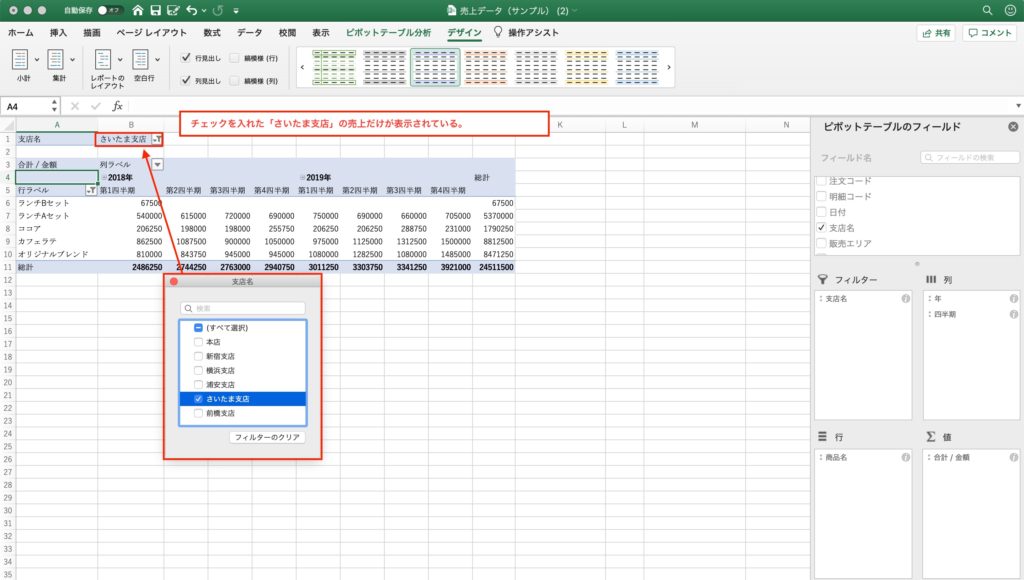
ピボットテーブルにフィルターを追加するには、まずピボットテーブルのフィールドリストからフィルター 欄にフィールドをドラッグします。これにより、ピボットテーブルの上部にフィルターが表示されます。
フィルターの設定方法
フィルターを設定するには、フィルターの上にある
- フィルター矢印をクリックします。
- フィルターのオプションから、表示したい項目にチェックを入れます。
- OKをクリックして、フィルターを適用します。
フィルターの複数条件設定方法
フィルターに複数の条件を設定するには、フィルターの設定画面で
- テキストフィルターまたは数値フィルターを選択します。
- 条件を選択し、必要に応じて値を入力します。
- OKをクリックして、フィルターを適用します。
よくある質問
Excelでデータを抽出する際に使用できる主な方法は何ですか?
Excelでデータを抽出する際には、主に3つの方法がよく使われます。それは、関数、フィルター、およびピボットテーブルです。関数では、IF関数やVLOOKUP関数などを使って条件に合ったデータを抽出します。フィルター機能は、特定の条件に基づいてデータを簡単に抽出することができます。ピボットテーブルは、大量のデータを要約し、分析しやすくするための強力なツールです。
フィルター機能を使用してデータを抽出する方法は?
フィルター機能を使用するには、まずデータが含まれたセル範囲を選択し、データタブのフィルターをクリックします。これにより、各列の先頭にフィルターの矢印が表示されます。その後、抽出したいデータの条件に合った項目を選択します。例えば、特定の市区町村のデータだけを抽出したい場合は、その市区町村名を選択すれば、その市区町村に関するデータのみが表示されます。
VLOOKUP関数を使用してデータを抽出する方法は?
VLOOKUP関数は、特定の値に基づいて別の表からデータを検索し、抽出するために使用されます。VLOOKUP関数の書式は次のとおりです:=VLOOKUP(検索値, テーブル配列, 列インデックス番号, 範囲検索)。検索値は抽出の基準となる値、テーブル配列はデータが含まれる範囲、列インデックス番号は返す値が含まれる列番号、範囲検索は完全一致か近似一致かの指定です。
ピボットテーブルを使用してデータを抽出する方法は?
ピボットテーブルを使用するには、まずデータが含まれたセル範囲を選択し、挿入タブのピボットテーブルをクリックします。次に、ピボットテーブルを作成する場所を指定し、OKをクリックします。これにより、ピボットテーブルが作成されます。ピボットテーブルでは、行、列、値の各フィールドにデータをドラッグ&ドロップすることで、データを要約し、分析することができます。
Excel データ抽出の様々な方法|関数/フィルター/ピボットテーブル に類似した他の記事を知りたい場合は、Excel データ分析 カテゴリにアクセスしてください。
関連記事