
Excel テキストボックスで入力欄を作成!
Excelでは、テキストボックスを使用して入力欄を作成することができます。この機能を活用すると、ユーザーがデータを入力しやすくなり、データの整理や管理が効率的になります。本記事では、Excelのテキストボックスで入力欄を作成する方法を詳しく解説します。また、テキストボックスの使い方や設定に関するヒントやコツも紹介しますので、是非ご参考にしてください。
エクセルで文書を作成するとき、テキストボックスはどうやって作るの?
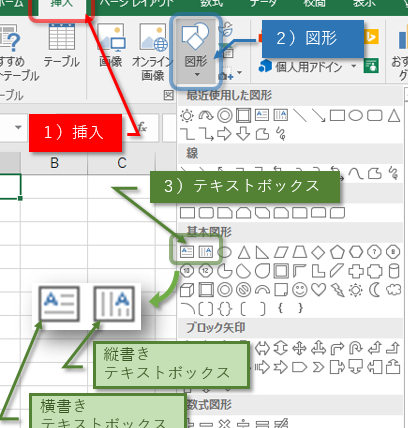
エクセルで文書を作成するとき、テキストボックスを作成する方法はいくつかあります。まず、Insert メニューから Text Box を選択する方法や、Shapes ツールバーから Text Box を選択する方法があります。両方の方法で、テキストボックスを作成することができます。
テキストボックスの作成方法
まず、Insert メニューから Text Box を選択する方法について説明します。
この記事が役に立つかもしれません。 Excel ドロップダウンリスト作成|入力規則設定
- エクセルで新しいシートを開き、Insert メニューをクリックします。
- Insert メニューから Text Box を選択します。
- カーソルが変化し、テキストボックスを作成することができる状態になります。
テキストボックスのサイズ変更
次に、テキストボックスのサイズ変更について説明します。
- テキストボックスを選択し、サイズ変更のハンドルをクリックします。
- サイズ変更のハンドルをドラッグし、テキストボックスのサイズを変更します。
- テキストボックスのサイズを変更したら、Enter キーを押します。
テキストボックスのフォーマット
最後に、テキストボックスのフォーマットについて説明します。
- テキストボックスを選択し、Home タブをクリックします。
- Font グループからフォーマットを選択し、テキストボックスのフォーマットを変更します。
- テキストボックスのフォーマットを変更したら、Enter キーを押します。
テキストボックス内に文字を収めるには?
Excel テキストボックスで入力欄を作成するために、テキストボックスの設定やフォーマットを適切に行う必要があります。まず、テキストボックスを挿入するために「挿入」タブの「フォームコントロール」グループから「テキストボックス」を選択します。次に、テキストボックスのサイズや位置を調整し、必要に応じてフォーマットを適用します。
テキストボックスの設定
テキストボックスの設定を行うには、 richtext プロパティを有効にする必要があります。このプロパティを有効にすると、テキストボックス内にrich text を挿入することができます。また、Multiline プロパティを有効にすることで、複数行のテキストを入力することができます。
この記事が役に立つかもしれません。 Excel ドロップダウンリスト追加|入力規則設定
- richtext プロパティを有効にする
- Multiline プロパティを有効にする
- テキストボックスのサイズや位置を調整する
テキストボックスのフォーマット
テキストボックスのフォーマットを行うには、フォント や サイズ を指定する必要があります。また、文字色 や 背景色 を指定することで、テキストボックスのデザインをカスタマイズすることができます。
- フォント を指定する
- サイズ を指定する
- 文字色 や 背景色 を指定する
テキストボックスの入力制限
テキストボックスの入力制限を行うには、入力形式 を指定する必要があります。また、最大文字数 を指定することで、入力される文字数を制限することができます。
- 入力形式 を指定する
- 最大文字数 を指定する
- エラーメッセージを設定する
Excelのテキストボックスにセルを埋め込む方法は?
Excelのテキストボックスにセルを埋め込む方法は、INSERT メニューの OLE オブジェクト を使用することです。この方法で、テキストボックスにセルを埋め込むことで、入力欄を作成することができます。
埋め込みセルの作成
テキストボックスにセルを埋め込むには、以下の手順を踏みます。
この記事が役に立つかもしれません。 Excel プルダウン追加|入力規則設定
- INSERT メニューをクリックし、OLE オブジェクト を選択します。
- Create from File を選択し、Browse をクリックして、埋め込みたいセルの範囲を選択します。
- OK をクリックして、セルをテキストボックスに埋め込みます。
埋め込みセルのサイズ変更
埋め込みセルのサイズを変更するには、以下の手順を踏みます。
- テキストボックスに埋め込まれたセルを選択します。
- サイズ をクリックし、大きさ を選択します。
- 幅 と 高さ を変更し、OK をクリックします。
埋め込みセルの表示形式変更
埋め込みセルの表示形式を変更するには、以下の手順を踏みます。
- テキストボックスに埋め込まれたセルを選択します。
- ホーム タブの 数値 をクリックし、書式 を選択します。
- 書式 を変更し、OK をクリックします。
Excel テキストボックスで入力欄を作成!
Excelでは、テキストボックスを使用して入力欄を作成することができます。これにより、ユーザーがデータを直接入力できるフォームやテンプレートを作成することができます。この記事では、Excelテキストボックスで入力欄を作成する方法とその使い方について詳しく説明します。
テキストボックスの追加方法
Excelでテキストボックスを追加するには、まず Developer タブを表示させる必要があります。ファイル > オプション > リボンのユーザー設定 でDeveloperタブにチェックを入れ、OKをクリックします。その後、Developerタブからテキストボックスを選択し、ワークシート上に配置します。
この記事が役に立つかもしれません。 Excel ロック解除の方法|シート保護とセル保護
テキストボックスの設定
テキストボックスを追加したら、そのプロパティを設定します。テキストボックスを選択し、プロパティ をクリックします。ここでは、名前、文字色、背景色 などを設定できます。また、マ を割り当てて、入力後の処理を自動化することも可能です。
データの入力
テキストボックスでデータを入力するには、テキストボックスを選択して直接入力します。入力後にEnterキーを押すことで、入力が反映されます。入力されたデータは、リンーカルやVBAを使用して他のセルやマで利用することができます。
入力値の検証
入力値を検証し、不正なデータを防ぐために、データ検証を設定することができます。設定方法は、テキストボックスのプロパティからデータ検証を選択し、条件を設定します。例えば、数値の範囲や文字列の長さを指定できます。
テキストボックスの活用例
テキストボックスは、以下のようなシーンで活用できます。
| 活用例 | 説明 |
|---|---|
| アンケートフォーム | アンケートの回答を入力させるためのフォーム |
| データ入力フォーム | データベースへのデータ入力フォーム |
| 計算ツール | 数値を入力し、計算結果を表示するツール |
これらの活用例を参考に、Excelテキストボックスを効果的に活用しましょう。
エクセルで入力枠を表示するには?

エクセルで入力枠を表示する方法は以下の通りです。
① セルを選択して「ホーム」タブにある「数値」グループの「入力枠」をクリックします。
② 「入力枠の設定」ダイアログボックスが表示されるので、必要な設定を行い、「OK」をクリックします。
入力枠の設定
入力枠を設定することで、セルに入力できるデータの種類や範囲を制限できます。例えば、数値や日付、リストからの選択など、様々な入力枠が利用できます。
- リスト:セルに入力できる値をリストから選択できるようにします。
- 日付:セルに入力できるデータを日付に制限します。
- 数値:セルに入力できるデータを数値に制限し、範囲を指定できます。
入力枠の適用範囲
入力枠は、1つのセルだけでなく、複数のセルや範囲に適用することができます。複数のセルを選択して入力枠を設定すると、選択したセルすべてに同じ入力枠が適用されます。
- セルの選択:入力枠を適用するセルまたは範囲を選択します。
- 入力枠の設定:選択したセルに適用する入力枠の種類と設定を選択します。
- 適用:設定した入力枠を選択したセルに適用します。
入力枠のエラー表示
入力枠が設定されたセルに、設定に反するデータが入力された場合、エラー表示が行われます。このエラー表示は、ユーザーに正しいデータを入力するように促すためのものです。
- エラー警告:設定に反するデータが入力されると、エラー警告が表示されます。
- エラーの種類:エラーの種類(停止、警告、情報)を選択できます。
- エラーメッセージ:エラー発生時に表示されるメッセージをカスタマイズできます。
Excelでセルの内容をテキストボックスに表示するには?

Excelでセルの内容をテキストボックスに表示するには、以下の手順を実行します。
テキストボックスの作成
ワークシート上にテキストボックスを挿入する方法です。
- Excelでワークシートを開きます。
- 挿入タブをクリックします。
- テキストグループで、テキストボックスをクリックします。
- ワークシート上でテキストボックスのサイズと位置を決定します。
セルの内容をテキストボックスにリンク
セルの内容をテキストボックスに表示するには、テキストボックスをセルにリンクする必要があります。
- テキストボックスをクリックして選択します。
- テキストボックス内の任意の場所をクリックしてカーソルを表示します。
- =(イコール)を入力し、リンクしたいセルのアドレス(例:A1)を入力します。
- Enterキーを押して確定します。
テキストボックスの書式設定
テキストボックスの外観をカスタマイズして、データを効果的に表示できます。
- テキストボックスを選択します。
- 書式タブで、形状の書式設定をクリックします。
- フォント、色、枠線、塗りつぶし等を設定します。
Excelで文章を自動入力するにはどうしたらいいですか?

Excelで文章を自動入力するには、以下の手順があります。
マを使用する
Excelのマ機能を利用して、文章を自動入力できます。以下の手順でマを作成しましょう。
- VBAエディターを開くために、Alt+F11を押します。
- モジュールを挿入し、マのコードを書きます。
- コードを実行して、文章を自動入力しましょう。
関数を利用する
Excelの関数を利用して、特定の条件に基づいて文章を自動入力することができます。以下の関数が便利です。
- IF関数:条件に応じて異なる値を返します。
- CONCATENATE関数:複数の文字列を結合します。
- VLOOKUP関数:表の中から指定した値を検索し、対応する値を返します。
データ入力規則を設定する
セルのデータ入力規則を設定し、特定の条件を満たす文章のみ入力できるように制限できます。以下の手順で設定しましょう。
- セルを選択し、データタブのデータの入力規則をクリックします。
- 条件を設定し、メッセージを表示するようにします。
- 条件に合わない文章は入力できなくなります。
エクセルでテキストボックスに枠をつけるにはどうすればいいですか?
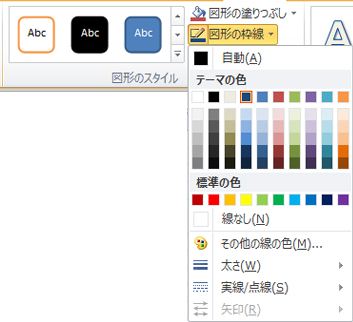
テキストボックスに枠をつけるには、以下の手順を実行します。
1. Excelでテキストボックスを挿入する
2. テキストボックスを選択する
3. 「形状の書式設定」パネルを開く
4. 「線 style=font-weight: 700;>の設定」オプションを選択する
5. 枠の色、太さ、 style=font-weight: 700;>種類を設定する
6. 「_OK」ボタンをクリックして適用する
テキストボックスの挿入方法
テキストボックスを挿入するには、以下の手順を実行します。
- Excelで「挿入」タブを開く
- 「図形」をクリックする
- 「テキストボックス」を選択して、ワークシート上で範囲をドラッグする
形状の書式設定パネルの開き方
形状の書式設定パネルを開くには、以下の手順を実行します。
- テキストボックスを選択する
- 「図形 style=font-weight: 700;>の書式」タブを開く
- 「形状の書式設定」をクリックする
枠の装飾オプション
枠の装飾オプションには、以下のようなものがあります。
- 色:枠の色を設定します。
- 太さ:枠の太さを設定します。
- 種類:実線、破線、点線などの枠の種類を設定します。
よくある質問
Excelのテキストボックスで入力欄を作成する方法は?
Excelでテキストボックスを使用して入力欄を作成するには、まず挿入タブにあるテキストボックスをクリックします。そして、ワークシート上にテキストボックスをドラッグして、希望のサイズに調整します。テキストボックスが配置されたら、そこに直接テキストを入力することができます。また、テキストボックスをクリックしてから右クリックし、書式設定を選択することで、フォントや色、枠線などのデザインをカスタマイズすることが可能です。
Excelのテキストボックスで入力したデータをセルに関連付ける方法は?
Excelのテキストボックスで入力したデータを特定のセルに関連付けるためには、VBAマを利用します。まず、テキストボックスを右クリックしてマの割り当てを選択し、新しいマを作成します。その後、以下のようなコードを追加します。 vb Private Sub TextBox1 Change() Worksheets(Sheet1).Range(A1).Value = TextBox1.Value End Sub これで、テキストボックスに入力された値がSheet1のA1セルにリアルタイムで反映されるようになります。
Excelのテキストボックスにデフォルト値を設定する方法は?
テキストボックスにデフォルト値を設定するには、VBAマを使用します。テキストボックスを右クリックしてマの割り当てを選択し、新しいマを作成します。その後、以下のようなコードを追加します。 vb Private Sub Worksheet Activate() TextBox1.Value = デフォルト値 End Sub これで、ワークシートがアクティブになると、テキストボックスにデフォルト値が自動的に設定されます。
Excelのテキストボックスを使用して複数行の入力欄を作成する方法は?
Excelのテキストボックスで複数行の入力欄を作成するには、テキストボックスの書式設定を変更する必要があります。テキストボックスを右クリックして書式設定を選択し、テキストタブを開きます。その後、複数行オプションにチェックを入れます。これで、テキストボックス内でEnterキーを押すことで、行を改行して複数行の入力が可能になります。
Excel テキストボックスで入力欄を作成! に類似した他の記事を知りたい場合は、Excel 書式設定 カテゴリにアクセスしてください。
関連記事