
Excel チェックボックス 削除方法|フォームコントロール操作
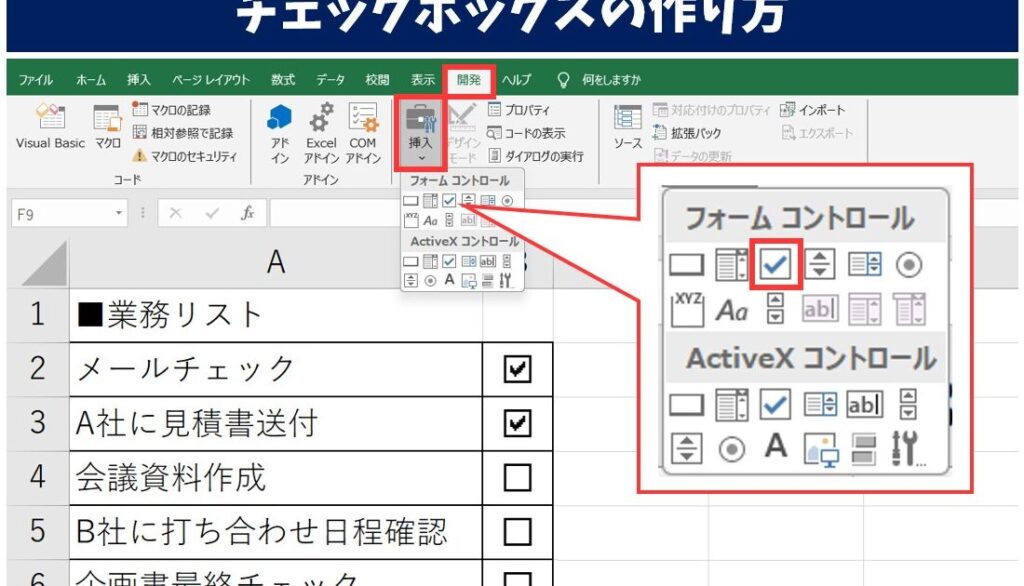
Excelのチェックボックスを削除する方法について解説します。チェックボックスはフォームコントロールの一つで、Excelシート上に配置することで、項目の選択や未選択を視覚的に表現できます。しかし、不要となったチェックボックスを削除する方法を知らないと、シートが煩雑になりがちです。この記事では、フォームコントロールの操作方法やチェックボックスの削除手順を詳しく紹介します。 Excelの操作に不慣れな方でも、簡単にチェックボックスを削除できるようになります。
Excelチェックボックスの削除方法とフォームコントロールの操作
Excelでは、チェックボックスはフォームコントロールの一つとしてよく使用されています。しかし、チェックボックスを削除する方法やフォームコントロールの操作については、初心者には少し難しいかもしれません。ここでは、Excelのチェックボックスを削除する方法とフォームコントロールの操作について詳しく説明します。
チェックボックスの削除方法
チェックボックスを削除するには、まずチェックボックスを選択する必要があります。チェックボックスは、デザインモードで選択できます。デザインモードは、開発タブのデザインモードボタンをクリックして切り替えることができます。一度デザインモードに入れば、チェックボックスをクリックして選択できます。選択したら、deleteキーを押すことでチェックボックスを削除できます。
この記事が役に立つかもしれません。 Excel ドロップダウンリスト編集|項目の追加と削除
フォームコントロールの追加方法
フォームコントロールを追加するには、まず開発タブを開きます。開発タブが表示されていない場合は、ファイル→オプション→リボンのユーザー設定で開発のチェックボックスにチェックを入れます。そして、開発タブでフォームコントロールを選択し、追加したいコントロールをクリックしてワークシート上に配置します。
チェックボックスにマを割り当てる方法
チェックボックスにマを割り当てることで、チェックボックスのオン・オフによって特定のアクションを実行させることができます。まず、マを記録するかVBAエディタで直接マを作成します。その後、チェックボックスを右クリックし、割り当てマを選択します。表示されるダイアログで、作成したマを選択してOKをクリックします。
チェックボックスの式を使用した条件付き書式
チェックボックスのオン・オフによってセルの書式を変えるには、条件付き書式を使用します。条件付き書式で数式を使用して、セルの書式設定するルールを作成を選択し、チェックボックスのリンク先セルを参照する式を入力します。例えば、チェックボックスがオンの場合にセルを赤くするには、=B1=TRUEのような式を使用します。
チェックボックスのリンク先セルの設定
チェックボックスのオン・オフの状態をセルに反映させるには、リンク先セルを設定します。チェックボックスを右クリックし、フォームコントロールの書式設定を選択します。コントロールタブで、リンク先セルにチェックボックスの状態を反映させたいセルの参照を入力します。これにより、チェックボックスのオン・オフが指定したセルのTrueまたはFalseで表されるようになります。
この記事が役に立つかもしれません。 Excel ブックの保護解除方法|パスワード入力
| 項目 | 説明 |
|---|---|
| チェックボックスの削除 | デザインモードでチェックボックスを選択し、deleteキーで削除できる |
| フォームコントロールの追加 | 開発タブからフォームコントロールを選択し、ワークシート上に配置する |
| マの割り当て | チェックボックスにマを割り当てて、オン・オフで特定のアクションを実行できる |
| 条件付き書式 | チェックボックスの式を使用して、セルの書式を変える |
| リンク先セルの設定 | チェックボックスの状態をセルに反映させるために設定する |
Excelのチェックボックスの削除方法は?

Excelのチェックボックスの削除方法は以下の通りです。
チェックボックスの削除方法1: 選択して削除
チェックボックスを削除する最も簡単な方法は、チェックボックスを選択して削除することです。
- チェックボックスをクリックして選択します。
- キーボードのDelキーを押すか、右クリックして「削除」を選択します。
チェックボックスの削除方法2: フォームコントロールから削除
チェックボックスはフォームコントロールとして挿入されるため、フォームコントロールから削除することもできます。
この記事が役に立つかもしれません。 Excel 便利機能で作業効率アップ!ショートカットなど
- リボンの開発タブをクリックします。
- フォームコントロールの下にある設計モードをクリックします。
- 削除したいチェックボックスを選択し、Delキーを押すか、右クリックして「削除」を選択します。
チェックボックスの削除方法3: VBAを使用して削除
VBAを使用してチェックボックスを削除することも可能です。以下の手順で行います。
- VBAエディタを開くために、Alt+F11キーを押します。
- 挿入タブからモジュールを選択して新しいモジュールを作成します。
- 以下のコードを入力し、F5キーを押して実行します。
Sub RemoveCheckBoxes()
    Dim cb As CheckBox
    For Each cb In ActiveSheet.CheckBoxes
        cb.Delete
    Next cb
End Sub
これにより、アクティブなシート上のすべてのチェックボックスが削除されます。
エクセルでチェックボックスを一気に消す方法はありますか?
エクセルでチェックボックスを一気に消す方法はあります。以下の手順で行うことができます。
この記事が役に立つかもしれません。 Excel 保存できない時の対処法|原因と解決策
チェックボックスを一括選択する方法
チェックボックスを一気に消すためには、まずチェックボックスを一括選択する必要があります。これを行う方法は以下の通りです。
- ワークシート上で、チェックボックスが含まれる範囲を選択します。
- 「ホーム」タブの「編集」グループにある「検索と選択」ボタンをクリックし、「オブジェクト」を選択します。
- これにより、選択範囲内のすべてのチェックボックスが選択されます。
チェックボックスを削除する方法
チェックボックスを一括選択した後、以下の手順で削除します。
- 選択されたチェックボックスのいずれかを右クリックします。
- 表示されるコンテキストメニューから「削除」を選択します。
- これにより、選択されたすべてのチェックボックスがワークシートから削除されます。
チェックボックスを非表示にする方法
チェックボックスを削除する代わりに非表示にすることもできます。これを行う方法は以下の通りです。
- チェックボックスを一括選択します。
- 「ホーム」タブの「フォント」グループにある「非表示」のボタンをクリックします。
- これにより、選択されたすべてのチェックボックスが非表示になります。
これらの方法を使用することで、エクセルでチェックボックスを一気に消すことができます。必要に応じて、最適な方法を選択してください。
フォームコントロールの削除方法は?
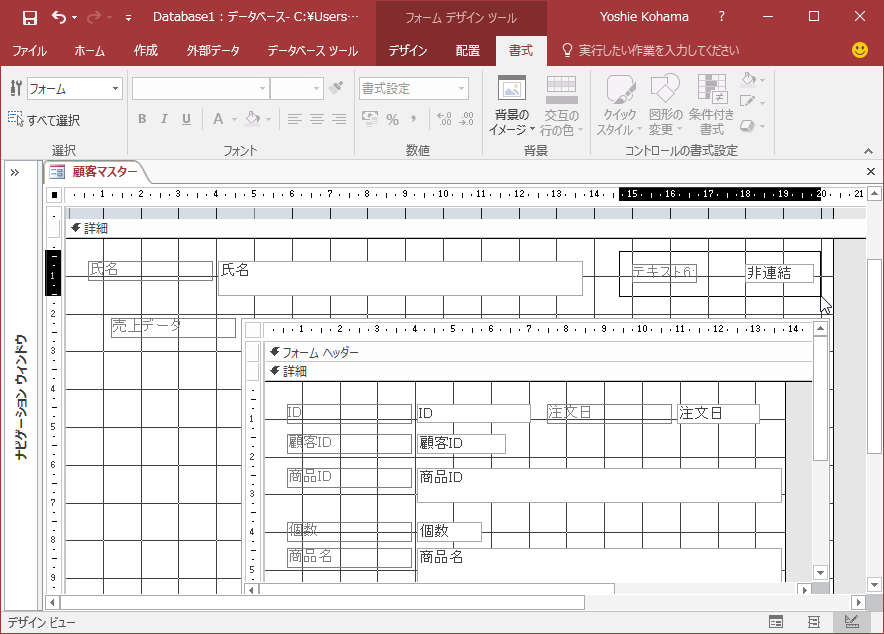
フォームコントロールの削除方法は、HTMLのフォームから不要なコントロールを削除する方法です。
1. フォームコントロールの削除方法
フォームコントロールを削除する最も簡単な方法は、HTMLのコードから該当するタグを削除することです。これにより、フォームから不要なコントロールが削除されます。
- HTMLのコードを開き、削除したいフォームコントロールのタグを探します。
- 該当するタグを完全に削除します。このとき、開始タグと終了タグの両方を削除してください。
- 変更を保存し、ページを再読み込みして、フォームコントロールが削除されたことを確認します。
2. JavaScriptを使用したフォームコントロールの削除
JavaScriptを使用して、動的にフォームコントロールを削除することもできます。これは、特定の条件に基づいてフォームコントロールを削除する場合に便利です。
- フォームコントロールのIDまたはクラス名を取得します。
- JavaScriptで該当する要素を選択し、remove()メソッドを使用して削除します。
- イベントリスナーを使用して、特定の条件が満たされたときに削除処理を実行することもできます。
3. フォームコントロールの非表示化
フォームコントロールを完全に削除するのではなく、非表示にする方法もあります。これにより、フォームの構造は保持しつつ、特定のコントロールを一時的に隠すことができます。
- HTMLのコードで、非表示にするフォームコントロールに
style=display: none;を追加します。 - CSSを使用して、特定のクラスやIDを持つフォームコントロールを非表示にするスタイルを定義することもできます。
- JavaScriptを使用して、特定の条件に基づいてフォームコントロールの表示/非表示を切り替えることができます。
これらの方法を使用して、フォームコントロールを削除または非表示にすることができます。状況に応じて最適な方法を選択してください。
エクセルのコントロールツールボックスを削除するには?
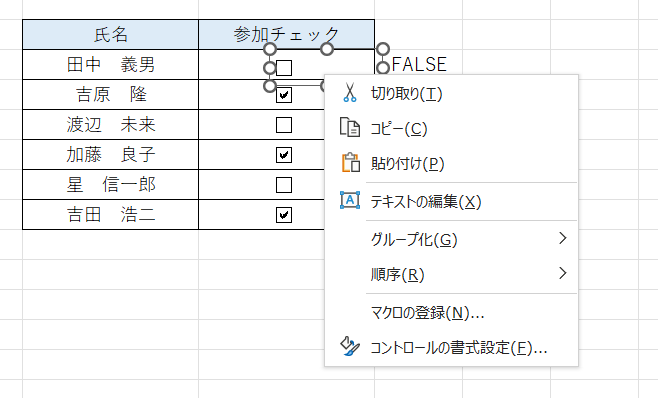
エクセルのコントロールツールボックスを削除するには、以下の手順に従ってください。
デベロッパータブからコントロールツールボックスを削除する
エクセルでデベロッパータブを表示し、コントロールツールボックスを削除する方法です。
- エクセルを開き、ファイルタブをクリックします。
- オプションをクリックして、Excelのオプションダイアログボックスを開きます。
- リボンのユーザー設定で、デベロッパータブを表示するのチェックボックスにチェックを入れます。
- OKをクリックして、Excelに戻ります。
- デベロッパータブで、コントロールの挿入ボタンをクリックし、コントロールツールボックスを選択します。
- 不要なコントロールをクリックし、Deleteキーを押して削除します。
VBAを使用してコントロールツールボックスを削除する
VBAマを使用して、エクセルのコントロールツールボックスを削除する方法です。
- エクセルで、VBAエディタを開くために
Alt + F11を押します。 - 挿入メニューからモジュールを選択し、新しいモジュールを作成します。
- 以下のVBAコードを入力します。
Sub RemoveControlToolbox() Dim ctl As Control For Each ctl In ActiveSheet.OLEObjects If TypeName(ctl.Object) = ControlToolbox Then ctl.Delete End If Next ctl End Sub F5を押すか、実行メニューから実行を選択してマを実行します。コントロールツールボックスが削除されます。
コントロールツールボックスを非表示にする
コントロールツールボックスを削除せずに非表示にする方法です。
- エクセルのデベロッパータブで、コントロールの挿入ボタンをクリックします。
- コントロールツールボックスを選択します。
- プロパティウィンドウを開くために、プロパティボタンをクリックします。
- VisibleプロパティをFalseに設定して、コントロールツールボックスを非表示にします。
よくある質問
Excelでチェックボックスを削除する方法は?
Excelでチェックボックスを削除するには、まずチェックボックスを選択します。チェックボックスはフォームコントロールの一種であり、デフォルトでは開発タブにあります。開発タブが表示されていない場合は、ファイル→オプション→リボンのユーザー設定で開発タブを有効にします。次に、削除したいチェックボックスをクリックして選択し、deleteキーを押すことで削除することができます。
チェックボックスを一括で削除する方法は?
チェックボックスを一括で削除するには、Ctrlキーを押しながら各チェックボックスをクリックして選択します。すべてのチェックボックスが選択されたら、deleteキーを押すことで一括削除ができます。また、開発タブからデザインモードをオンにして、おおもとのセルの範囲を選択し、deleteキーを押す方法もあります。
削除したチェックボックスを元に戻す方法は?
削除したチェックボックスを元に戻すには、undo機能を利用します。チェックボックスを削除した直後なら、クイックアクセスツールバーの元に戻すボタンをクリックするか、Ctrl+Zのショートカットキーを押すことで元に戻せます。しかし、保存している場合や、操作を進めてしまってからでは戻すことはできませんのでご注意ください。
チェックボックスと連動するセルを変更する方法は?
チェックボックスと連動するセルを変更するには、まずチェックボックスを右クリックし、コントロールの書式設定を選択します。次に、制御タブでセル連動の項目を探し、そこに連動させたいセルの参照を入力します。これで、チェックボックスの状態に応じて指定したセルの値が変更されるようになります。
Excel チェックボックス 削除方法|フォームコントロール操作 に類似した他の記事を知りたい場合は、Excel 基礎操作 カテゴリにアクセスしてください。
関連記事