
Excel チェックボックス 作り方|フォームコントロール活用

Excelのチェックボックスは、フォームコントロールを活用して作成することができます。チェックボックスは、データの入力や選択を効率化するための便利な機能です。例えば、タスクの進捗管理やアンケートの作成など、様々なシーンで利用できます。この記事では、Excelでチェックボックスを作成する方法を詳しく解説します。まず、フォームコントロールを挿入する方法から始め、チェックボックスの設定やリンクをする方法、そしてチェックボックスを活用したデータの集計方法まで、わかりやすく説明していきます。是非、皆さんのExcel生活をもっと便利にしていただけるよう、お役立てください。
Excelで□(レ点)を作るには?
Excelで□(レ点)を作るには、フォームコントロールのチェックボックス機能を活用することができます。チェックボックスは、ユーザーが簡単に選択や選択解除を行うことができるボタンです。
チェックボックスの挿入方法
- Excelのワークシートに移動し、挿入するセルを選択します。
- 「挿入」タブの「フォームコントロール」グループで、「チェックボックス」をクリックします。
- チェックボックスが挿入されます。
チェックボックスの設定方法
- チェックボックスを右クリックし、「Format Control」を選択します。
- 「Control」タブで、チェックボックスの名前や値を設定します。
- 「Properties」タブで、チェックボックスのサイズや位置を設定します。
チェックボックスの活用方法
- 複数のチェックボックスを配置し、条件分岐や演算を実現します。
- チェックボックスの値を基に、自動入力や計算を実現します。
- チェックボックスを使用して、ユーザーインターフェースを改善します。
Excelでチェックボックスを作成する方法は?
Excelでチェックボックスを作成する方法は、フォームコントロールを活用することで実現できます。チェックボックスを作成するには、まずインスペクター ウィンドウを開き、「Developer」タブを選択します。次に、「Insert」ボタンをクリックし、「Form Controls」セクションから「CheckBox」コントロールを選択します。チェックボックスを配置するセルを選択し、「CheckBox」コントロールをクリックしてドラッグします。
この記事が役に立つかもしれません。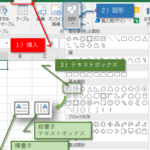 Excel テキストボックスで入力欄を作成!
チェックボックスの基本的な使い方
チェックボックスを使用するためには、まずチェックボックスにリンクするセルを指定する必要があります。
- チェックボックスにリンクするセルを選択します。
- リンクするセルに値を設定するには、「=A1」などの形式で値を指定します。
- チェックボックスの状態に応じて、リンクするセルに値が設定されます。
複数のチェックボックスを作成する方法
複数のチェックボックスを作成するには、チェックボックスを複製することで実現できます。
- 既に作成しているチェックボックスをコピーします。
- コピーしたチェックボックスを貼り付けます。
- 複製されたチェックボックスのリンク先を変更します。
チェックボックスにラベルを追加する方法
チェックボックスにラベルを追加するには、「Rightclick」メニューから「Edit Text」オプションを選択します。
- チェックボックスを右クリックします。
- 「Edit Text」オプションを選択します。
- ラベルを追加することで、チェックボックスの説明を追加できます。
エクセルで☑ボックスを作るには?
フォームコントロール活用を通じて、チェックボックスを作成することができます。まず、インセルトtoolsタブに移動し、「フォームコントロール」をクリックします。次に、「チェックボックス」を選択し、作成したいセル範囲にドラッグ&ドロップします。
この記事が役に立つかもしれません。 Excel ドロップダウンリスト作成|入力規則設定
チェックボックスのデザイン変更
チェックボックスのデザインを変更するには、「フォームコントロール」を右クリックし、「フォームのプロパティ」を選択します。次に、「表示」のタブで、チェックマークの色やサイズを変更することができます。
- チェックマークの色を変更する
- チェックマークのサイズを変更する
- 背景色を変更する
チェックボックスにリンクを設定
チェックボックスにリンクを設定するには、「ハイパーリンク」を使用します。まず、チェックボックスにリンクを設定したいセル範囲を選択し、「ハイパーリンク」をクリックします。次に、リンク先のURLやテキストを設定します。
- リンク先のURLを設定する
- リンクテキストを設定する
- チェックボックスにリンクを設定する
チェックボックスの連動機能
チェックボックスの連動機能を使用するには、「IF」関数や「VLOOKUP」関数を使用します。例えば、チェックボックスがオンの場合にのみ、特定のセル範囲に値を表示することができます。
- IF関数を使用する
- VLOOKUP関数を使用する
- 連動機能を設定する
Excelのフォームコントロールの編集方法は?
フォームコントロールを活用することで、Excelのワークシートをよりインタラクティブにし、ユーザーが情報を入力することを支援します。
この記事が役に立つかもしれません。 Excel ドロップダウンリスト追加|入力規則設定
チェックボックスの作成方法
チェックボックスを作成するには、以下の手順を踏みます。
- Insertタブの「フォームコントロール」ボタンをクリックして、「チェックボックス」を選択します。
- ワークシート上でチェックボックスを配置する場所を指定します。
- チェックボックスのプロパティを設定するには、「チェックボックスのプロパティ」を右クリックして、「フォームコントロールのプロパティ」を選択します。チェックボックスの名前、デフォルトの値、リンク先のセルなどを設定します。
ラジオボタンの作成方法
ラジオボタンを作成するには、以下の手順を踏みます。
- Insertタブの「フォームコントロール」ボタンをクリックして、「ラジオボタン」を選択します。
- ワークシート上でラジオボタンを配置する場所を指定します。
- ラジオボタンのプロパティを設定するには、「ラジオボタンのプロパティ」を右クリックして、「フォームコントロールのプロパティ」を選択します。ラジオボタンの名前、デフォルトの値、リンク先のセルなどを設定します。
リストボックスの作成方法
リストボックスを作成するには、以下の手順を踏みます。
- Insertタブの「フォームコントロール」ボタンをクリックして、「リストボックス」を選択します。
- ワークシート上でリストボックスを配置する場所を指定します。
- リストボックスのプロパティを設定するには、「リストボックスのプロパティ」を右クリックして、「フォームコントロールのプロパティ」を選択します。リストボックスの名前、リストのソース、リンク先のセルなどを設定します。
Excel チェックボックスの作り方とフォームコントロールの活用方法
Excelでは、チェックボックスを作成し、フォームコントロールを活用することで、データの入力や管理を効率的に行うことができます。ここでは、チェックボックスの作り方とフォームコントロールの活用方法について詳しく説明します。
この記事が役に立つかもしれません。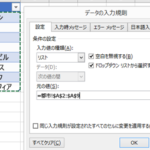 Excel プルダウン追加|入力規則設定
チェックボックスの作成手順
チェックボックスをExcelに追加する手順は以下の通り menus 。
- まず、デベロッパタブを開きます。デベロッパタブが表示されていない場合は、Excelオプションから有効にする必要があります。
- デベロッパタブのコントロールグループにある挿入ボタンをクリックします。
- フォームコントロールの一覧から、チェックボックスを選択します。
- チェックボックスをクリックしてシート上にドラッグし、任意の位置に配置します。
チェックボックスの設定方法
チェックボックスを追加した後、以下の設定を行うことができます。
- チェックボックスのキャプション: チェックボックスの横に表示されるテキストを設定できます。
- リンク先のセル: チェックボックスの状態(オン/オフ)を特定のセルに関連付けることができます。
チェックボックスの活用例
チェックボックスを活用することで、以下のようなデータ管理が可能 son 。
- タスク管理: タスクの完了状況をチェックボックスで管理し、一目で進捗が把握できます。
- アンケートフォーム: チェックボックスを使用して、複数選択可能なアンケートフォームを作成することができます。
- 在庫管理: 商品の在庫状況をチェックボックスで管理し、在庫の有無を簡単に確認できます。
フォームコントロールの利点
フォームコントロールを活用することで、以下の利点があります。
- データ入力の効率化: チェックボックスやコンボボックスを使うことで、データ入力を効率化できます。
- データ整合性の向上: フォームコントロールを使用することで、データ入力時のエラーを減らすことができます。
- 柔軟なカスタマイズ: フォームコントロールは自由に配置や設定が変更できるため、使いやすいユーザーインターフェースを構築できます。
その他のフォームコントロール
チェックボックス以外にも、以下のフォームコントロールを活用することができます。
| コントロール名 | 説明 |
|---|---|
| コンボボックス | ドロップダウンリストから選択肢を選ぶことができるコントロールです。 |
| スピンボタン | 数値を増減させるためのボタンが付いたコントロールです。 |
| リストボックス | 複数の選択肢を一覧で表示し、選択できるコントロールです。 |
Excelのフォームコントロールでできることは?
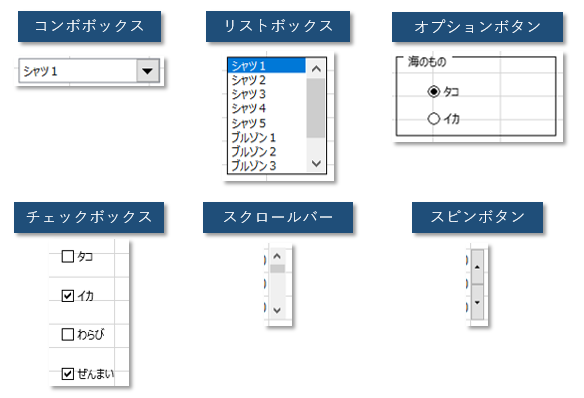
Excelのフォームコントロールを使うと、ユーザーがデータを入力するためのカスタムインターフェイスを作成できます。これにより、データ入力を効率化し、エラーを減らすことができます。
フォームコントロールの種類
Excelでは、さまざまな種類のフォームコントロールを使用できます。以下は、主要なフォームコントロールの例です。
- コンボボックス:ドロップダウンリストから選択肢を選ぶことができます。
- リストボックス:複数の項目を一覧から選択できるボックスです。
- スールバー:値を変更するためのバーを上下左右に動かすことができます。
フォームコントロールの使い方
フォームコントロールを使用するには、以下の手順を実行します。
- 「デベロッパ」タブを開き、「挿入」ボタンをクリックします。
- 使用したいフォームコントロールを選択し、ワークシート上に配置します。
- プロパティを設定し、必要に応じてマを割り当てます。
フォームコントロールの活用例
フォームコントロールを使って、以下のような使い道があります。
- データ入力の効率化:コンボボックスやリストボックスを使って、入力値を制限し、データ入力を効率化します。
- インタラクティブなダッシュボードの作成:スールバーを使って、グラフや表の表示範囲を動的に変更できるダッシュボードを作成します。
- ユーザーフォームの作成:複数のフォームコントロールを組み合わせて、ユーザーがデータを入力するためのカスタムフォームを作成します。
エクセルでチェックボックスを簡単に作る方法は?
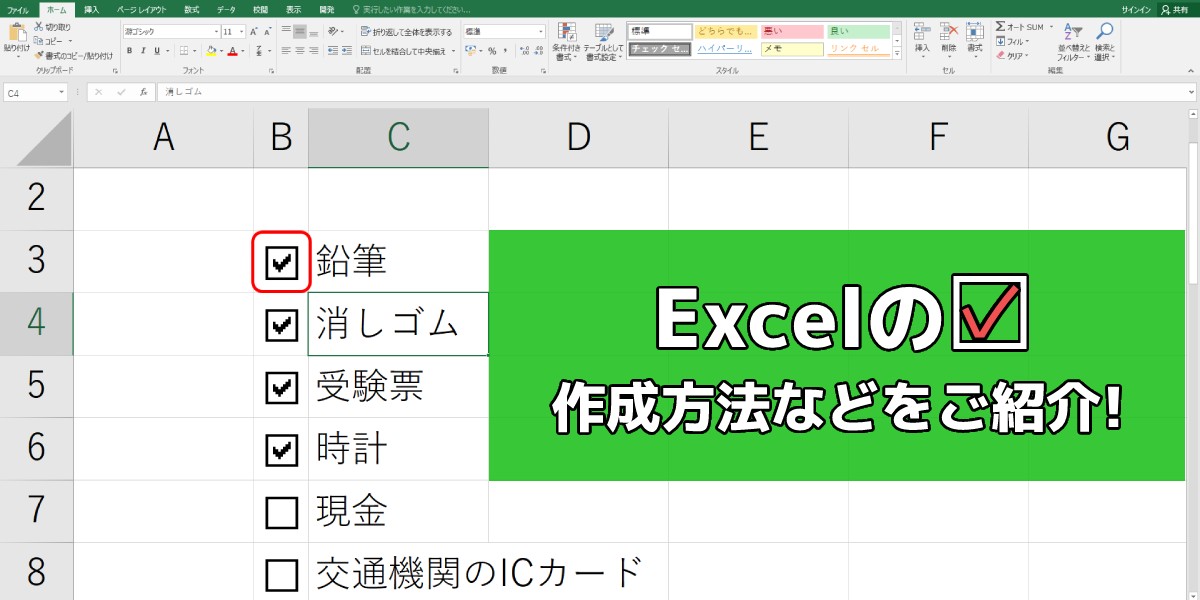
エクセルでチェックボックスを簡単に作る方法は、以下の手順に従ってください。
開発タブの有効化
チェックボックスを作成するには、最初に開発タブを有効にする必要があります。
- エクセルを開き、ファイルタブをクリックします。
- オプションを選択します。
- リボンのユーザー設定で、開発チェックボックスをオンにして、OKをクリックします。
チェックボックスの挿入
開発タブが有効になったら、チェックボックスを挿入できます。
- 開発タブをクリックします。
- コントロールグループ内の挿入をクリックして、フォームコントロールのチェックボックスを選択します。
- チェックボックスをクリックして、何かセルにドラッグして配置します。
チェックボックスの設定
チェックボックスを設定して、機能させるために、以下の手順を実行します。
- チェックボックスを右クリックし、コントロールの書式設定を選択します。
- データの書式タブで、チェックボックスの値を設定します。たとえば、チェックされた場合の値を 1 に、チェックされていない場合の値を 0 に設定できます。
- セルのリンクで、チェックボックスの状態を表示するセルを選択します。このセルは、チェックボックスのオン/オフ状態に応じて値が変わります。
Excelでレ点☑はどうやって入力する?
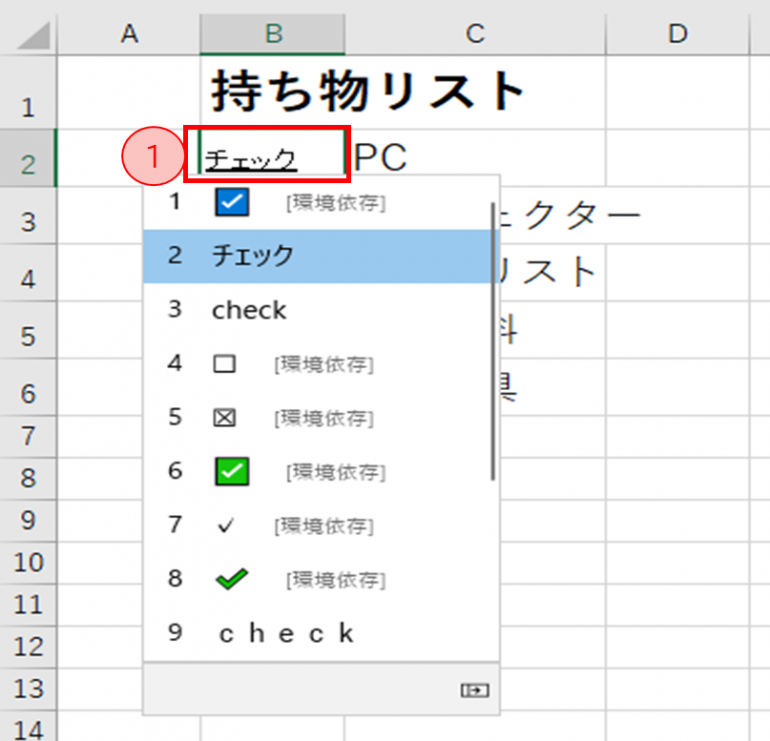
方法1: ショートカットキーを使用する
Excelでレ点(☑)を入力する最も簡単な方法は、ショートカットキーを使用することです。Altキーと数字キーを組み合わせて使用します。
- Altキーを押したまま、数字キーの2と5と1を順番に押します。
- Altキーを離します。
- これでExcelのセルにレ点(☑)が入力されます。
方法2: 文字コードを使用する
Excelでは、文字コードを使用して直接レ点(☑)を入力することもできます。
- セルをダブルクリックしてセル編集モードにします。
- Altキーを押しながら、数字キーの2と5と1を順番に押して、Altキーを離します。
- これでセルにレ点(☑)が入力されます。
方法3: クリップボードを使用する
レ点(☑)を含むテキ-stをあらかじめ準備しておき、クリップボードを使用してExcelに貼り付けることもできます。
- レ点(☑)を含むテキストをあらかじめメモ帳やWordなどで用意します。
- そのテキストをコピーしてクリップボードに保存します。
- Excelのセルを選択し、Ctrl + Vキーを押して貼り付けます。
Excelでレ点ボックスを作るには?
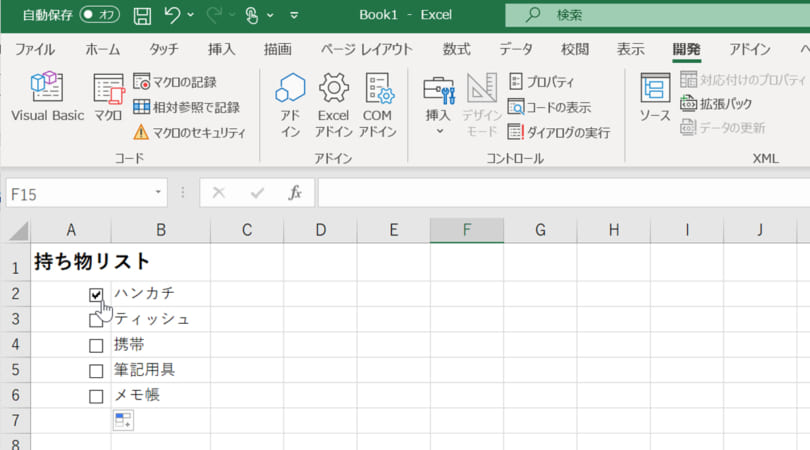
Excelでレ点ボックスを作る方法は以下の通りです。
ステップ1:データの準備
レ点ボックスを作成する前に、データを適切に準備する必要があります。データは縦方向に並べ、最初の列にカテゴリ名やラベルを、残りの列にデータポイントを入力します。データが準備できたら、次のステップに進みます。
- Excelシートを開く
- データを入力する
データは縦方向に並べることを忘れずに
ステップ2:グラフの挿入
データが整理されたら、グラフを作成します。挿入タブからグラフを選択し、レーダーチャートを選びます。Excel 2016以降では、レーダーチャートの種類が増えていますので、必要に応じて適切なタイプを選びましょう。
- 挿入タブを開く
- レーダーチャートを選択
- デザインをカスタマイズする
ステップ3:レ点ボックスのカスタマイズ
レーダーチャートが挿入されたら、次はその見た目をカスタマイズします。チャート要素を追加または削除したり、色やフォントを変更したり、軸の設定を調整したりできます。
- チャートを選択
- チャートツールでデザインタブを開く
- 必要に応じてスタイルや色を変更
よくある質問
Excelでチェックボックスを作成する方法は何ですか?
Excelでチェックボックスを作成するには、まずフォームコントロールを活用します。リボンのデベロッパタブを開き、挿入セクションでフォームコントロールのチェックボックスを選択します。次に、チェックボックスを配置したいセルにドラッグして配置します。これでチェックボックスが作成されました。
チェックボックスのオン/オフを判断する式はどのように書きますか?
チェックボックスのオン/オフを判断する式を書くには、IF関数を使用します。例えば、チェックボックスがA1セルに配置されている場合、=IF(A1=TRUE, オン, オフ)という式を使用します。この式は、チェックボックスがオンの場合はオン、オフの場合はオフと表示されます。
チェックボックスのデザインは変更できますか?
はい、チェックボックスのデザインは変更できます。チェックボックスを右クリックしてフォームコントロールの書式設定を選択します。次に、チェックボックスのスタイルや色を変更することができます。また、チェックボックスのサイズも変更可能です。
チェックボックスを使用してデータをフィルタリングする方法は?
チェックボックスを使用してデータをフィルタリングするには、まずチェックボックスに関連する列にフィルタを適用します。次に、フィルタリング条件としてチェックボックスのオン/オフを使用します。例えば、チェックボックスがオンの行だけを表示するには、フィルタのオプションでオンを選択します。これで、チェックボックスがオンの行だけが表示されます。
Excel チェックボックス 作り方|フォームコントロール活用 に類似した他の記事を知りたい場合は、Excel 書式設定 カテゴリにアクセスしてください。
関連記事