
Excel ダッシュボード作成でデータ可視化!
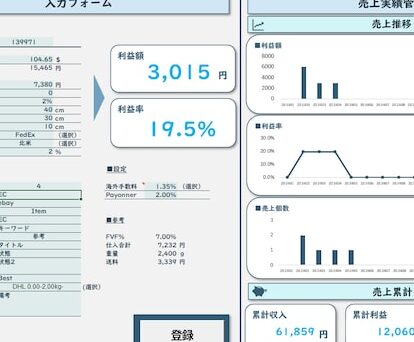
Excelのダッシュボード作成は、データの可視化において重要な役割を果たします。複雑なデータをわかりやすく視覚化することで、迅速な意思決定や深い洞察をもたらします。本記事では、Excelを使用して効果的なダッシュボードを作成する方法を詳しく解説します。グラフ、チャート、スリサーなどの機能を活用し、データをダイナミックに表示するテクニックを紹介します。また、ダッシュボードのデザインやレイアウトのポイント、実際のビジネスシーンでの活用方法も取り上げます。是非、Excelのダッシュボード作成術をマスターし、データ分析の効率を劇的に向上させてください。
Excelダッシュボード作成でデータ可視化の効果
Excelを使用してダッシュボードを作成し、データを可視化することで、複雑なデータをわかりやすく伝えることができます。これにより、意思決定や事業戦略の立案に必要な情報を迅速に提供できるようになります。
ダッシュボードの作成手順
Excelでダッシュボードを作成するには、以下の手順を実行します。
この記事が役に立つかもしれません。 Excel データ抽出の様々な方法|関数/フィルター/ピボットテーブル
- データの準備
- グラフや表の作成
- レイアウトの設定
- データのリンク
- 完成
データの可視化のメリット
データの可視化には多くのメリットがあります。
- データの理解が容易になる
- 異なるデータ間の関係性が見える
- 問題点の発見が早くなる
- 意思決定が迅速になる
ダッシュボードに使用するグラフの種類
ダッシュボードでは、データの特性に合わせて適切なグラフを使用することが重要です。以下は、よく使用されるグラフの種類です。
- 折れ線グラフ
- 棒グラフ
- 円グラフ
- 散布図
- 積み上げグラフ
Excelのデータ可視化機能
Excelには、データ可視化に役立つ多くの機能があります。
- ピボットテーブル
- スライサー
- タイムライン
- 条件付き書式
- Power Query
データ可視化のポイント
効果的なデータ可視化を行うためのポイントは以下の通りです。
この記事が役に立つかもしれません。 Excel データベース機能でデータ管理!
- 目的を明確にする
- 簡潔でわかりやすいデザインにする
- 適切なグラフや表を選ぶ
- 色使いを工夫する
- 定期的に更新する
| データ可視化の目的 | 使用するグラフ |
|---|---|
| 趨勢の把握 | 折れ線グラフ |
| 比較 | 棒グラフ、円グラフ |
| 関係性の把握 | 散布図 |
| 構成比の把握 | 積み上げグラフ、円グラフ |
エクセルのダッシュボードでできることは?
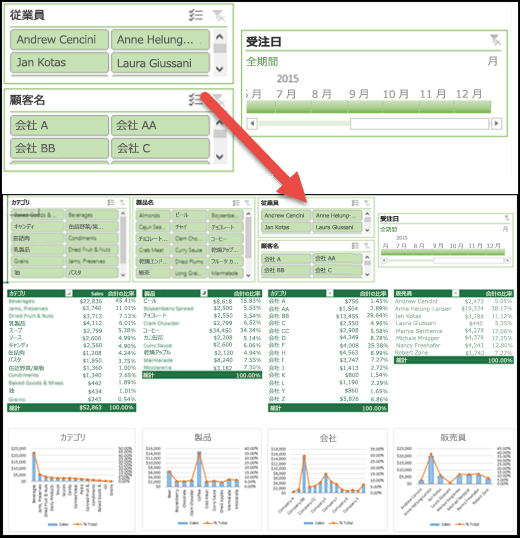
エクセルのダッシュボードは、データを視覚化し、重要な情報を一目で理解できるようにするためのツールです。ダッシュボードを使って、データの分析や報告を行うことができます。以下に、エクセルのダッシュボードでできることに関する3つのサブタイトルと、それぞれの詳細を説明します。
データの視覚化
エクセルのダッシュボードでは、データをさまざまな種類のグラフやチャートを使って視覚化することができます。これにより、データの趨勢やパターンを簡単に把握することができます。
- グラフの作成: エクセルでは、棒グラフ、折れ線グラフ、円グラフなど、さまざまな種類のグラフを作成できます。
- ピボットテーブル: ピボットテーブルを使って、データを要約し、集計することができます。
- スライサーとタイムライン: スライサーとタイムラインを使って、データをフィルタリングし、特定の期間やカテゴリに焦点を当てることができます。
リアルタイムのデータ更新
エクセルのダッシュボードは、データが更新されるたびに自動的に更新されるため、常に最新の情報を表示できます。これにより、ビジネスの状況をリアルタイムで監視することができます。
この記事が役に立つかもしれません。 Excel ヒストグラム 作り方|データ分析ツール活用
- 外部データの接続: エクセルでは、データベースやウェブサービスなどの外部データソースに接続して、データをリアルタイムで更新することができます。
- マとVBA: マとVBAを使って、データの更新を自動化し、定期的にダッシュボードを更新することができます。
- データリフレッシュ: エクセルでは、手動でデータをリフレッシュするか、一定時間ごとに自動的にリフレッシュするように設定することができます。
インタラクティブなレポート作成
エクセルのダッシュボードでは、インタラクティブなレポートを作成し、ユーザーがデータを操作して詳細な分析を行うことができます。
- スライサーとフィルター: スライサーとフィルターを使って、データを絞り込んで表示し、特定の要素に焦点を当てることができます。
- ドリルダウン: ドリルダウン機能を使って、データの詳細を確認し、より深い分析を行うことができます。
- 条件付き書式: 条件付き書式を使って、重要なデータを強調表示し、目立たせることができます。
エクセルで可視化とは何ですか?
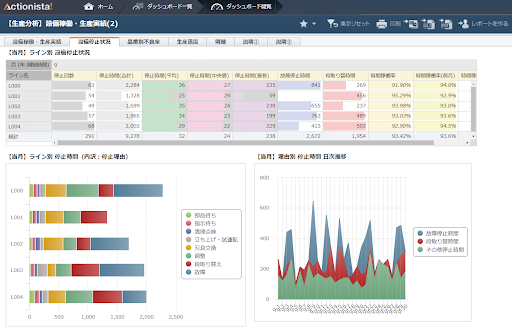
エクセルで可視化とは、Microsoft Excelを使用して、データをグラフやチャート、テーブルなどの視覚的にわかりやすい形式に変換することです。可視化することで、データの趨勢やパターンを簡単に把握でき、それをもとに迅速な意思決定を行うことができます。
エクセルで可視化のメリット
エクセルでデータを可視化することで、以下のようなメリットがあります。
この記事が役に立つかもしれません。 Excel ピボットテーブルとは?使い方とメリット
- データの理解が容易に: 視覚化することで、複雑なデータも一目で理解できるようになります。
- トレンドやパターンの把握: 時系列データをグラフ化することで、データの推移や周期性を把握することができます。
- 迅速な意思決定: データを視覚化することで、重要な情報を素早く捉え、迅速な意思決定が可能になります。
エクセルでの可視化方法
エクセルでは、以下の手順でデータを可視化することができます。
- データの選択: 可視化したいデータの範囲を選択します。
- グラフの種類の選択: 「挿入」タブから、適切なグラフの種類(折れ線グラフ、棒グラフ、円グラフなど)を選択します。
- グラフのカスタマイズ: グラフのタイトル、軸のラベル、凡例などを設定し、グラフをカスタマイズします。
エクセルで使用できる主なグラフの種類
エクセルではさまざまな種類のグラフが利用できます。以下に、よく使われるグラフの種類を紹介します。
- 折れ線グラフ: 時系列データの推移やトレンドを表現するのに適しています。
- 棒グラフ: データの比較や順位付けを行うのに適しています。
- 円グラフ: データの割合や構成比を表現するのに適しています。
ダッシュボードの利点は何ですか?
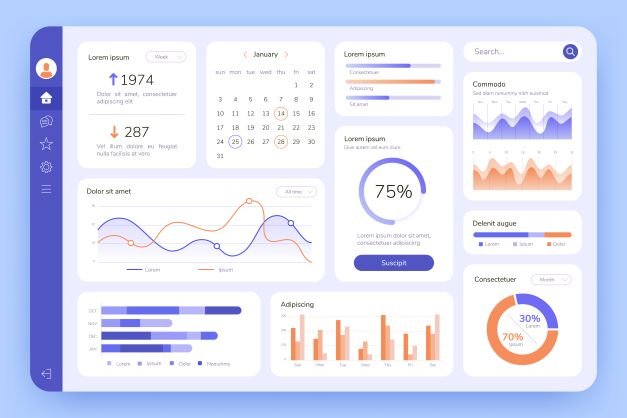
ダッシュボードは、複数のデータソースからの情報を一つの画面に集約して表示するためのツールです。その主な利点は以下の通りです。
1. リアルタイムのデータ監視
ダッシュボードは、ビジネスがリアルタイムでデータを監視し、重要な指標に基づいた意思決定を行うことを可能にします。例えば、以下のような情報が表示されます。
- 売上や収益などの財務指標
- ウェブサイトのトラフィックやコンバージョン率などのマーケティング指標
- 在庫レベルや生産効率などの運営指標
2. データの可視化
ダッシュボードは、データをグラフ、チャート、表などの視覚的な形式で表示することで、複雑な情報をわかりやすく伝えます。このことは、以下のような効果をもたらします。
- データのトレンドやパターンを迅速に把握できる
- 異常値や問題areasを簡単に発見できる
- データに基づいたストーリーテリングが可能になる
3. 目標達成へのフォーカス
ダッシュボードは、ビジネスの目標に対する進行状況を常に監視することで、チームが目標達成に向けてフォーカスすることを助けます。具体的には、以下のことができます。
- KPI(重要業績評価指標)を設定し、達成率をリアルタイムで追跡
- 目標達成のために必要なアクションを特定し、優先順位をつける
- チームの業績を可視化し、モチベーションを維持する
ダッシュボードは何を表示するのか?
ダッシュボードは、ビジネスやプロジェクトに関連する重要な情報を一つの画面に集約して表示するツールです。それには、売上高、顧客数、労働生産性、ウェブサイトのトラフィックなど、さまざまなデータが含まれることがあります。ダッシュボードは、組織の目標達成状況を簡潔に伝えるために使用されます。
ダッシュボードの利点
ダッシュボードには、以下のような利点があります。
- 迅速な意思決定: ダッシュボードはリアルタイムのデータを表示するため、管理者は迅速な意思決定が可能になります。
- 一元化された情報: すべての重要なデータが一か所に集約されているため、情報を探す時間が短縮されます。
- 目標達成状況の把握: ダッシュボードは組織の目標達成状況を常に監視するため、達成に向けた行動を促すことができます。
ダッシュボードの種類
ダッシュボードには以下の3つの主要な種類があります。
- 運営ダッシュボード: 日常の業務運営を監視するために使用されます。
- 戦略ダッシュボード: 長期的な目標達成状況を監視するために使用されます。
- 分析ダッシュボード: データを詳細に分析し、傾向やパターンを特定するために使用されます。
効果的なダッシュボードの作成方法
効果的なダッシュボードを作成するためには、以下の点に注意する必要があります。
- 目的の明確化: ダッシュボードの目的を明確に定義し、必要なデータのみを表示するようにします。
- 簡潔さ: ダッシュボードはできるだけ簡潔に保ち、過剰な情報を避けます。
- 視覚化: データをグラフやチャートなどの視覚要素を使用して表示し、理解しやすくします。
よくある質問
Excel ダッシュボード作成でデータ可視化するには、どのような手順が必要ですか?
Excelでダッシュボードを作成し、データを可視化するには、以下の手順が必要です。まず、データの整理を行い、分析に適した形式に変換します。その後、ピボットテーブルまたはピボットグラフを利用して、データを要約し、視覚化します。次に、スライサーやタイムラインなどのインタラクティブな機能を追加し、ユーザーがデータを操作できるようにします。最後に、ダッシュボードのレイアウトを整え、見やすく魅力的に仕上げます。
Excel ダッシュボードで利用できる代表的なグラフの種類は何がありますか?
Excelのダッシュボードでは、さまざまな種類のグラフを利用できます。例えば、円グラフは、データの割合を表現する際に適しています。棒グラフや折れ線グラフは、データの推移や比較を示すのに役立ちます。また、散布図は、2つの変数間の関係を可視化することができます。ゲージグラフやタッチグラフなどの特殊なグラフも存在し、目的に応じて選択できます。
Excel ダッシュボードでデータをリアルタイムに更新する方法はありますか?
Excelダッシュボードでデータをリアルタイムに更新する方法はあります。まず、データソースを外部データ接続に設定します。次に、データの更新オプションを利用して、定期的にデータを更新するように設定します。また、VBAマを使用して、データの更新を自動化することができます。これにより、ダッシュボード上のデータが常に最新状態に保たれます。
Excel ダッシュボードの見た目を魅力的にするには、どのようなテクニックがありますか?
Excelダッシュボードの見た目を魅力的にするには、以下のテクニックがあります。まず、カラースキームを統一し、視覚的に魅力的にします。また、グラフのフォーマットを工夫し、データをわかりやすく表現します。アイコンやイラストを追加することで、ダッシュボードに視覚的なアクセントを加えることができます。また、条件付き書式を利用して、特定の条件を満たすデータを強調表示することも効果的です。
Excel ダッシュボード作成でデータ可視化! に類似した他の記事を知りたい場合は、Excel データ分析 カテゴリにアクセスしてください。
関連記事