
Excel ゼロを表示しない方法|書式設定と関数活用
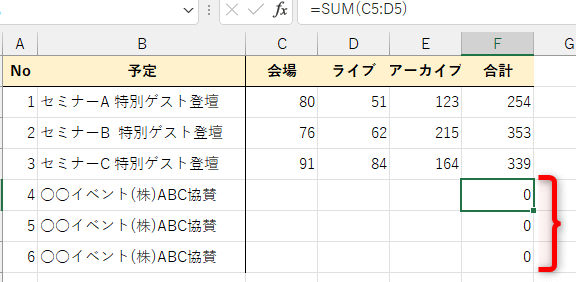
Excelを使用する際、ゼロを表示しない方法について検討することは、データの見やすさや分析の効率化において重要です。この記事では、Excelの書式設定と関数の活用方法を通じて、ゼロを非表示にする方法を詳しく解説します。書式設定の基本から、IF関数やIS関数などを用いた高度なテクニックまで、さまざまなシーンでの活用法を紹介します。また、実践的な例を交えて説明することで、誰でも簡単に理解し、すぐに実践できるようにしています。ゼロを非表示にすることで、データの整理や分析がスムーズになり、より効果的な情報活用が期待できます。
Excelで0を表示しないようにするにはどうすればいいですか?
Excelのセルに値が0の場合、デフォルトでは0が表示されます。しかし、0を表示しないようにする方法はいくつかあります。ここでは、書式設定と関数活用によるゼロを表示しない方法を紹介します。
書式設定によるゼロを表示しない方法
書式設定では、ゼロを空白に置き換えることができます。数値書式を使用して、ゼロを非表示にします。具体的には、以下の手順を踏みます。
この記事が役に立つかもしれません。 Excel チェックボックス 作り方|フォームコントロール活用
- セルを選択します。
- ホームタブの「番号」グループで、「数値」ボタンをクリックします。
- 「カテゴリ」で「カスタム」を選択し、「書式」に「0;0;;」と入力します。
IF関数によるゼロを表示しない方法
IF関数を使用して、ゼロを非表示にすることもできます。IF関数は、条件に応じて値を返す関数です。ゼロを非表示にするには、IF関数でゼロを判定し、空白を返すようにします。具体的には、以下の手順を踏みます。
- セルにIF関数を入力します。
- 「=IF(A1=0,,A1)」と入力します。
- 「A1」は、値が0のセルを指定します。
IFERROR関数によるゼロを表示しない方法
IFERROR関数を使用して、ゼロを非表示にすることもできます。IFERROR関数は、エラーが発生した場合に値を返す関数です。ゼロを非表示にするには、IFERROR関数でゼロを判定し、空白を返すようにします。具体的には、以下の手順を踏みます。
- セルにIFERROR関数を入力します。
- 「=IFERROR(A1/A1,)」と入力します。
- 「A1」は、値が0のセルを指定します。
エクセルでIF関数で0を表示しないようにするには?
エクセルでIF関数で0を表示しないようにするには、複数の方法があります。まず、IF関数を使用して値が0の場合には空白を返すことができます。IF関数の基本的な形式は、`IF(条件, trueの値, falseの値)`です。0を表示しないようにするには、`IF(A1=0, , A1)`のように記述します。これにより、A1の値が0の場合には空白が返され、0以外の値の場合にはその値が返されます。
書式設定でのゼロ非表示
エクセルには、書式設定でゼロを非表示にする機能もあります。書式設定でゼロを非表示にするには、セルを選択し、「ホーム」タブの「数値」グループで「数字」ボタンをクリックします。すると、数字の書式設定画面が表示されるので、「ゼロを表示しない」をチェックします。これにより、ゼロの値を持つセルには何も表示されなくなります。
この記事が役に立つかもしれません。 Excel テキストボックスで入力欄を作成!
- セルを選択
- 「ホーム」タブの「数値」グループで「数字」ボタンをクリック
- 「ゼロを表示しない」をチェック
IF関数とIFERROR関数の併用
IF関数とIFERROR関数を併用することで、エラー値を返す場合にもゼロを非表示にすることができます。IFERROR関数は、エラー値を返す場合には指定された値を返します。IF関数とIFERROR関数を併用することで、ゼロやエラー値を非表示にすることができます。例えば、`IFERROR(IF(A1=0, , A1), )`のように記述します。これにより、A1の値が0の場合には空白が返され、エラー値の場合にも空白が返されます。
- IF関数でゼロを非表示にする
- IFERROR関数でエラー値を非表示にする
- 両方を併用することでゼロとエラー値を非表示にする
数式を使用したゼロ非表示
数式を使用することで、ゼロを非表示にすることもできます。数式を使用することで、ゼロの値を持つセルに特定の値を返すことができます。例えば、`=IF(A1=0, , A1&A2)`のように記述します。これにより、A1の値が0の場合には空白が返され、0以外の値の場合にはA1とA2を連結した値が返されます。
- 数式を使用してゼロを非表示にする
- 特定の値を返すことでゼロを非表示にする
- 他の数式と併用することで複雑な条件に応じたゼロ非表示を実現
エクセルで0の行を非表示にするには?
エクセルで0の行を非表示にするには、複数の方法があります。以下はその一例です。
書式設定によるゼロの非表示
エクセルの書式設定機能を使用して、ゼロの値を非表示にすることができます。
この記事が役に立つかもしれません。 Excel ドロップダウンリスト作成|入力規則設定
- セルを選択し、ホームタブの「数字」グループで「ゼロを表示しない」オプションをオンにします。
- この設定を行うと、選択されたセル範囲でゼロの値が非表示になります。
- この方法では、ゼロの値を非表示にするだけで、他の値には影響しません。
IF関数を使用したゼロの非表示
IF関数を使用して、ゼロの値を非表示にすることもできます。
- =IF(A1=0,,A1)という식을入力し、エンターキーを押します。
- この式では、A1セルがゼロの場合には何も表示せず、ゼロ以外の場合はA1セルの値を表示します。
- この方法では、ゼロの値を非表示にするだけで、他の値には影響しません。
arbonate関数を使用したゼロの非表示
arbonate関数を使用して、ゼロの値を非表示にすることもできます。
- =IFERROR(A1, )という式を入力し、エンターキーを押します。
- この式では、A1セルがエラー(ゼロを含む)場合には何も表示せず、エラー以外の場合はA1セルの値を表示します。
- この方法では、ゼロの値を非表示にするだけで、他の値には影響しません。
ゼロを表示しないためのExcelの書式設定と関数の活用方法
Excelでゼロを表示しないようにする方法には、書式設定と関数の活用の2つがあります。以下では、これらの方法を詳しく説明します。
書式設定を利用したゼロ非表示方法
書式設定を利用して、ゼロを非表示にする方法です。以下の手順で設定できます。 1. ゼロを非表示にしたいセルを選択します。 2. 「ホーム」タブの「数値」グループにある「書式設定」ボタンをクリックします。 3. 「セルの書式設定」ダイアログボックスが表示されるので、「数値」タブを選択します。 4. 「カテゴリ」リストから「カスタム」を選択します。 5. 「タイプ」ボックスに、以下の書式を入力します。 0;-0;;@ 6. 「OK」ボタンをクリックして設定を適用します。 これで、選択したセル内のゼロが非表示になります。
この記事が役に立つかもしれません。 Excel ドロップダウンリスト追加|入力規則設定
IF関数を利用したゼロ非表示方法
IF関数を利用して、ゼロを非表示にする方法です。以下の式を使用します。 =IF(条件, 表示する値, ) 例えば、A1セルの値がゼロの場合に空白を表示させたい場合は、以下の式を入力します。 =IF(A1=0, , A1) これで、A1セルの値がゼロの場合は空白が表示され、ゼロ以外の場合はA1セルの値が表示されます。
ISBLANK関数を利用したゼロ非表示方法
ISBLANK関数を利用して、ゼロを非表示にする方法です。以下の式を使用します。 =IF(ISBLANK(セル), , セル) 例えば、A1セルの値が空白の場合に空白を表示させたい場合は、以下の式を入力します。 =IF(ISBLANK(A1), , A1) これで、A1セルの値が空白の場合は空白が表示され、空白以外の場合はA1セルの値が表示されます。
SUM関数とIF関数を組み合わせたゼロ非表示方法
SUM関数とIF関数を組み合わせて、ゼロを非表示にする方法です。以下の式を使用します。 =IF(SUM(範囲)=0, , SUM(範囲)) 例えば、A1からA5までのセルの合計がゼロの場合に空白を表示させたい場合は、以下の式を入力します。 =IF(SUM(A1:A5)=0, , SUM(A1:A5)) これで、A1からA5までのセルの合計がゼロの場合は空白が表示され、ゼロ以外の場合は合計値が表示されます。
条件付き書式を利用したゼロ非表示方法
条件付き書式を利用して、ゼロを非表示にする方法です。以下の手順で設定できます。 1. ゼロを非表示にしたいセルを選択します。 2. 「ホーム」タブの「スタイル」グループにある「条件付き書式」ボタンをクリックし、「新しいルール」を選択します。 3. 「ルールの種類」で「数式を使用して、書式設定するセルを決定」を選択します。 4. 「数式」ボックスに以下の式を入力します。 =A1=0 5. 「書式」ボタンをクリックし、「フォント」タブで「色」を白に設定します。 6. 「OK」ボタンをクリックして設定を適用します。 これで、選択したセル内のゼロが白色で表示されるため、非表示になります。
| 方法 | 特徴 |
|---|---|
| 書式設定を利用した方法 | セルの書式設定を変更してゼロを非表示にします。 |
| IF関数を利用した方法 | IF関数を使用して、ゼロの場合に空白を表示します。 |
| ISBLANK関数を利用した方法 | ISBLANK関数を使用して、空白の場合に空白を表示します。 |
| SUM関数とIF関数を組み合わせた方法 | SUM関数とIF関数を組み合わせて、合計がゼロの場合に空白を表示します。 |
| 条件付き書式を利用した方法 | 条件付き書式を使用して、ゼロを白色で表示して非表示にします。 |
Excelの関数で0を表示させたくないのですが?
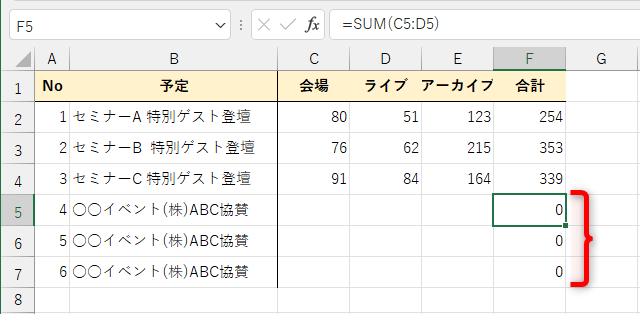
Excelの関数で0を表示させたくない場合は、以下の方法があります。
IF関数を使用する
IF関数を使用して、結果が0の場合に別の値を表示するように設定することができます。具体的には、以下のような式を使用します。
- IF(関数の結果=0,,関数の結果)
- この式は、関数の結果が0の場合には空白()を表示し、0以外の場合には関数の結果を表示します。
- 例: =IF(SUM(A1:A10)=0,,SUM(A1:A10))
NUMBERFORMATを使用する
NUMBERFORMAT関数を使用して、0を表示しないように数値をフォーマットすることができます。以下の式を使用します。
- NUMBERFORMAT(関数の結果,0;;;)
- この式は、関数の結果が0の場合には何も表示されず、0以外の場合には通常の数値が表示されます。
- 例: =NUMBERFORMAT(SUM(A1:A10),0;;;)
条件付き 書式設定 を使用する
条件付き 書式設定 を使用して、0のセルを非表示にすることができます。以下の手順で設定します。
- まず、条件付き 書式設定 のルールを作成します。条件は「セルの値が0と等しい」です。
- 次に、書式設定で、「フォント」タブを開き、「色」を白にするか、「数字」タブで「タイプ」を「カスタム」に設定し、「コード」に「;;;」と入力します。
- これにより、0のセルは白色で表示され、実質的に非表示になります。
書式設定で0を表示しないようにするには?
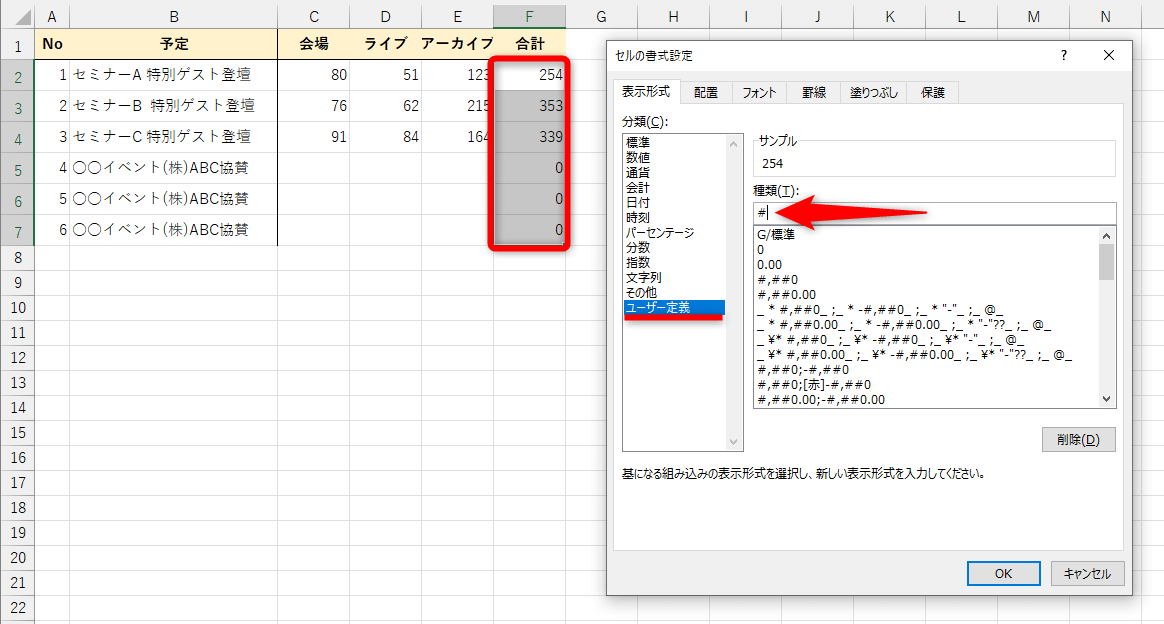
Excelでは、セルの書式設定を変更することで、0を表示しないようにすることができます。以下の手順で設定してください。
セルの書式設定を開く
- 0を非表示にしたいセルを選択します。
- 「ホーム」タブの「セル」グループにある「セルの書式設定」をクリックします。
数値タブでカスタム書式を設定
- セルの書式設定ダイアログボックスで、「数値」タブを選択します。
- カテゴリの一覧から「カスタム」を選択します。
- 「タイプ」ボックスに、以下の書式コードを入力します。
0;-0;;@
設定を適用する
- 「OK」ボタンをクリックして、設定を適用します。
- これで、選択されたセルでは、0が表示されなくなります。数値が0の場合は、セルが空白になります。
この方法を使用することで、Excelのセルで0を表示しないように設定できます。これにより、見やすさが向上し、データの解析がしやすくなります。
Vlookupで0を表示しないようにするには?
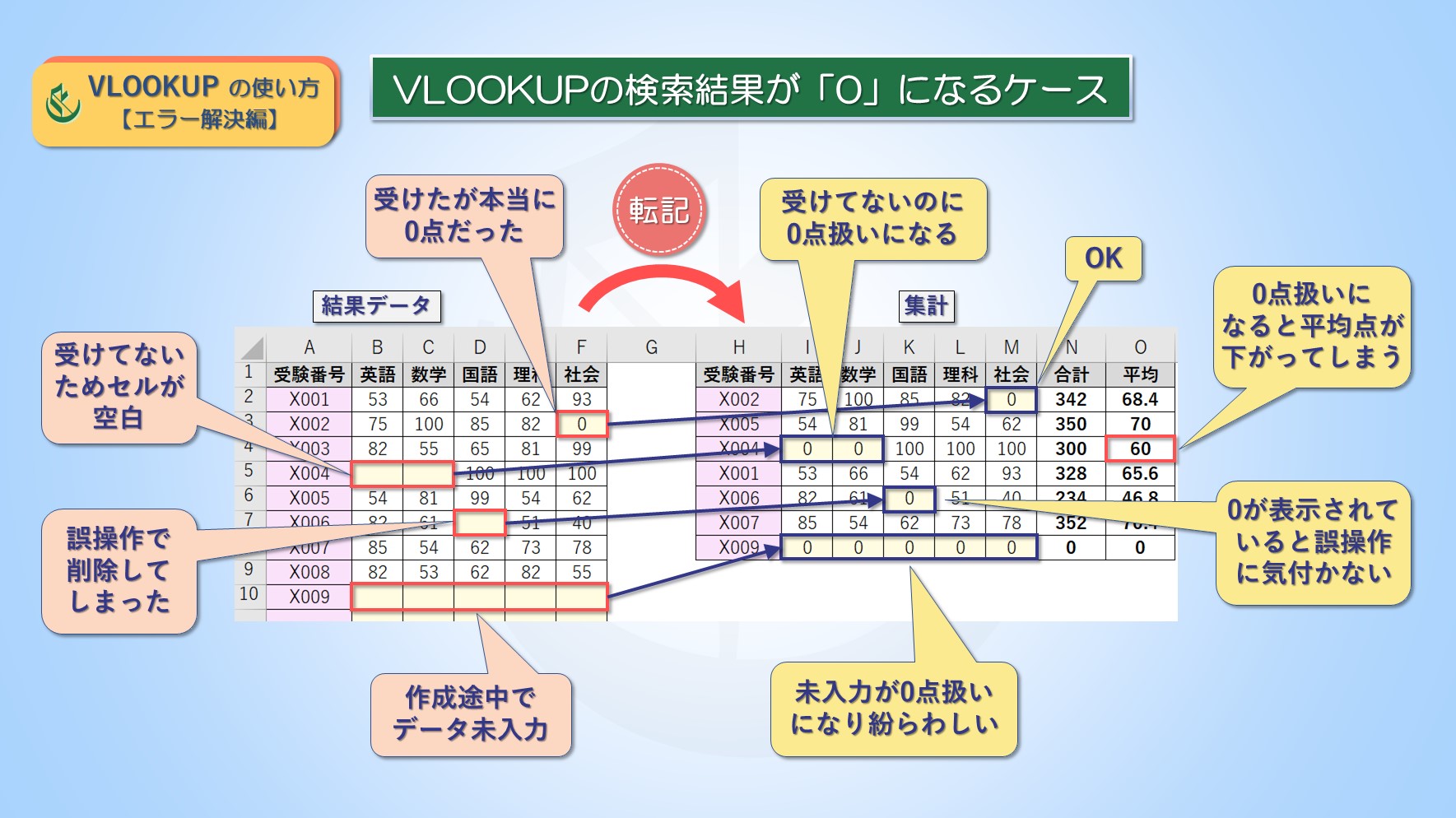
VLOOKUPで0を表示しないようにする方法は以下の通りです。
VLOOKUPの第4引数をTRUEに設定する
VLOOKUP関数の第4引数をTRUEに設定すると、完全一致ではなく、近似一致で検索が行われるようになります。これにより、検索値と一致しない場合に0が表示される代わりに、検索値に最も近い値が返されます。
- VLOOKUP関数の第4引数をTRUEに設定します。
- 検索値と一致する値が見つからない場合、検索値に最も近い値が返されます。
- ただし、この方法では、検索値より小さい最大の値が返されるため、検索値を超える値が返されることがありません。
IFERROR関数を使用して0を別の値に置き換える
IFERROR関数を使用すると、VLOOKUP関数がエラーを返す場合に、別の値を表示することができます。この方法を用いて、VLOOKUPが0を返す場合に、0ではなく別の値を表示できます。
- IFERROR関数を使用してVLOOKUP関数を囲みます。
- VLOOKUP関数が0を返す場合に表示する値を、IFERROR関数の第2引数に指定します。
- 例: =IFERROR(VLOOKUP(A1,B1:C10,2,FALSE),値が見つかりません)
IF文とVLOOKUP関数を組み合わせて使用する
IF文とVLOOKUP関数を組み合わせて使用することで、VLOOKUPの結果が0の場合に別の値を表示することができます。
- IF文を使用してVLOOKUP関数を囲みます。
- VLOOKUP関数が0を返す場合に表示する値を、IF文の第3引数に指定します。
- 例: =IF(VLOOKUP(A1,B1:C10,2,FALSE)=0,値が見つかりません,VLOOKUP(A1,B1:C10,2,FALSE))
エクセルの棒グラフで0を表示しないようにするには?

エクセルの棒グラフで0を表示しないようにするには、以下の手順を実行します。
データ系列の設定を変更する
データ系列の設定を変更して、0の値を表示しないようにすることができます。
- グラフを選択し、[デザイン]タブを開く。
- [データの選択]をクリックして、データ系列を選択する。
- [編集]をクリックし、[データ系列の設定]ダイアログボックスを開く。
- [表示]タブで、[空のセルを表示しない]を選択する。
- [OK]をクリックして変更を適用する。
縦軸の範囲を調整する
縦軸の範囲を調整して、0の値が表示されないようにすることができます。
- グラフを選択し、縦軸を右クリックして[軸の設定]を選択する。
- [軸のオプション]で、[固定]を選択し、最小値を0より大きい値に設定する。
- [OK]をクリックして変更を適用する。
数式を使用して0を除外する
数式を使用して、0の値を除外することができます。この方法は、データが数式で計算されている場合に有効です。
- データが入力されているセルを選択し、[数式]バーに以下の数式を入力する。
- =IF(元の数式=0,,元の数式)
- Enterキーを押して数式を適用する。
これで、元の数式の結果が0の場合は空白が表示され、0がグラフに表示されなくなります。
よくある質問
Excelでゼロを表示しない方法は何がありますか?
Excelでのゼロを表示しない方法には主に2つあります。一つは、セルの書式設定を利用する方法で、もう一つは、関数を活用する方法です。書式設定の方法は、セルの表示形式を変更することでゼロを非表示にすることができます。関数を活用する方法は、IF関数やSUM関数などを使用して、ゼロの値を別の値や空白に置き換えることができます。
書式設定を使ってゼロを非表示にするにはどうすればよいですか?
書式設定を使ってゼロを非表示にするには、まず、ゼロを非表示にしたいセルまたはセル範囲を選択します。次に、ホームタブの数値グループにある小数点以下の表示桁数のドロップダウン矢印をクリックし、セルの書式設定を選択します。セルの書式設定ダイアログボックスの数値タブで、カスタムを選択し、型ボックスに0;-0;;@と入力します。これにより、ゼロの値が非表示になります。
関数を活用してゼロを非表示にするにはどうすればよいですか?
関数を活用してゼロを非表示にするには、IF関数やSUM関数などを使用します。例えば、IF関数を使用する場合、=IF(A1=0,,A1)という式を使用します。これにより、セルA1の値がゼロの場合、空白が表示され、そうでない場合、セルA1の値が表示されます。SUM関数を使用する場合、=SUM(IF(A1:A100,A1:A10))という式を使用します。これにより、セル範囲A1:A10の値の和が計算され、その和がゼロでない場合にのみ表示されます。
ゼロを非表示にしたセルを他の計算に使用することはできますか?
はい、ゼロを非表示にしたセルを他の計算に使用することができます。書式設定でゼロを非表示にした場合でも、セルの値自体は変更されていないので、他の計算に使用することができます。ただし、関数を使用してゼロを非表示にした場合、関数の結果がゼロでない場合にのみ、他の計算に使用することができます。したがって、ゼロを非表示にする方法は、データの表示に影響を与えるだけで、データの計算には影響を与えないという点に注意してください。
Excel ゼロを表示しない方法|書式設定と関数活用 に類似した他の記事を知りたい場合は、Excel 書式設定 カテゴリにアクセスしてください。
関連記事