
Excel スライサーでピボットテーブルを操作!
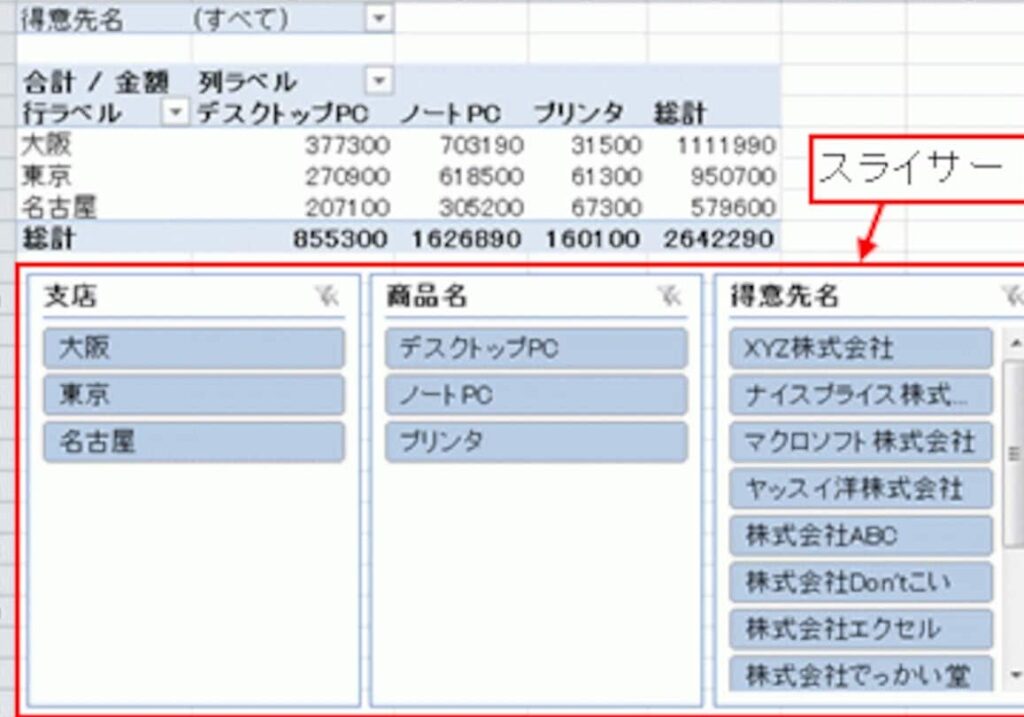
「Excelスライサーでピボットテーブルを操作!」本記事では、Microsoft Excelのスライサー機能を使用して、ピボットテーブルを効果的に操作する方法を紹介します。スライサーは、ピボットテーブルのデータを簡単にフィルタリングし、必要な情報に高速かつ正確にアクセスできる優れたツールです。また、スライサーの使い方や設定方法、さらにはスライサーを使用することで生産性が向上する理由も詳しく解説します。ぜひ、Excelでのデータ分析やレポート作成に役立つスライサーの活用法をマスターしましょう。
スライサーを使用してピボットテーブルのデータを効果的に操作する方法
Excelのスライサーは、ピボットテーブルでデータをすばやく簡単にフィルタリングするための便利な機能です。この機能を使うことで、データの分析や可視化がより効率的になります。
スライサーの基本的な使い方
スライサーは、ピボットテーブルのフィルターの代替として使用されます。スライサーを作成するには、ピボットテーブルを選択し、[分析]リボンで[スライサーを挿入]をクリックします。その後、フィルタリングしたいフィールドを選択します。スライサーは、データをフィルタリングするためのボタンとして表示されます。
この記事が役に立つかもしれません。 Excel ダッシュボード作成でデータ可視化!
| 操作 | 説明 |
|---|---|
| スライサーの作成 | ピボットテーブルからフィールドを選択し、スライサーを作成します。 |
| データのフィルタリング | スライサーのボタンをクリックして、表示するデータを選択します。 |
スライサーによるピボットテーブルの可視化
スライサーは、ピボットテーブルのデータを直感的に可視化する手段としても機能します。スライサーを使用すると、選択されているフィルタオプションが一目でわかります。また、複数のスライサーを同時に使用することで、データの複合的なフィルタリングが可能になります。
| 操作 | 説明 |
|---|---|
| 複数のスライサーの使用 | 複数のフィールドに基づいてデータをフィルタリングします。 |
| スライサーのスタイル変更 | スライサーの外観をカスタマイズして、データの可視化を向上させます。 |
スライサーによるデータ分析の効率化
スライサーを活用することで、データ分析の効率が大幅に向上します。スライサーは、ピボットテーブルのデータを迅速にフィルタリングし、必要な情報に焦点を当てることができます。これにより、データ分析のプロセスが簡素化され、より迅速な意思決定が可能になります。
| 効果 | 説明 |
|---|---|
| データ分析の迅速化 | フィルタリングを迅速に行うことで、データ分析が効率化されます。 |
| 意思決定のサポート | 必要なデータに迅速にアクセスできることで、意思決定が迅速になります。 |
スライサーとピボットテーブルの連携
スライサーは、ピボットテーブルとシームレスに連携します。スライサーで選択したフィルタオプションは、ピボットテーブルに即座に反映されます。これにより、データのフィルタリングと可視化が一体化され、データ分析がよりスムーズになります。
| 連携機能 | 説明 |
|---|---|
| リアルタイムのフィルタ反映 | スライサーの選択がピボットテーブルに即座に反映されます。 |
| 複数のピボットテーブルへの適用 | ひとつのスライサーを複数のピボットテーブルに適用できます。 |
スライサーのカスタマイズ
スライサーの外観や機能をカスタマイズすることで、データ分析環境を最適化できます。Excelでは、スライサーのサイズや色、フォントなどを自由に変更できます。また、スライサーのボタンを並べ替えたり、特定の項目を非表示にしたりすることも可能です。
この記事が役に立つかもしれません。 Excel データ抽出の様々な方法|関数/フィルター/ピボットテーブル
| カスタマイズ項目 | 説明 |
|---|---|
| スライサーのサイズ変更 | スライサーの大きさを調整して、画面のレイアウトを最適化します。 |
| スライサーのスタイル設定 | 色、フォント、ボタンの配置などを変更して、見た目をカスタマイズします。 |
エクセルのピボットテーブルとスライサーを接続するには?
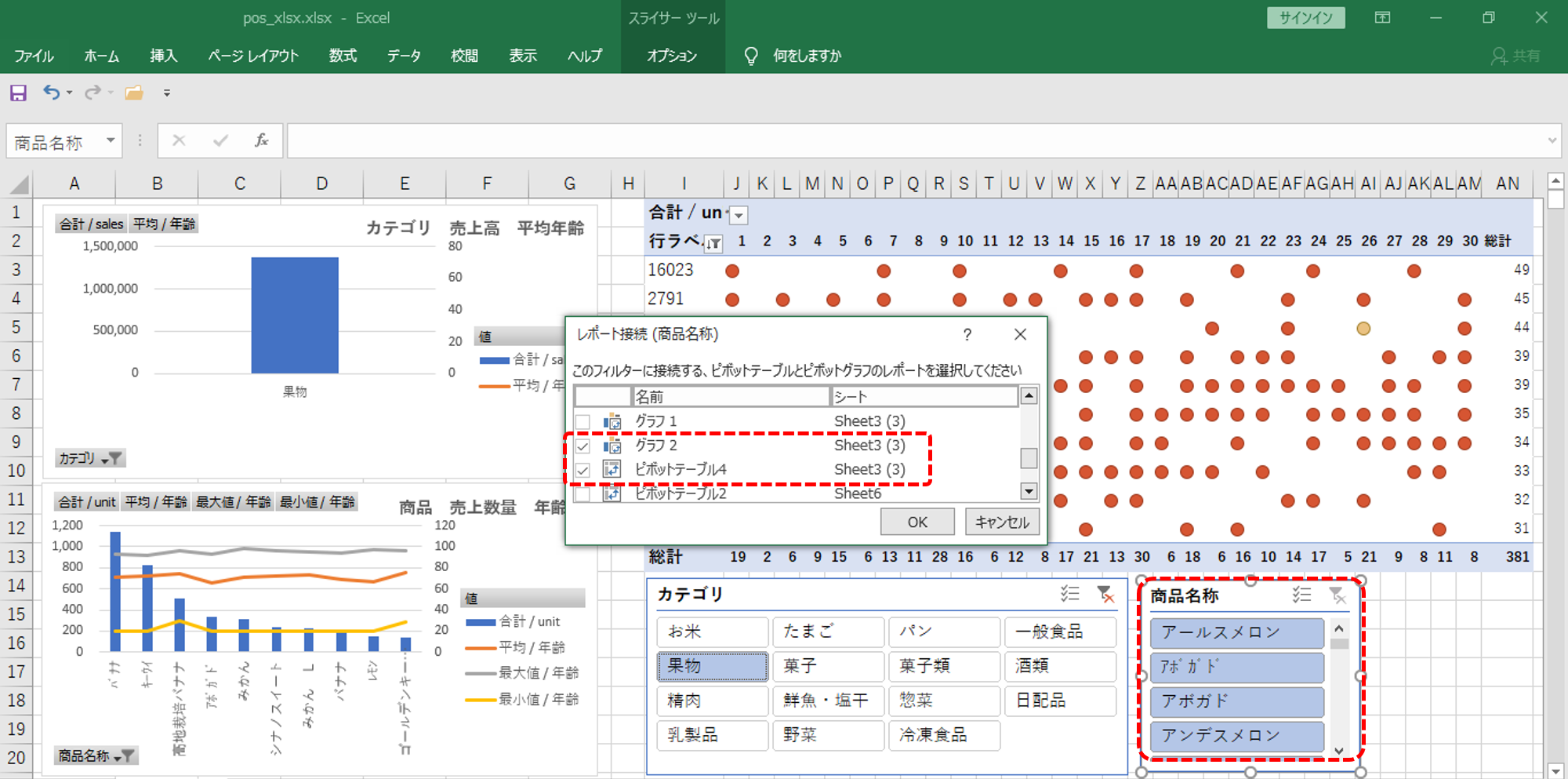
エクセルのピボットテーブルとスライサーを接続するには、以下の手順を実行します。
ピボットテーブルの作成
最初に、ピボットテーブルを作成します。データを選択し、「挿入」タブから「ピボットテーブル」を選択します。このとき、データソースと配置場所を指定します。
- データソース:ピボットテーブルを作成する元になるデータ範囲を選択します。
- 配置場所:ピボットテーブルを配置するワークシートとセルを選択します。
スライサーの作成
次に、スライサーを作成します。ピボットテーブルを選択し、「ピボットテーブル分析」タブから「スライサー」をクリックします。表示されるダイアログで、スライサーに表示するフィールドを選択します。
この記事が役に立つかもしれません。 Excel データベース機能でデータ管理!
- スライサーに表示するフィールド:ピボットテーブルのフィールドリストから、スライサーに表示するフィールドを選択します。
ピボットテーブルとスライサーの接続
最後に、ピボットテーブルとスライサーを接続します。スライサーを選択し、「スライサー」タブから「スライサーの接続」をクリックします。表示されるダイアログで、接続先のピボットテーブルを選択します。
- 接続先のピボットテーブル:接続するピボットテーブルを選択します。ピボットテーブルが複数存在する場合は、該当するものをすべて選択します。
エクセルのピボットテーブルでスライサーが使えないのはなぜですか?
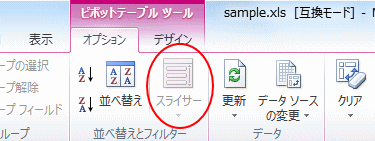
エクセルのピボットテーブルでスライサーが使えない理由は、一般に以下のいずれかに該当します。
スライサーの設定が正しくない
スライサーがピボットテーブルと正しく連携していないことが原因です。この場合、以下の点をチェックしてください。
この記事が役に立つかもしれません。 Excel ヒストグラム 作り方|データ分析ツール活用
- スライサーの設定: スライサーが正しいピボットテーブルに連携されているか確認してください。
- フィールドの選択: スライサーに適切なフィールドが選択されているか確認してください。
- データの更新: ピボットテーブルとスライサーのデータが最新であることを確認してください。
互換性の問題がある
スライサー機能は、Excel 2010以降でサポートされています。古いバージョンのExcelを使用している場合、スライサーを利用できない可能性があります。
- Excelのバージョン: 使用中のExcelが2010以降であることを確認してください。
- ファイルの形式: .xlsxまたは.xlsm形式で保存されていることを確認してください。古い.xls形式ではスライサーは利用できません。
- 互換モード: ブックが互換モードで開かれていると、スライサーは利用できません。新しいバージョンのExcelでブックを開きなおしてください。
データの構造が適していない
ピボットテーブルのデータソースが適切な構造になっていない場合、スライサーを効果的に利用できないことがあります。
- データの整理: データが整然と整理され、列に一貫性があることを確認してください。
- データ型: スライサーに使用するフィールドのデータ型が適切であることを確認してください。たとえば、数値データをカテゴリデータとして扱っていると、スライサーが期待通りに機能しないことがあります。
- 重複データ: データに重複が多すぎると、スライサーの効果が限定されることがあります。データをクリーンアップし、重複を削除することを検討してください。
ピボットテーブルのスライサー機能とは?

ピボットテーブルのスライサー機能とは、エクセルでピボットテーブルを使用している際に、データを絞り込んで表示するための機能です。スライサーを使用することで、ピボットテーブルのデータを簡単にフィルター링し、必要な情報だけを表示することができます。
スライサーの設定方法
スライサーを設定するには、まずピボットテーブルを作成し、フィルターとして使用したいフィールドを選択します。その後、[ピボットテーブル分析]タブの[フィルター]グループにある[スライサーを挿入]ボタンをクリックし、追加するフィールドを選択します。これにより、スライサーがピボットテーブルに表示されます。
- ピボットテーブルの作成
- フィルターに使用するフィールドの選択
- [スライサーを挿入]ボタンをクリックし、フィールドを選択
スライサーの操作方法
スライサーを使用してデータを絞り込むには、スライサー内のボタンをクリックします。ボタンをクリックすると、該当するデータのみがピボットテーブルに表示されます。また、複数のスライサーを組み合わせて使用することで、より詳細なフィルター링が可能です。
- スライサーのボタンをクリックしてデータを絞り込む
- 複数のスライサーを組み合わせて詳細なフィルターリングを行う
- 必要に応じてスライサーのボタンをオン/オフ切り替える
スライサーのカスタマイズ
スライサーの外観や動作をカスタマイズすることができます。例えば、スライサーのサイズや色を変更したり、ボタンの表示形式を調整したりすることができます。また、スライサーの設定を変更して、複数のピボットテーブルに同時に適用することも可能です。
- スライサーのサイズや色を変更する
- ボタンの表示形式を調整する
- 複数のピボットテーブルにスライサーを同時に適用する
ピボットグラフにスライサーを接続するにはどうすればいいですか?

ピボットグラフにスライサーを接続するためには、以下の手順に従ってください。
スライサーの作成
まず、ピボットテーブルやピボットグラフと同じデータソースからスライサーを作成する必要があります。スライサーは、データをフィルタリングするためのインタラクティブなコントロールで、ピボットテーブルやピボットグラフに接続できます。
- ピボットテーブルまたはピボットグラフがあるワークシートを開きます。
- 「挿入」タブで、「スライサー」をクリックします。
- 使用するフィールドを選択し、「OK」をクリックします。
スライサーをピボットグラフに接続
スライサーを作成したら、次にそれをピボットグラフに接続する必要があります。
- 接続するピボットグラフがあるワークシートを開きます。
- 作成したスライサーをクリックして選択します。
- 「スライサー」タブで、「ピボットテーブルへの接続」をクリックします。
- 表示されるダイアログボックスで、接続先のピボットグラフがチェックされていることを確認し、「OK」をクリックします。
スライサーを使用したデータのフィルタリング
スライサーをピボットグラフに接続したら、スライサーを使用してデータをフィルタリングできます。
- スライサー上の項目をクリックして、表示するデータを選択します。
- 選択した項目に基づいて、ピボットグラフが自動的に更新されます。
- 必要に応じて、複数のスライサーを使用して、データのフィルタリングを組み合わせることができます。
このように、スライサーを使用すると、ピボットグラフのデータをインタラクティブにフィルタリングし、分析を効率化できます。ピボットテーブルと同様に、スライサーもデータの可視化と分析に役立ちます。
よくある質問
スライサーとは何ですか?
スライサーは、ピボットテーブルやピボットグラフでデータをフィルターするための便利な機能です。スライサーを使用すると、ボタンをクリックするだけで、ピボットテーブルのデータを簡単にフィルタリングできます。この機能は、Excel 2010以降のバージョンで利用可能です。スライサーを追加することで、データの分析や表示がより直感的かつ効率的になります。
スライサーをピボットテーブルに追加する方法を教えてください。
スライサーをピボットテーブルに追加するには、次の手順に従います。まず、ピボットテーブルの任意のセルを選択し、[ピボットテーブル分析]リボンにある[挿入]グループから[スライサー]をクリックします。その後、スライサーに含めるフィールドを選択し、[OK]ボタンをクリックします。これで、ピボットテーブルのデータをスライサーでフィルタリングできるようになります。
スライサーで複数の項目を選択するにはどうしたらよいですか?
スライサーで複数の項目を選択するには、スライサーボタンをCTRLキーを押しながらクリックします。これにより、選択した複数の項目に一致するデータがピボットテーブルに表示されます。また、スライサーの右上にある[クリア]ボタンをクリックすると、選択を解除できます。複数の項目を選択できる機能を利用すると、データのフィルタリングがより柔軟になります。
スライサーの外観や設定を変更する方法を教えてください。
スライサーの外観や設定を変更するには、スライサーを右クリックし、[スライサースタイル]または[スライサー設定]を選択します。[スライサースタイル]では、スライサーの色や形状を変更できます。[スライサー設定]では、スライサーの名前やボタンの並べ替え順、表示する項目の数などを変更できます。これらの設定を調整することで、スライサーを自分好みにカスタマイズできます。
Excel スライサーでピボットテーブルを操作! に類似した他の記事を知りたい場合は、Excel データ分析 カテゴリにアクセスしてください。
関連記事