
Excel シート名をセルに表示する方法|関数活用

Excelシートを使用する上で、シート名をセルに表示する方法を知っておくと非常に便利です。本記事では、関数を活用してシート名をセルに表示する方法を詳しく解説します。関数の使い方に慣れることで、Excelの操作がより効率的になります。ぜひ、本記事を参考にして、Excelでの作業をスムーズに行ってください。
Excelで別のシート名をセルに表示するには?
Excelで別のシート名をセルに表示するには、INDIRECT 関数や HYPERLINK 関数を使用することができます。INDIRECT 関数は、指定されたシート名やセル範囲を参照することができます。一方、HYPERLINK 関数は、指定されたシート名やセル範囲にハイパーリンクを貼り付けることができます。
INDIRECT 関数を使用してシート名を参照
INDIRECT 関数を使用して、指定されたシート名を参照することができます。例えば、シート名「Sheet2」にあるセルA1の値を参照するには、次の式を使用します。
この記事が役に立つかもしれません。 Excel ユーザー定義関数でオリジナル関数を作成!
- INDIRECT関数の syntax は、`INDIRECT(ref_text)` となります。
- ref_text には、指定されたシート名やセル範囲を指定します。
- 例えば、シート名「Sheet2」にあるセルA1の値を参照するには、`INDIRECT(Sheet2!A1)` と指定します。
HYPERLINK 関数を使用してシート名にハイパーリンク
HYPERLINK 関数を使用して、指定されたシート名にハイパーリンクを貼り付けることができます。例えば、シート名「Sheet2」にハイパーリンクを貼り付けるには、次の式を使用します。
- HYPERLINK 関数の syntax は、`HYPERLINK(link_location,friendly_name)` となります。
- link_location には、指定されたシート名やセル範囲を指定します。
- 例えば、シート名「Sheet2」にハイパーリンクを貼り付けるには、`HYPERLINK([Sheet2!A1])` と指定します。
名前付き範囲を使用してシート名を参照
名前付き範囲を使用して、指定されたシート名を参照することができます。例えば、シート名「Sheet2」にあるセルA1の値を参照するには、次の式を使用します。
- 名前付き範囲を定義するには、名前付け ダイアログボックスで名前を指定します。
- 名前付き範囲を使用して、指定されたシート名を参照するには、`[名前]` と指定します。
- 例えば、シート名「Sheet2」にあるセルA1の値を参照するには、`[Sheet2_A1]` と指定します。
Excelのシート名称を関数で取得するには?
Excelのシート名称を関数で取得するには、`MID`関数や`FIND`関数を組み合わせて使用することができます。具体的には、`CELL`関数を使用してシートの名前を取得し、`MID`関数で抽出することができます。
シート名取得の基本
シート名を取得する基本的な方法は、`CELL`関数を使用することです。`CELL`関数は、指定された情報を取得することができます。
この記事が役に立つかもしれません。 Excel ワイルドカードで部分一致検索!
- `CELL`関数の基本的な書式は、`CELL(info_type,[reference])`です。
- `info_type`には、`filename`や`sheetname`などの情報を指定できます。
- `reference`には、シート名やセル範囲を指定できます。
MID関数を使用してシート名を抽出
`CELL`関数で取得されたシート名には、ファイル名やパスなどの情報が含まれています。これを抽出するために、`MID`関数を使用します。
- `MID`関数の基本的な書式は、`MID(text,start_num,num_chars)`です。
- `text`には、`CELL`関数で取得されたシート名を指定します。
- `start_num`には、抽出する文字列の開始位置を指定します。
実際の例
実際の例では、`CELL`関数と`MID`関数を組み合わせて、シート名を取得し、抽出することができます。
- `=MID(CELL(filename,A1),FIND(],CELL(filename,A1))+1,255)`
- この式では、`CELL`関数でシート名を取得し、`MID`関数で抽出しています。
- 抽出されたシート名を、指定されたセルに表示することができます。
Excelでシート名を表示させるにはどうすればいいですか?
Excelシート名をセルに表示する方法はいくつかありますが、ここでは関数活用による方法を紹介します。関数を使用することで、シート名を簡単にセルに表示することができます。
シート名を取得する関数
シート名を取得するには、`MID`関数と`CELL`関数を組み合わせて使用します。`MID`関数は、指定された文字列の部分文字列を取得する関数です。`CELL`関数は、セルの情報を取得する関数です。
この記事が役に立つかもしれません。 Excel 今日の日付関数「TODAY」の使い方
- `MID`関数の基本構文:`MID(text, start, num)`
- `CELL`関数の基本構文:`CELL(info_type, reference)`
- シート名を取得する関数:`MID(CELL(filename),FIND(],CELL(filename))+1,LEN(CELL(filename))FIND(],CELL(filename))1)`
シート名をセルに表示する方法
シート名を取得する関数を使用して、セルに表示するには、 đơn純にセルにその関数を入力します。例えば、A1セルにシート名を表示するには、A1セルに`=MID(CELL(filename),FIND(],CELL(filename))+1,LEN(CELL(filename))FIND(],CELL(filename))1)`と入力します。
- シート名をA1セルに表示する:`=MID(CELL(filename),FIND(],CELL(filename))+1,LEN(CELL(filename))FIND(],CELL(filename))1)`
- シート名をB1セルに表示する:`=MID(CELL(filename),FIND(],CELL(filename))+1,LEN(CELL(filename))FIND(],CELL(filename))1)`
- シート名をC1セルに表示する:`=MID(CELL(filename),FIND(],CELL(filename))+1,LEN(CELL(filename))FIND(],CELL(filename))1)`
シート名を自動更新する方法
シート名を自動更新するには、`INDIRECT`関数を使用します。`INDIRECT`関数は、文字列をセル参照に変換する関数です。
- `INDIRECT`関数の基本構文:`INDIRECT(ref_text)`
- シート名を自動更新する関数:`=INDIRECT('[&MID(CELL(filename),FIND(],CELL(filename))+1,LEN(CELL(filename))FIND(],CELL(filename))1)&]!A1`
- シート名を自動更新する例:`=INDIRECT('[&MID(CELL(filename),FIND(],CELL(filename))+1,LEN(CELL(filename))FIND(],CELL(filename))1)&]!A1`をA1セルに入力
Excel シート名をセルに表示する方法と関数活用のコツ
Excelでは、シート名をセルに表示する方法と関数を活用することで、作業の効率化が期待できます。この記事では、具体的な方法と関数活用のコツを詳しく解説します。
CELL関数を利用したシート名の取得方法
CELL関数は、セルの情報を取得することができる関数です。この関数を利用することで、シート名をセルに表示することが可能です。具体的な使用方法は以下の通りです。 =CELL(filename,A1) この式を入力すると、現在のシートの名前がセルに表示されます。ファイルパスごと表示されるので、MID関数やFIND関数を組み合わせて、シート名だけを抽出することができます。
 Excel 合計 1秒で出す方法!初心者向け簡単テクニック
INDIRECT関数を利用したシート名の動的参照
INDIRECT関数を利用することで、セルに記入されたシート名を参照して、そのシートの値を取得することができます。これにより、シート名を動的に変更し、対応するデータを取得できるようになります。 例えば、=INDIRECT(A1&!B2)という式を入力すると、セルA1に記載されたシート名のB2セルの値を取得できます。
VLOOKUP関数との組み合わせ
VLOOKUP関数は、縦方向のテーブルから指定した値を検索する関数です。この関数をINDIRECT関数と組み合わせることで、シート名を動的に変更しながら、対応するデータを取得できます。 例えば、=VLOOKUP(B1,INDIRECT(A1&!A:B),2,FALSE)という式を入力すると、セルA1に記載されたシート名のテーブルから、セルB1の値に一致するデータを取得できます。
条件式を利用したシート名の切り替え
IF関数を利用することで、特定の条件に応じて参照するシート名を切り替えることができます。これにより、状況に応じて異なるシートからデータを取得できます。 例えば、=IF(A1=データ1,INDIRECT(Sheet1!B2),INDIRECT(Sheet2!B2))という式を入力すると、セルA1の値に応じて、参照するシートを切り替えることができます。
テーブル機能を活用したシート名の管理
Excelのテーブル機能を活用することで、シート名を管理しやすくなります。テーブルにシート名を列挙しておき、VLOOKUP関数やINDEX関数、MATCH関数を利用して、必要なシート名を取得できます。 このようにして、シート名を一元管理することで、シート名の変更や追加が発生した場合でも、容易に対応できるようになります。
| 関数名 | 用途 |
|---|---|
| CELL | シート名の取得 |
| INDIRECT | シート名の動的参照 |
| VLOOKUP | データの検索 |
| IF | 条件式による切り替え |
Excelでは、これらの関数を活用することで、シート名をセルに表示したり、シート名を基にデータを取得したりすることができます。これらの方法を上手く使い分けることで、Excelでの作業が効率化されることでしょう。
シート名をセルに表示させる関数は?
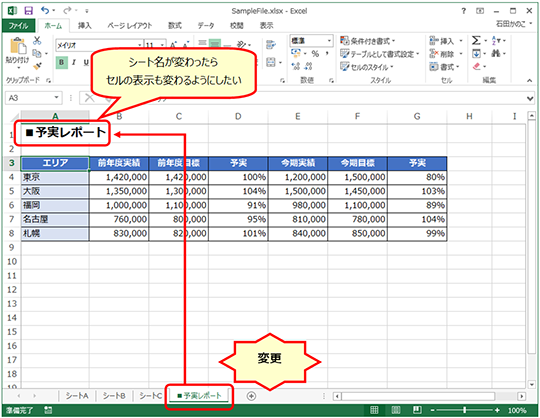
シート名をセルに表示させる関数は、CELL関数を使用します。CELL関数は、セルの情報を取得するための関数で、filenameという引数を指定することで、セルのファイルパスとシート名を取得することができます。取得したファイルパスとシート名から、不必要な部分を削除してシート名だけを表示することができます。
CELL関数の使い方
CELL関数は、以下のように使用します。
- 関数を入力するセルを選択します。
- =CELL(filename)と入力します。
- エンターを押して、関数を実行します。
これで、セルのファイルパスとシート名が表示されます。
シート名だけを表示する方法
CELL関数で取得したファイルパスとシート名から、シート名だけを表示する方法は以下の通りです。
- =RIGHT(CELL(filename),LEN(CELL(filename))-FIND(],CELL(filename)))
- エンターを押して、関数を実行します。
これで、シート名だけが表示されます。
他のシートのシート名を参照する方法
他のシートのシート名を参照するには、以下のようにすることができます。
- =RIGHT(CELL(filename,sheetname!A1),LEN(CELL(filename,sheetname!A1))-FIND(],CELL(filename,sheetname!A1)))
- sheetnameを参照したいシート名に置き換えます。
- エンターを押して、関数を実行します。
これで、他のシートのシート名を参照することができます。
Excelで別シート名をセルに表示するには?
Excelで別シート名をセルに表示する方法は以下の通りです。
セルに別シート名を表示する手順
セルに別シート名を表示するには、次の手順を実行します。
- まず、セルを選択し、「=」を入力します。
- 次に、表示したいシート名をダブルクォーテーションで囲んで入力し、アメンドを押下します。例えば、シート名が「Sheet1」の場合、「Sheet1」と入力します。
- これで、選択したセルに別シート名が表示されます。
セルに関数を使用して別シート名を表示する方法
関数を使用して別シート名を表示することもできます。以下の手順を実行してください。
- セルを選択し、「=CELL(filename,A1)」と入力します。ここで、「A1」は任意のセル番号です。
- この関数を入力することで、現在のシートのファイルパスとシート名が表示されます。ただし、シート名のみを取得したい場合は、以下の手順を追加で実行します。
- =RIGHT(CELL(filename,A1),LEN(CELL(filename,A1))-SEARCH(],CELL(filename,A1)))と入力します。
別シートのセルデータを参照して表示する方法
別シートのセルデータを参照して表示するには、次の手順を実行します。
- 参照したいセルを選択し、「=」を入力します。
- 次に、「シート名!セル番地」を入力します。例えば、「Sheet1」のA1セルのデータを参照する場合、「Sheet1!A1」と入力します。
- これで、選択したセルに別シートのセルデータが表示されます。
Excelでシート名を表示するにはどうすればいいですか?
Excelでシート名を表示するには、以下の手順を実行します。
1. Excelを開き、目的のワークブックを選択します。
2. ワークブック内で、シート名を表示したいシートをアクティブにします。
3. シートの左下にあるシートタブを確認します。シート名はここに表示されています。
シート名の変更方法
シート名を変更するには、以下の手順を実行します。
- 変更したいシートのシートタブを右クリックします。
- 表示されるメニューから「名前の変更」を選択します。
- 新しいシート名を入力し、Enterキーを押します。
シート名をセルに表示する方法
シート名をセルに表示するには、以下の手順を実行します。
- シート名を表示したいセルを選択します。
- セルに以下の数式を入力します:
=MID(CELL(filename,A1),FIND(],CELL(filename,A1))+1,255) - Enterキーを押します。セルに現在のシート名が表示されます。
シート名をVBAで取得する方法
VBAを使ってシート名を取得するには、以下の手順を実行します。
- Visual Basic Editorを開くために、Alt + F11を押します。
- 「挿入」メニューから「モジュール」を選択し、新しいモジュールを作成します。
- 以下のコードを入力します。
Sub GetSheetName() Dim sheetName As String sheetName = ActiveSheet.Name MsgBox 現在のシート名は & sheetName & です。 End Sub - コードを実行するために、F5キーを押します。現在のシート名がメッセージボックスに表示されます。
Excelのシート名をセルから取得するには?
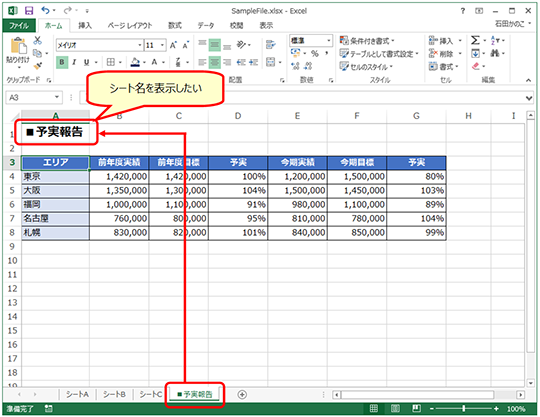
Excelのシート名をセルから取得する方法は以下の通りです。
セル関数を使用する方法
セル関数を使用してシート名を取得するには、以下の手順を実行します。
- 取得したいシート名が含まれるセルを選択します。
- そのセルに以下の式を入力します。
=MID(CELL(filename,A1),FIND(],CELL(filename,A1))+1,255) - エンターキーを押すと、セルに関数が適用されてシート名が表示されます。
この方法では、CELL関数とMID関数、FIND関数を組み合わせて使用し、セルのファイルパスからシート名を抽出しています。
VBAを使用する方法
VBAを使用してシート名を取得するには、以下の手順を実行します。
- 開発タブからVisual Basicエディタを開きます。
- 新しいモジュールを作成します。
- 以下のVBAコードを入力します。
Function GetSheetName(cell As Range) As String
GetSheetName = cell.Worksheet.Name
End Function
これで、=GetSheetName(A1)という関数をセルに入力すると、そのセルの属するシート名が取得できます。
定義名を使用する方法
定義名を使用してシート名を取得するには、以下の手順を実行します。
- 名前の定義ダイアログボックスを開き、新しい定義名を作成します。
- 名前に任意の名前を設定し、参照に=GET.CELL(32,Sheet1!$A$1)と入力します。
- 定義名を適用したいセルに、=名前と入力すると、シート名が取得されます。
この方法では、GET.CELL関数を使用してシート名を取得しています。定義名を使うことで、任意のセルに簡単にシート名を表示できるようになります。
よくある質問
Excelでシート名をセルに表示するにはどうすればよいですか?
Excelでシート名をセルに表示するには、CELL関数を利用します。この関数は、指定されたセルの情報を返すことができます。具体的には、=CELL(filename,A1)と入力すると、現在のシート名がセルに表示されます。ただし、この関数はファイルが保存されている必要があります。保存されていない場合は、シート名が正確に表示されない場合があります。
CELL関数以外に、シート名をセルに表示する方法はありますか?
CELL関数以外にも、VBAを使ってシート名をセルに表示する方法があります。VBAのマを使用することで、より柔軟にシート名を操作することができます。ただし、VBAを使用するには、一定のプログラミング知識が必要です。また、セキュリティ上の理由から、マを有効にする際には注意が必要です。
複数のシートの名前を一度に表示する方法はありますか?
複数のシートの名前を一度に表示するには、VBAを使用することが最も効率的です。VBAでは、For Each文を用いて、すべてのシートをループし、各シートの名前を特定のセルに表示することができます。この方法では、シートの追加や削除にも対応できますので、動的なシート名の表示が可能です。
シート名をセルに表示する際の注意点は何ですか?
シート名をセルに表示する際の注意点は、ファイルの保存です。特に、CELL関数を使用する場合、ファイルが保存されていないと、シート名が正確に表示されないことがあります。また、VBAを使用する場合は、セキュリティ設定に注意してマを有効にしてください。さらに、シート名に使用できない文字(例:コロン、バックスラッシュ、问号、星号、アステリスクなど)が含まれていないことを確認してください。
Excel シート名をセルに表示する方法|関数活用 に類似した他の記事を知りたい場合は、Excel 関数 カテゴリにアクセスしてください。
関連記事