
Excel シート名変更と管理方法|シート操作の基本
Excelでのシート名の変更や管理方法について、シート操作の基本を解説する。本記事では、Excelのシート名を変更する方法、シートを追加・削除する方法、シートを移動・コピーする方法など、効率的なシート管理に役立つ基本操作を徹底解説します。また、シート名の付け方や色分けによる管理方法など、シートの可読性を向上させるコツも紹介します。Excelを活用するビジネスパーソンや学生の方々にとって、必須の知識であるシート操作をマスターしましょう。
Excelでシート名変更と管理方法の基本をマスターする
Excelのシート名変更と管理は、Excelでの作業効率を大幅に上げる基本的なスキルです。シート名をわかりやすく設定し、整理することで、データの管理がしやすくなります。本記事では、シート名変更と管理方法の基本を解説します。
シート名の変更方法
シート名を変更するには、シートのタブをダブルクリックします。すると、シート名が編集できる状態になります。新しいシート名を入力し、Enterキーを押すことで、シート名が変更されます。
この記事が役に立つかもしれません。 Excel チェックボックス 削除方法|フォームコントロール操作
シートの追加と削除
シートを追加するには、既存のシートのタブの右側にある「+」ボタンをクリックします。新しいシートが追加されます。シートを削除するには、削除したいシートを右クリックし、「削除」を選択します。
シートの移動とコピー
シートを移動またはコピーするには、移動またはコピーしたいシートを右クリックし、「移動またはコピー」を選択します。表示されるダイアログで、移動先のブックとシートの位置を選択し、「OK」をクリックします。コピーする場合は、「コピーを作成する」をチェックしてください。
シートの色分け
シートを色分けすることで、視覚的に整理することができます。シートのタブを右クリックし、「タブの色」を選択します。好みの色を選択することで、シートのタブに色が付きます。
シートのグループ分け
複数のシートを同時に編集するには、シートをグループ化します。グループ化したいシートをCtrlキーを押しながらクリックし、選択します。すると、選択したシートがグループ化され、同時に編集できるようになります。
この記事が役に立つかもしれません。 Excel ドロップダウンリスト編集|項目の追加と削除
| 機能 | 手順 |
|---|---|
| シート名変更 | シートのタブをダブルクリックして編集 |
| シートの追加 | 既存のシートの右側の「+」ボタンをクリック |
| シートの削除 | 削除したいシートを右クリックし、「削除」を選択 |
| シートの移動/コピー | 移動/コピーしたいシートを右クリックし、「移動またはコピー」を選択 |
| シートの色分け | シートのタブを右クリックし、「タブの色」を選択 |
| シートのグループ分け | グループ化したいシートをCtrlキーを押しながらクリックして選択 |
これらの基本的な操作をマスターすることで、Excelでの作業が効率化されます。シート名変更やシートの色分けなど、シートを整理することが大切です。また、シートの追加や削除、移動、コピーなど、シートの管理方法を理解しておくと便利です。最後に、シートのグループ分けを使って複数のシートを同時に編集する技法も覚えましょう。これらのスキルを活用して、Excelでの作業を効率的に進めましょう。
Excelのシート名を変更するには?
Excelのシート名を変更するには、以下の手順に従ってください。
シート名をダブルクリックで変更する
シート名を変更する最も簡単な方法は、シート名をダブルクリックすることです。これにより、シート名が編集できる状態になり、任意の新しい名前を入力することができます。
この記事が役に立つかもしれません。 Excel ブックの保護解除方法|パスワード入力
- 変更したいシートを選択します。
- シート名をダブルクリックします。
- 新しいシート名を入力し、Enterキーを押すか、マウスをクリックして決定します。
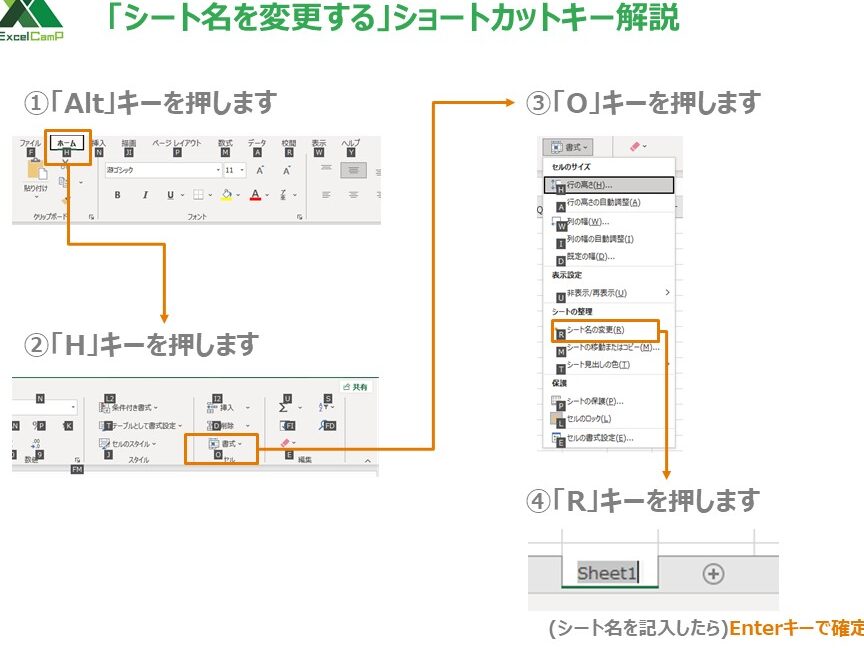
ショートカットを使用してシート名を変更する
キーボードショートカットを使ってシート名を変更することもできます。これは、素早く効率的にシート名を変更する方法です。
- 変更したいシートを選択します。
- Alt + O、次にH、そしてRキーを順番に押します。
- 新しいシート名を入力し、Enterキーを押すか、マウスをクリックして決定します。
シートの右クリックメニューから変更する
右クリックメニューからもシート名を変更することができます。これは、直感的にシート名を変更する方法です。
- 変更したいシートを右クリックします。
- 表示されるメニューから「名前の変更」を選択します。
- 新しいシート名を入力し、Enterキーを押すか、マウスをクリックして決定します。
Excelのシートの名前はどうやって変えますか?
Excelのシートの名前を変える方法を以下に示します。
この記事が役に立つかもしれません。 Excel 便利機能で作業効率アップ!ショートカットなど
シート名をダブルクリックする方法
シート名をダブルクリックして直接名前を変更することができます。这は最も簡単な方法です。
- 変更したいシートを選択します。
- シート名をダブルクリックします。
- 現れたテキストボックスに新しい名前を入力し、Enterキーを押します。
右クリックメニューを使用する方法
右クリックメニューから名前の変更を選択することもできます。这も非常に簡単な方法です。
- 変更したいシートを選択します。
- シート名を右クリックします。
- 表示されるメニューから「名前の変更」を選択します。
- 現れたテキストボックスに新しい名前を入力し、Enterキーを押します。
「シートの名前を変更」コマンドを使用する方法
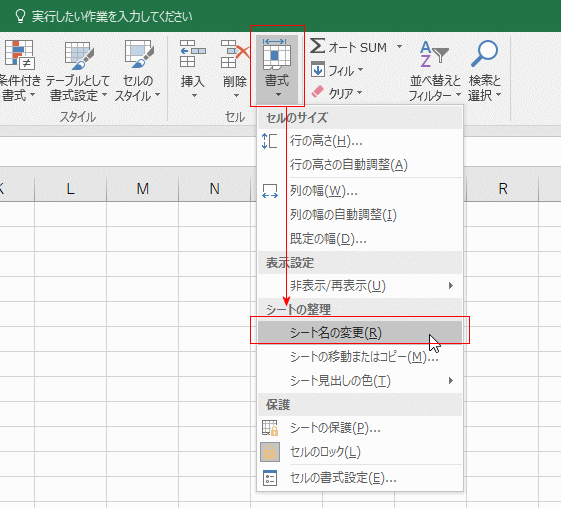
「ホーム」タブの「セル」グループにある「フォーマット」ボタンから「シートの名前を変更」を選択することもできます。这はより詳細な手順が関与しています。
- 変更したいシートを選択します。
- ホームタブに移動します。
- 「セル」グループ内の「フォーマット」ボタンをクリックします。
- 「シートの名前を変更」を選択します。
- 現れたテキストボックスに新しい名前を入力し、Enterキーを押します。
Excelのシート名にはどのようなルールがありますか?
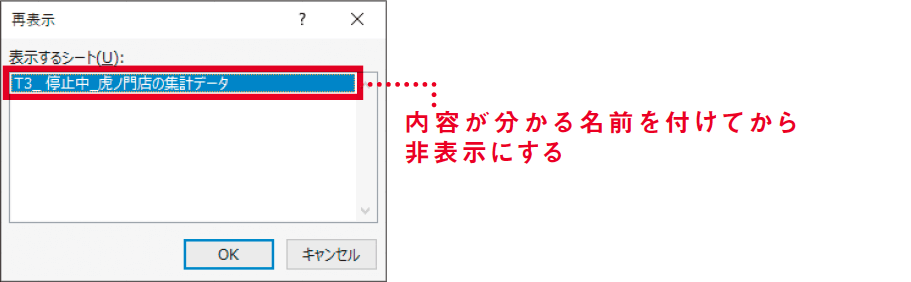
Excelのシート名に関するルールは以下の通りです。
シート名の文字数制限
Excelのシート名には文字数制限があります。シート名は1文字以上、31文字以下でなければなりません。これ以外の文字数のシート名は使用できません。
- 1文字以上である必要があるため、空白のシート名は許可されません。
- 31文字以内に収める必要があり、長すぎるシート名は切り捨てられます。
使用可能な文字
シート名に使用できる文字には制限があります。一般的に、英数字や一部の記号は使用できますが、次のような文字は使用できません。
- コロン(:) シート名にコロンは使用できません。
- スラッシュ(/) シート名にスラッシュは使用できません。
- バックスラッシュ() シート名にバックスラッシュは使用できません。
- 疑問符(?) シート名に疑問符は使用できません。
- アスタリスク() シート名にアスタリスクは使用できません。
重複したシート名
ワークブック内で重複したシート名は許可されません。したがって、各シート名はユニークである必要があります。
- シート名はケースセンシティブではありません。つまり、「Sheet1」と「SHEET1」は同一のシート名と見なされます。
- シート名の変更時に既存のシート名と重複する場合、Excelは警告を表示してシート名の変更を拒否します。
Excelでシートの名前をセル参照するには?
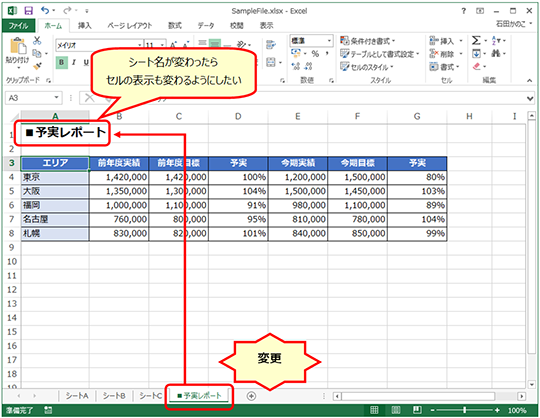
Excelでシートの名前をセル参照するには、以下の手順を実行します。
セル参照を使ってシート名を取得する
シート名をセル参照するには、CELL関数を利用します。CELL関数は、セルの様々な情報を取得することができます。以下の手順でシート名を取得します。
- 参照先のセルを選択し、=CELL(filename,A1)と入力します。
- この式を入力すると、ファイルパスとシート名が表示されます。
- RIGHT関数やFIND関数を使用して、ファイルパスからシート名だけを抽出します。
名前の定義を利用してシート名を参照する
シート名を参照するもう一つの方法は、名前の定義を利用することです。以下の手順でシート名を参照します。
- 名前の定義ダイアログボックスを開き、新しい名前を定義します。
- 名前フィールドにシート名を参照するための名前を入力します。
- 参照位置フィールドに、=”?”!$A$1と入力します。
INDIRECT関数を使用してシート名を動的に参照する
INDIRECT関数を使用すると、シート名を動的に参照することができます。この方法は、複数のシートからデータを取得する場合に特に便利です。以下の手順でINDIRECT関数を使用してシート名を参照します。
- シート名を格納しているセルを選択します。
- =INDIRECT(セル参照&!A1)と入力します。
これで、セル参照によって指定されたシートのA1セルの値を取得することができます。
よくある質問
Excelでシート名を変更する方法は?
Excelでシート名を変更するには、変更したいシートを選択し、シートのタブをダブルクリックするか、右クリックして「シート名の変更」を選択します。その後、新しいシート名を入力し、Enterキーを押すことでシート名が変更されます。
Excelでシートを追加または削除する方法は?
シートを追加するには、既存のシートのタブの右側にある+ボタンをクリックします。また、右クリックメニューから「シートの挿入」を選択する方法もあります。シートを削除するには、削除したいシートを選択し、右クリックして「シートの削除」を選択します。
Excelでシートを複製する方法は?
シートを複製するには、複製したいシートを選択し、右クリックして「シートの移動またはコピー」を選択します。その後、「コピー先のワークブックを選択」で現在のワークブックまたは別のワークブックを選択し、「コピーを作成」を選択してOKをクリックします。
Excelでシートの色を変更する方法は?
シートのタブの色を変更するには、変更したいシートを選択し、右クリックして「タブの色」を選択します。そこから、好みの色を選択することで、シートのタブの色が変更されます。この機能を使うことで、視覚的にシートを区別しやすくなります。
Excel シート名変更と管理方法|シート操作の基本 に類似した他の記事を知りたい場合は、Excel 基礎操作 カテゴリにアクセスしてください。
関連記事