
Excel コメント機能で情報共有!挿入と編集
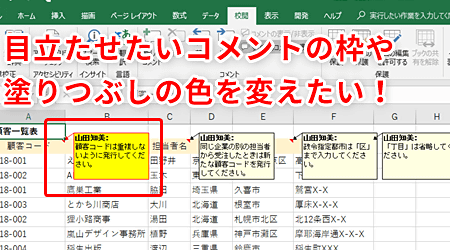
「」は、Excelの便利な機能のひとつであるコメント機能を活用して、労力や時間を削減しながら効率的に情報共有する方法を解説する記事です。コメント機能を使えば、データに対する説明や意見、質問などを直接セルに関連付けて記録することができます。この記事では、コメントの挿入方法から編集、削除まで基本操作をわかりやすく説明し、さらにコメント機能を上手に使うコツや便利な活用方法も紹介します。Excelを利用する全ての方に、コメント機能の魅力を伝え、仕事の効率化に役立てていただければ幸いです。
Excelのコメント機能を活用した情報共有のポイント
Excelのコメント機能は、セルにメモや説明を追加することができる便利な機能です。この機能を利用することで、複数人で作業を行う際に、情報共有を行いやすくなります。以下の5つのポイントを押さえることで、Efficientな情報共有が可能になります。
コメントの挿入方法
コメントを挿入するには、まずコメントを追加したいセルを選択します。次に、右クリックして「コメント」を選択するか、または「Review」タブ内の「コメント」をクリックします。これにより、セルにコメントが追加されます。
この記事が役に立つかもしれません。 Excel シート名変更と管理方法|シート操作の基本
コメントの編集と削除
コメントを編集するには、コメントをクリックして表示されたコメント框の中身を変更します。コメントを削除するには、コメントが付いたセルを選択し、右クリックから「コメントの削除」を選択します。
コメントに返信する方法
コメントに返信するには、返信したいコメントをクリックし、表示される「返信」ボタンをクリックします。返信はスレッド形式で表示され、情報のやりとりが追跡しやすくなります。
コメントの表示と非表示
コメントを一時的に非表示にするには、「Review」タブ内の「コメントを非表示」をクリックします。再度表示するには、「コメントを表示」をクリックします。また、個別のコメントを非表示にするには、コメントを右クリックして「コメントを非表示」を選択します。
コメントの印刷
コメントを印刷するには、まず「Page Layout」タブ内の「Page Setup」グループの「Sheet」オプションをクリックします。表示されるDialog框で、「Comments」ドロップダウンリストから「As displayed on sheet」を選択し、「OK」をクリックします。これにより、コメントが印刷されるようになります。
この記事が役に立つかもしれません。 Excel チェックボックス 削除方法|フォームコントロール操作
| 機能 | 説明 |
|---|---|
| コメントの挿入 | セルにメモや説明を追加する |
| コメントの編集・削除 | コメントの内容を変更または削除する |
| コメントへの返信 | コメントに返信を付けることで、スレッド形式で情報交換ができる |
| コメントの表示・非表示 | コメントを一時的に非表示にすることができる |
| コメントの印刷 | Excelシートと一緒にコメントを印刷することができる |
Excelのコメント機能を効果的に活用することで、チームでの情報共有がスムーズになり、作業の効率化が期待できます。
Excelで共有しながら編集するにはどうすればいいですか?
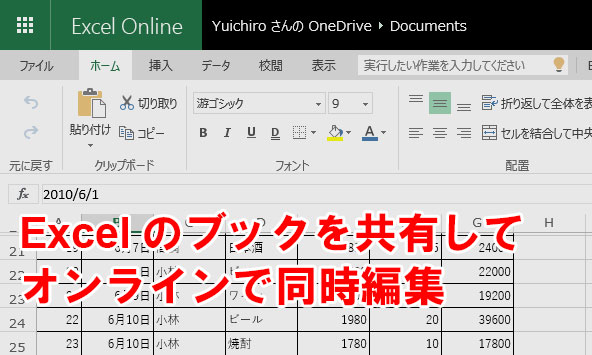
Excelで共有しながら編集する方法は以下の通りです。
Excelファイルを共有する
Excelファイルを共有するには、まずファイルをOneDriveやSharePointなどのクラウドストレージに保存する必要があります。その後、以下の手順で共有設定を行います。
この記事が役に立つかもしれません。 Excel ドロップダウンリスト編集|項目の追加と削除
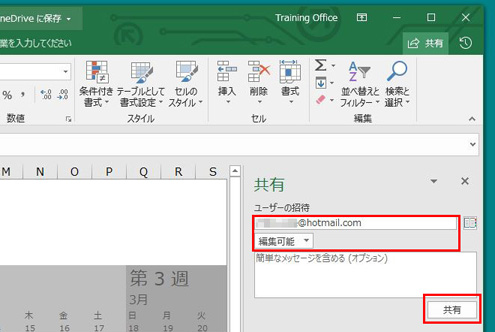
- Excelファイルを開き、右上の共有ボタンをクリックします。
- 共有ダイアログが表示されるので、招待欄に共有相手のメールアドレスを入力します。
- 権限を設定し、編集権限を付与することを確認します。
同時編集を行う
共有設定が完了すると、共有相手はリンクをクリックしてExcelファイルを開くことができます。複数人が同時にファイルを開くと、自動的に同時編集モードになります。
- 同時編集モードでは、各ユーザーがそれぞれのセルを編集できます。
- 他者の編集中のセルには、そのユーザーのカーソルが表示されます。
- 変更はリアルタイムで反映されるため、編集内容はすぐに共有されます。
コメントでコミュニケーションする
同時編集中に、コメント機能を使ってユーザー間でコミュニケーションを行うことができます。
- コメントを追加するには、セルを選択し、右クリックしてコメントを選択します。
- コメントに返信するには、コメントをクリックし、返信フィールドに入力します。
- コメントはExcelファイル内に保存され、編集者間で情報共有ができます。
Excelでコメントの挿入と編集はどうやるの?
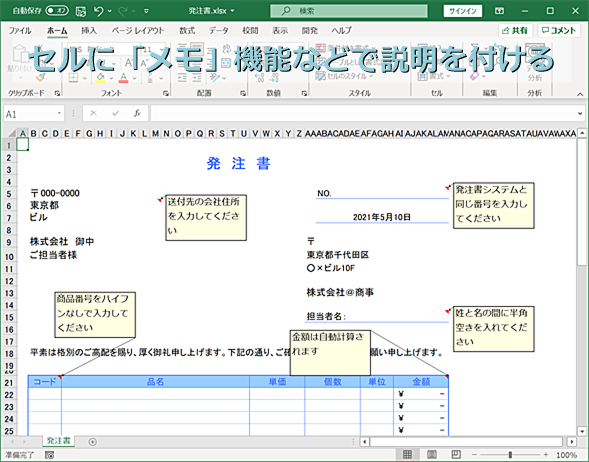
コメントの挿入方法
Excelでセルにコメントを挿入するには、以下の手順を実行します。
この記事が役に立つかもしれません。 Excel ブックの保護解除方法|パスワード入力
- コメントを挿入したいセルを選択します。
- リボンメニューの「レビュー」タブをクリックします。
- 「コメント」グループ内の「新しいコメント」ボタンをクリックします。
- コメントボックスが表示されるので、コメントを入力します。
- コメントの入力が完了したら、コメントボックス外をクリックするとコメントが挿入されます。
コメントの編集方法
既存のコメントを編集するには、以下の手順を実行します。
- 編集したいコメントが付いたセルを選択します。
- リボンメニューの「レビュー」タブをクリックします。
- 「コメント」グループ内の「コメントの編集」ボタンをクリックします。
- コメントボックスが表示されるので、コメントを編集します。
- 編集が完了したら、コメントボックス外をクリックすると変更が反映されます。
コメントの削除方法
コメントを削除するには、以下の手順を実行します。
- 削除したいコメントが付いたセルを選択します。
- リボンメニューの「レビュー」タブをクリックします。
- 「コメント」グループ内の「コメントの削除」ボタンをクリックします。
- 確認ダイアログが表示されるので、「はい」をクリックするとコメントが削除されます。
エクセルのセルのコメントはどうやって編集するんですか?
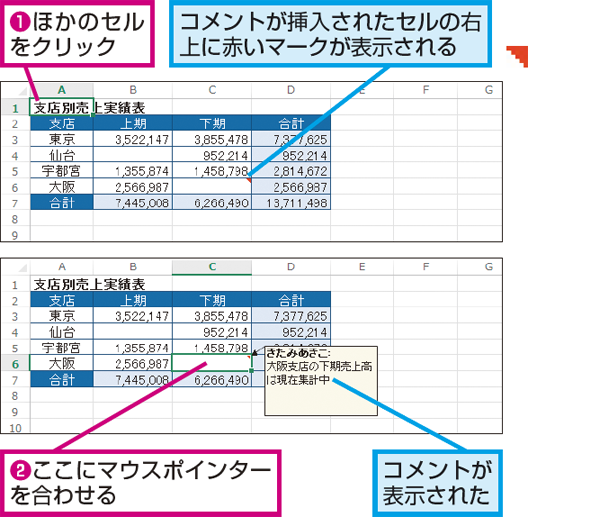
エクセルのセルのコメントを編集する方法は以下のいずれかで行えます。
セルにコメントを追加する
セルにコメントを追加するには、次の手順を実行します。
- コメントを追加したいセルを選択します。
- リボンメニューの「挿入」タブをクリックします。
- 「コメント」をクリックして、コメントを入力し、セル外をクリックして確定します。
コメントを編集する
既存のコメントを編集するには、次の手順を実行します。
- コメントを編集したいセルにカーソルを合わせます。
- セルの右上に表示される赤い三角形のコメントインジケーターをクリックします。
- コメントが開くので、必要な編集を行い、セル外をクリックして確定します。
コメントを削除する
コメントを削除するには、次の手順を実行します。
- コメントを削除したいセルを選択します。
- リボンメニューの「レビュー」タブをクリックします。
- 「コメントの削除」をクリックして、コメントを削除します。
Excelの共同編集と共有の違いは何ですか?
Excelの共同編集と共有の違いは、主に以下の点に集約されます。
共同編集の特徴
共同編集は、複数の人々が同時に同じExcelファイルを編集できる機能です。この機能を利用することで、リアルタイムで変更を反映し、効率的な作業が可能となります。
- 同時編集:複数のユーザーが同時にファイルを編集できます。
- リアルタイム更新:変更内容がリアルタイムで反映されるため、最新の状態を常に確認できます。
- 変更履歴:編集履歴を確認できるため、間違った変更を元に戻すことが可能です。
共有の特徴
共有は、Excelファイルを他のユーザーと共有し、閲覧や編集を許可する機能です。共有設定を行うことで、特定のユーザーに対してのみアクセス権限を与えることができます。
- アクセス権限設定:特定のユーザーにのみ編集や閲覧の権限を与えることができます。
- リンク共有:共有リンクを作成し、簡単にファイルを共有できます。
- セキュリティ:共有設定により、ファイルの安全性を維持することができます。
共同編集と共有の違いまとめ
共同編集は複数のユーザーが同時にファイルを編集できる機能であるのに対し、共有はファイルを特定のユーザーと共有し、アクセス権限を設定する機能です。
- 目的の違い:共同編集は同時編集を目的とし、共有はファイルの共有とアクセス権限の設定を目的とします。
- 機能の違い:共同編集はリアルタイム更新や変更履歴を特徴とし、共有はアクセス権限設定やリンク共有を特徴とします。
- 利用シーンの違い:共同編集は複数人で作業を行う場合に、共有は特定のユーザーにだけファイルを共有したい場合に適しています。
よくある質問
Excelでコメント機能を使用する方法は?
Excelでコメント機能を利用すると、セルに直接メモや説明を追加することができます。コメントを挿入するには、まずコメントを追加したいセルを選択し、右クリックして「新しいコメント」をクリックします。また、「レビュー」タブにある「コメントの挿入」ボタンをクリックする方法もあります。コメントが追加されると、セルの右上に小さな赤い三角形が表示されます。コメントを読むには、そのセルの上にマウスをホバーさせるだけです。
コメントの編集や削除はどうやるの?
コメントを編集する場合、コメントが表示されている状態でコメント内をクリックし、必要な変更を加えます。変更が終わったら、コメント外をクリックするだけで自動的に保存されます。コメントを削除するには、コメントがあるセルを選択し、右クリックして「コメントの削除」を選択します。また、「レビュー」タブにある「コメントの削除」ボタンをクリックする方法もあります。
コメント機能を使って情報共有するメリットは何か?
Excelのコメント機能を利用することで、複数人で作業している場合に、セルの背景や理由を簡単に共有できます。これにより、团队内のコミュニケーションがスムーズになり、作業の効率性が向上します。また、コメントはExcelファイル内に保存されるため、メールやチャットで情報を交換する必要がなく、情報が一か所に集まります。
コメント機能を使う上で注意すべき点は?
コメント機能は非常に便利ですが、 사용上にいくつか注意点があります。まず、コメントが多すぎると、シートが乱雑に見え、見辛くなることがあります。そのため、必要なコメントのみを追加し、定期的に整理することが重要です。また、コメントは印刷時に含まれないため、印刷物で情報を共有する必要がある場合は、別の方法を考慮する必要があります。
Excel コメント機能で情報共有!挿入と編集 に類似した他の記事を知りたい場合は、Excel 基礎操作 カテゴリにアクセスしてください。
関連記事