
Excel グループ化ショートカットで作業効率アップ!

Excelを使ってデータを整理する際、セルをグループ化することで作業効率が大きく向上します。グループ化とは、関連性のあるデータをまとめて折りたたんだり、展開したりできる機能です。この操作をショートカットで行えば、時間と手間を大幅に削減できるでしょう。この記事では、Excelでグループ化のショートカットを活用する方法を詳しく解説します。データの整理や分析作業がスムーズに行えるようになることでしょう。
Excel グループ化ショートカットで作業効率アップ!
Excel を使用する際、データのグループ化は非常に重要な作業です。しかし、マウスを使って行うと時間がかかってしまいますよね。そこで、グループ化のショートカットを覚えて作業効率をアップさせましょう。
グループ化ショートカットの基本
グループ化のショートカットは、Shift + Alt + →またはShift + Alt + ←です。これを使えば、マウスを使わずにスピーディにグループ化ができます。
この記事が役に立つかもしれません。 Excel コメント機能で情報共有!挿入と編集
グループ化の解除も簡単
グループ化を解除する場合も、同じショートカットを利用します。グループ化された行や列を選択し、再度Shift + Alt + →またはShift + Alt + ←を押すだけです。
複数の行や列を一度にグループ化
複数の行や列を一度にグループ化することも可能です。グループ化したい行や列を選択し、Shift + Alt + →またはShift + Alt + ←を押すことで、一度にグループ化ができます。
グループ化の레벨を変更する方法
グループ化のショートカットを繰り返し使うことで、グループ化のレベルを変更することができます。例えば、2回目のShift + Alt + →で、より細かいグループ化ができます。
ショートカットを使いこなして作業効率をアップ
これらのショートカットを覚えて使いこなすことで、Excelでの作業が格段に効率化されます。日々の業務で活用して、作業時間を大幅に削減しましょう。
この記事が役に立つかもしれません。 Excel シート名変更と管理方法|シート操作の基本
| ショートカット | 機能 |
|---|---|
| Shift + Alt + → | 行または列をグループ化 |
| Shift + Alt + ← | 行または列のグループ化を解除 |
エクセルでグループ化のショートカットは?
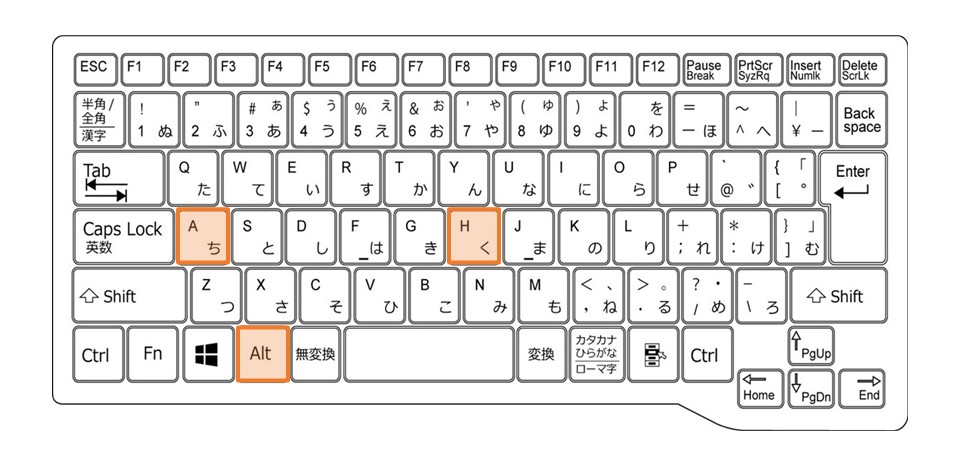
エクセルでグループ化のショートカットは、Alt + A + G + Gです。このショートカットを使用することで、セルを迅速にグループ化することができます。
グループ化の利点
グループ化機能を利用することで、複数のセルを一つのまとまりとして扱うことができます。これにより、以下のような利点があります。
- データの整理が容易になる
- 特定のデータの表示/非表示を簡単に切り替えられる
- データの分析や操作が効率化される
グループ化の解除方法
グループ化を解除する場合も、ショートカットが利用できます。Alt + A + U + G + Gを押すことで、グループ化を解除することができます。グループ化を解除することで、セルを元の状態に戻すことが可能です。
この記事が役に立つかもしれません。 Excel チェックボックス 削除方法|フォームコントロール操作
グループ化のポイント
グループ化を行う際には、以下の点に注意してください。
- グループ化するセル範囲を正確に選択する
- 関連するデータは同一のグループに含める
- グループ化が複雑にならないように、適切な範囲で区切りを設ける
Alt→H→O→Iとは何ですか?
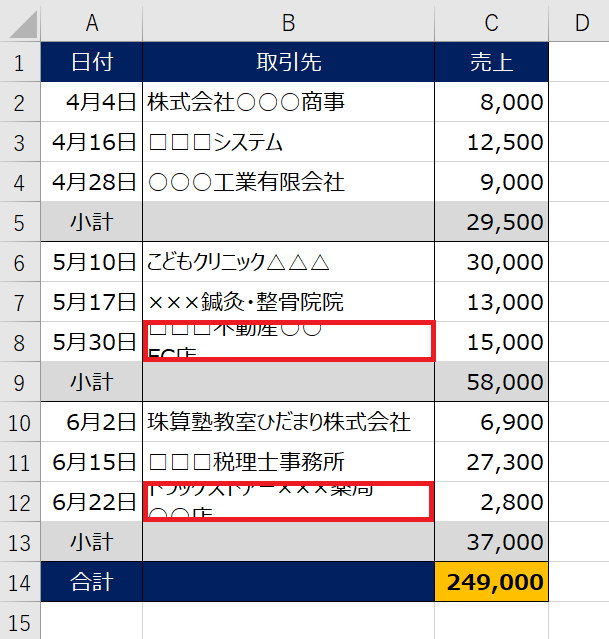
Alt→H→O→Iとは、Windowsでよく使われるキーボードショートカットの一つで、メニューバーにある「ファイル」メニューを開くための組み合わせです。このショートカットは、Altキーを押しながら、次にH、O、そしてIのキーを順番に押すことで実行されます。
Alt→H→O→Iの利便性
このショートカットは、ユーザーがマウスを使わずに素早くファイルメニューを開くことを可能にします。これは、特にタスクを繰り返し行う場合や、キーボード操作に慣れている場合に非常に便利です。
この記事が役に立つかもしれません。 Excel ドロップダウンリスト編集|項目の追加と削除
- 操作の迅速化: マウスを使用せずに素早くファイルメニューにアクセスできます。
- 生産性の向上: 繰り返しの作業を効率化し、作業速度を向上させることができます。
- キーボード操作の習得: キーボードショートカットの習得は、コンピュータ操作全般のスキル向上につながります。
Alt→H→O→Iの使用シーン
このショートカットは、主に次のような状況で使用されます。
- 文書の保存: Alt→H→O→Iでファイルメニューを開き、さらにSを押すことで「保存」メニューを選択できます。
- 文書の開く: ファイルメニューを開いた後、Oを押すことで「開く」メニューを選択し、既存のファイルを開くことができます。
- 印刷: ファイルメニューからPを押すことで「印刷」メニューを選択し、文書を印刷することができます。
Alt→H→O→Iの注意点
このショートカットを使用する際は、次のような点に注意してください。
- アプリケーションごとの対応: すべてのアプリケーションでこのショートカットが利用できるわけではありません。アプリケーションによっては、異なるショートカットが設定されている場合があります。
- キーボードの種類: キーボードの種類や設定によって、ショートカットの動作が異なる場合があります。特に、異なる言語設定のキーボードを使用している場合は注意が必要です。
- ショートカットのカスタマイズ: 一部のアプリケーションでは、ショートカットをカスタマイズできる場合があります。必要に応じて、ショートカットを変更することで、自分に最適な操作環境を構築できます。
エクセルでAlt+Shift+→と押すとどうなる?

ExcelでAlt+Shift+→を押すとどうなるのか
ExcelでAlt+Shift+→のキーを押すと、現在のセルから右端までのセルが選択されます。これは、セル範囲の選択を行うためのショートカットキーです。
- この操作を行うことで、行全体を効率的に選択できます。
- 選択したセル範囲に対して、一度に様々な操作を行うことができます。例えば、フォントの変更や背景色の設定、数式の入力やデータの削除などが可能です。
- また、選択したセル範囲を一度にコピーして、目的の場所に貼り付けることができます。これにより、データの移動や複製が高速化されます。
Excelでの基本的な操作
Excelには、セル範囲の選択以外にもさまざまな基本的な操作があります。
- Ctrl+C: 選択したセルや範囲をコピーします。
- Ctrl+V: コピーしたセルや範囲を貼り付けます。
- Ctrl+Z: 最後の操作を元に戻すことができます。
Excelでのデータの入力と編集
Excelでデータを入力したり、編集したりする際にも、いくつかのショートカットキーが役立ちます。
- F2: セルを編集モードにします。セルの内容を変更することができます。
- Enter: セルの入力や編集を確定し、次のセルに移動します。
- Ctrl+Enter: 選択したセルや範囲に同じデータを入力することができます。
エクセルでCtrl+Fを押すと何ができますか?

エクセルでCtrl+Fを押すと、検索と置換のダイアログが表示されます。これにより、ワークシート内で特定のテキストや数値を迅速に検索したり、必要に応じて置換したりすることができます。
検索の使い方
エクセルでCtrl+Fを押すと表示される検索ダイアログでは、 následující函y目を実行できます:
- 検索テキストの入力:検索したいテキストや数値を入力します。
- 検索オプションの設定:「セル內の検索」や「大文字と小文字を区別」などのオプションを設定できます。
- 検索結果の移動:「次を検索」または「前を検索」ボタンを使って、検索結果間を移動できます。
置換の使い方
検索ダイアログから「置換」タブを選択すると、置換機能を利用できます。以下の函y目を実行できます:
- 置換テキストの入力:検索テキストに該当するセルの内容を置き換えるために、置換テキストを入力します。
- 置換オプションの設定:検索オプションに加え、「見つかったものをすべて置換」や「選択範囲内で置換」などのオプションを設定できます。
- 置換の実行:「置換」ボタンをクリックすると、現在の検索結果が置換され、「すべて置換」ボタンをクリックすると、すべての検索結果が置換されます。
検索と置換の活用例
エクセルでの検索と置換機能は、以下のようなシチュエーションで役立ちます:
- データの整理:特定のテキストや数値を含むセルを迅速に検索し、必要に応じて編集することができます。
- データのクレンジング:誤ったデータや不要な情報を検索し、正確なデータに置き換えることがで
되었습니다きます。
- データの更新:古いデータや情報を検索し、新しいデータに置き換えることで、ワークシートの更新が容易になります。
よくある質問
Excelでデータをグループ化するショートカットは何ですか?
Excelでデータをグループ化する際、ショートカットを使用すると作業が効率化されます。特に、Shift + Alt + →のキー操作を用いることで、選択したセル範囲を右にグループ化できます。また、その逆の操作を行いたい場合は、Shift + Alt + ←を用いて左にグループ化することができます。これらのショートカットを活用することで、データの整理や分析がスムーズに行えます。
グループ化したデータを展開・折りたたむショートカットは?
グループ化されたデータを展開または折りたたむ際にも、Excelではショートカットが用意されています。Ctrl + Shift + + を押下することで、選択したグループを展開できます。一方、Ctrl + Shift + - を押すことで、選択したグループを折りたたむことが可能です。これらのショートカットを覚えておくと、データの表示・非表示を迅速に行うことができ、作業の効率が大幅に向上します。
Excelでのグループ化機能を利用する利点は何ですか?
Excelでのグループ化機能を利用することで、以下のような多くの利点があります。 1. データの整理が容易になる:データをカテゴリ別や期間別にグループ化することで、情報を整理することが簡単になります。 2. 分析が効率化される:グループ化されたデータは、集計や分析がスムーズに行えます。 3. 視覚的な理解が促される:データをグループ化することで、情報を整理し、視覚的に理解しやすくなります。 これらの利点を活かして、Excelでの作業効率を向上させることができます。
グループ化機能はどのようなシーンで効果を発揮するですか?
Excelのグループ化機能は、以下のようなシーンで特に効果を発揮します。 1. 大量のデータの整理:大量のデータを扱う際、グループ化機能を用いることで、データを整理し、管理が容易になります。 2. 期間別やカテゴリ別の分析:データを期間別やカテゴリ別にグループ化することで、分析が効率化され、より詳細なインサイトが得られます。 3. レポートの作成:グループ化されたデータを用いてレポートを作成することで、情報が整理され、読み手によりわかりやすい形式で提示できます。 これらのシーンでグループ化機能を活用することで、Excelでの作業が効率化され、より効果的なデータ分析が可能となります。
Excel グループ化ショートカットで作業効率アップ! に類似した他の記事を知りたい場合は、Excel 基礎操作 カテゴリにアクセスしてください。
関連記事