
Excel グラフ作成の基本から応用まで!種類とカスタマイズ
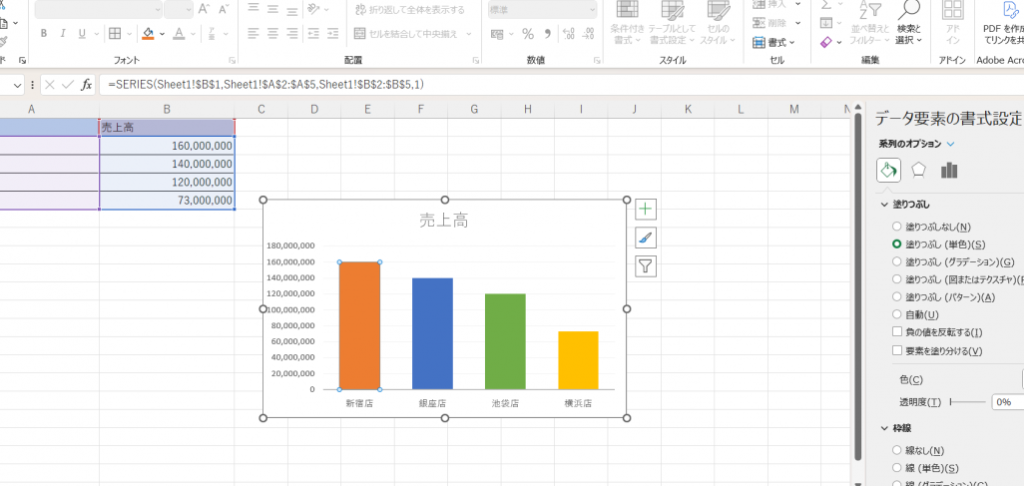
Excelのグラフ作成は、データの可視化や分析において非常に重要な役割を果たします。この記事では、Excelグラフ作成の基本から応用までを解説し、さまざまな種類のグラフとそのカスタマイズ方法を紹介します。初心者から上級者まで、誰でも簡単にプロのようなしょくぱんを作ることができるようになります。そのためには、まずグラフの種類を理解し、データに適したグラフを選ぶことが大切です。また、カスタマイズ機能を使いこなせば、さらに効果的なグラフを作成することが可能になります。この記事を読めば、Excelグラフのプロになれること間違いなしです!
Excel グラフ作成の基本から応用まで!種類とカスタマイズ
Excelはビジネスや学術分野で広く使用されている表計算ソフトウェアであり、その機能のひとつであるグラフ作成は、データの視覚化や分析に非常に役立ちます。この記事では、Excelでのグラフ作成の基本から応用までを解説し、各種グラフの種類やカスタマイズ方法を紹介します。
Excelでグラフを作成する基本手順
Excelでグラフを作成する基本手順は以下の通りです。 1. データを入力する 2. グラフ作成ウィザードを起動する 3. グラフの種類を選択する 4. データ範囲を指定する 5. グラフのタイトルや軸ラベルを設定する 6. グラフをカスタマイズする
この記事が役に立つかもしれません。 Excel グループ化ショートカットで作業効率アップ!
| 手順 | 内容 |
|---|---|
| 1 | データを入力する |
| 2 | グラフ作成ウィザードを起動する |
| 3 | グラフの種類を選択する |
| 4 | データ範囲を指定する |
| 5 | グラフのタイトルや軸ラベルを設定する |
| 6 | グラフをカスタマイズする |
Excelで作成できるグラフの種類
Excelではさまざまな種類のグラフを作成することができます。以下に主なグラフの種類を紹介します。 - 棒グラフ: データの比較や変化を表現するのに適しています。 - 折れ線グラフ: データの推移や傾向を表現するのに適しています。 - 円グラフ: データの割合や構成比を表現するのに適しています。 - 散布図: データの相関関係を表現するのに適しています。 - 面積グラフ: データの累積値や変化を表現するのに適しています。
グラフのカスタマイズ
Excelでは作成したグラフをさまざまな方法でカスタマイズすることができます。以下に主なカスタマイズ項目を紹介します。 - タイトルと軸ラベルの設定: グラフのタイトルや横軸・縦軸のラベルを設定できます。 - グラフのスタイルと色の変更: グラフのスタイルや色を変更することで、見やすくて魅力的なグラフを作成できます。 - 凡例の表示/非表示: 凡例を表示/非表示を切り替えることができます。 - グラフのサイズ変更: グラフのサイズを変更することができます。 - データラベルの表示/非表示: データポイントの値を表示/非表示を切り替えることができます。
グラフの種類別の使い分け
データの特性や分析目的によって、適切なグラフの種類が異なります。以下に、データの種類や分析目的ごとに適切なグラフの種類を紹介します。 - データの比較: 棒グラフ、縦棒グラフ - データの推移: 折れ線グラフ、面積グラフ - データの割合: 円グラフ、ドーナツグラフ - データの相関関係: 散布図、バブルチャート
高度なグラフ作成
Excelでは、さらに高度なグラフ作成も可能です。例えば、複数のグラフを組み合わせたり、3Dグラフを作成したりすることができます。これらの高度なグラフは、より複雑なデータ分析やプレゼンテーションで効果を発揮します。
この記事が役に立つかもしれません。 Excel コメント機能で情報共有!挿入と編集
Excelで作れるグラフの種類は?
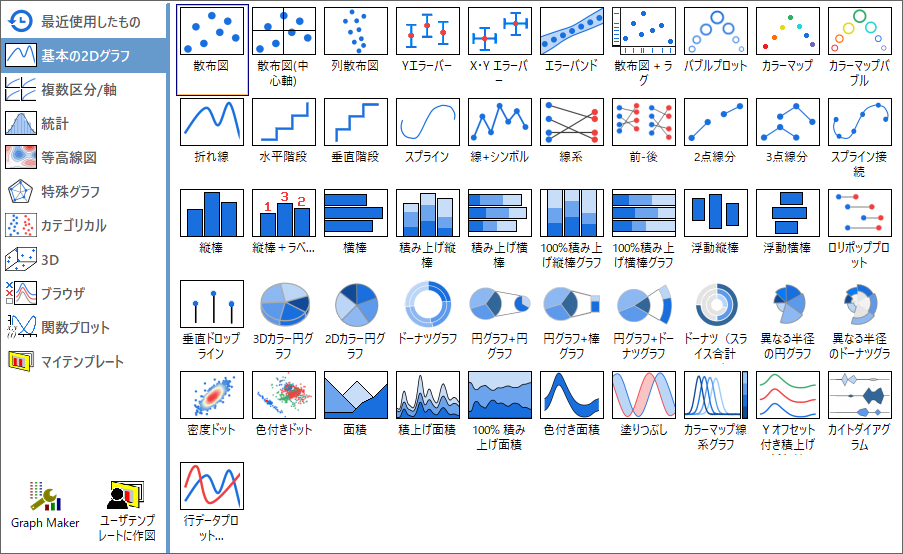
Excelで作れるグラフの種類は非常に多様です。一般的なものから特殊なものまで、さまざまなデータを視覚化するためのグラフが用意されています。
基礎的なグラフの種類
Excelで最もよく使われるグラフには、以下のようなものがあります。
- 縦棒グラフ:データを縦の棒で表現するグラフで、データの比較に適しています。
- 横棒グラフ:データを横の棒で表現するグラフで、縦棒グラフと同様にデータの比較に適しています。
- 折れ線グラフ:データの推移や変化を線で表現するグラフで、趨勢を把握するのに適しています。
高度なグラフの種類
Excelでは、より複雑なデータを表現するためのグラフも作成できます。
この記事が役に立つかもしれません。 Excel シート名変更と管理方法|シート操作の基本
- 円グラフ:データを円の割合で表現するグラフで、全体の中での各要素の占める割合を示すのに適しています。
- 散布図:二つの変数の関係を点で表現するグラフで、相関関係を把握するのに適しています。
- バブルチャート:散布図に第三の変数を円の大きさで表現するグラフで、三つの変数の関係を把握するのに適しています。
特殊なグラフの種類
Excelでは、特定の目的やデータに特化した特殊なグラフも作成できます。
- 箱ひげ図:データの分布を表現するグラフで、中央値、四分位数、範囲などを示すのに適しています。
- レーダーチャート:複数の変数を放射状に表現するグラフで、複数の項目を比較するのに適しています。
- 表面グラフ:三次元のデータを表現するグラフで、地形や温度分布などを示すのに適しています。
Excelでグラフを作成するにはどうしたらいいですか?
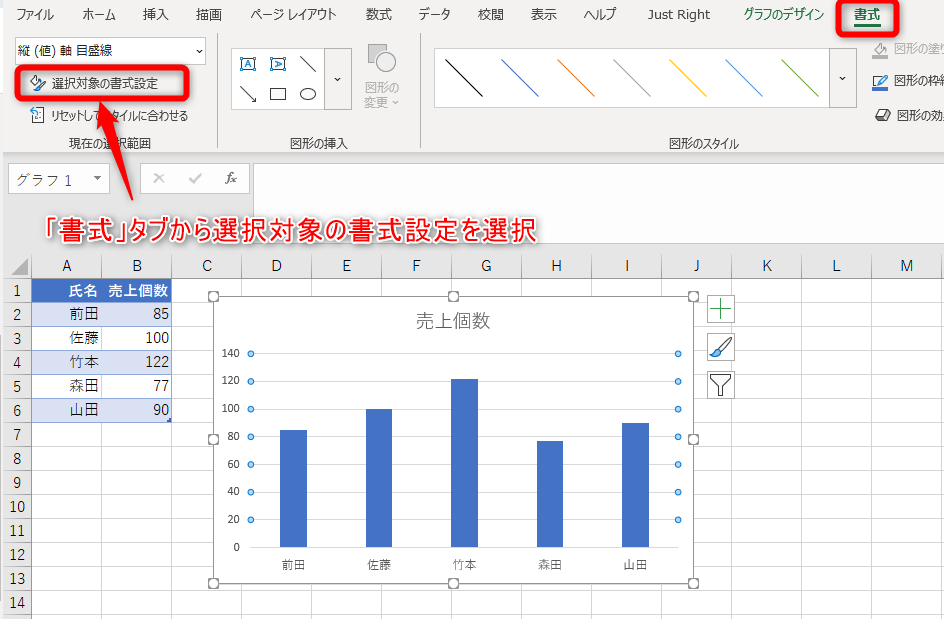
Excelでグラフを作成するには、以下の手順に従ってください。
データの準備
accused: グラフを作成する前に、Excelシートにデータを入力しておく必要があります。データは表形式で整理されており、行と列に沿って配置されています。各列には、グラフのX軸とY軸に対応するデータが含まれていることを確認してください。
この記事が役に立つかもしれません。 Excel チェックボックス 削除方法|フォームコントロール操作
グラフの種類の選択
Excelでは、さまざまなタイプのグラフを作成できます。適切なグラフの種類を選択することは、データを効果的に可視化するために重要です。以下は、一般的なグラフの種類です:
- 棒グラフ:カテゴリ間の比較に適しています。
- 折れ線グラフ:経時的なデータの推移を表示するのに適しています。
- 円グラフ:データの割合を示すのに適しています。
グラフの作成
データとグラフの種類が決まったら、以下の手順でグラフを作成します。
- グラフにするデータを選択します。
- 「挿入」タブに移動し、「グラフ」をクリックします。
- 目的のグラフの種類を選択します。
- グラフが作成されたら、必要に応じてデザインや書式をカスタマイズできます。
これらのステップに従って、Excelでグラフを作成できます。適切なグラフを選ぶことで、データを効果的に可視化し、分析を容易に行うことができます。
エクセルのグラフの種類を変更するにはどうしたらいいですか?
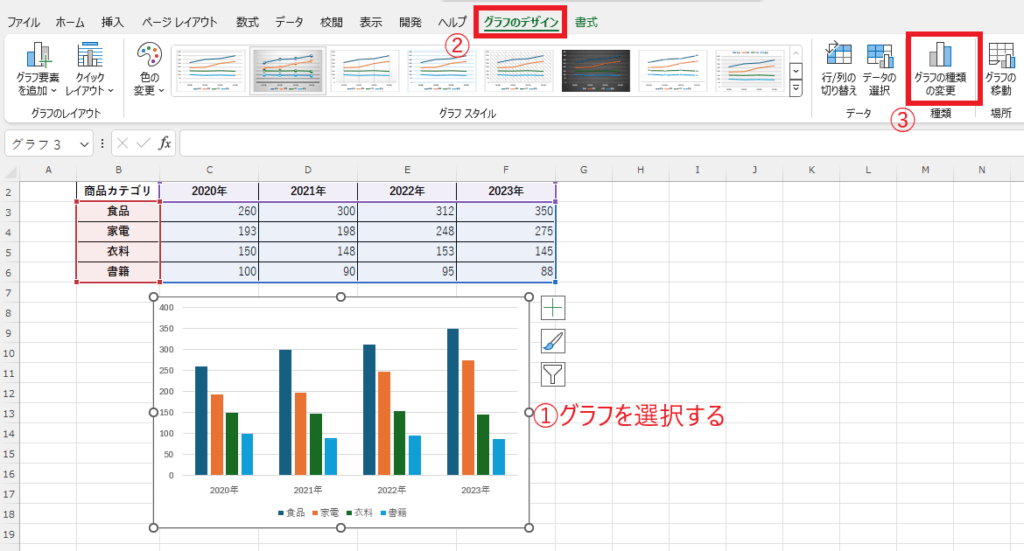
エクセルのグラフの種類を変更するには、以下の手順に従ってください。
グラフの種類を選択する
グラフを作成する際に、適切なグラフの種類を選択することが重要です。エクセルでは、さまざまなグラフの種類が用意されており、データの特性や分析目的によって最適なグラフが異なります。以下に、一般的なグラフの種類をいくつか紹介します。
- 棒グラフ:カテゴリデータと数量データを比較する際に適しています。
- 折れ線グラフ:時系列データの推移を表示する際に適しています。
- 円グラフ:データの割合や構成比を示す際に適しています。
グラフの種類を変更する手順
グラフの種類を変更する手順は以下のとおりです。
- 変更したいグラフを選択します。
- リボンメニューのグラフデザインタブをクリックします。
- グラフの種類ボタンをクリックし、 desired graph typeを選択します。
グラフのカスタマイズ
グラフの種類を変更した後、さらにグラフをカスタマイズして見やすくすることができます。以下に、グラフのカスタマイズ方法をいくつか紹介します。
- タイトルとラベル:グラフのタイトルや軸ラベルを追加・編集することで、グラフの内容を明確にできます。
- 色とスタイル:グラフの色やスタイルを変更することで、見た目を魅力的にできます。
- データの整理:データを並べ替えたり、フィルタリングしたりすることで、グラフの見やすさを向上させることができます。
グラフを作るならパワポとエクセルのどちらがいいですか?
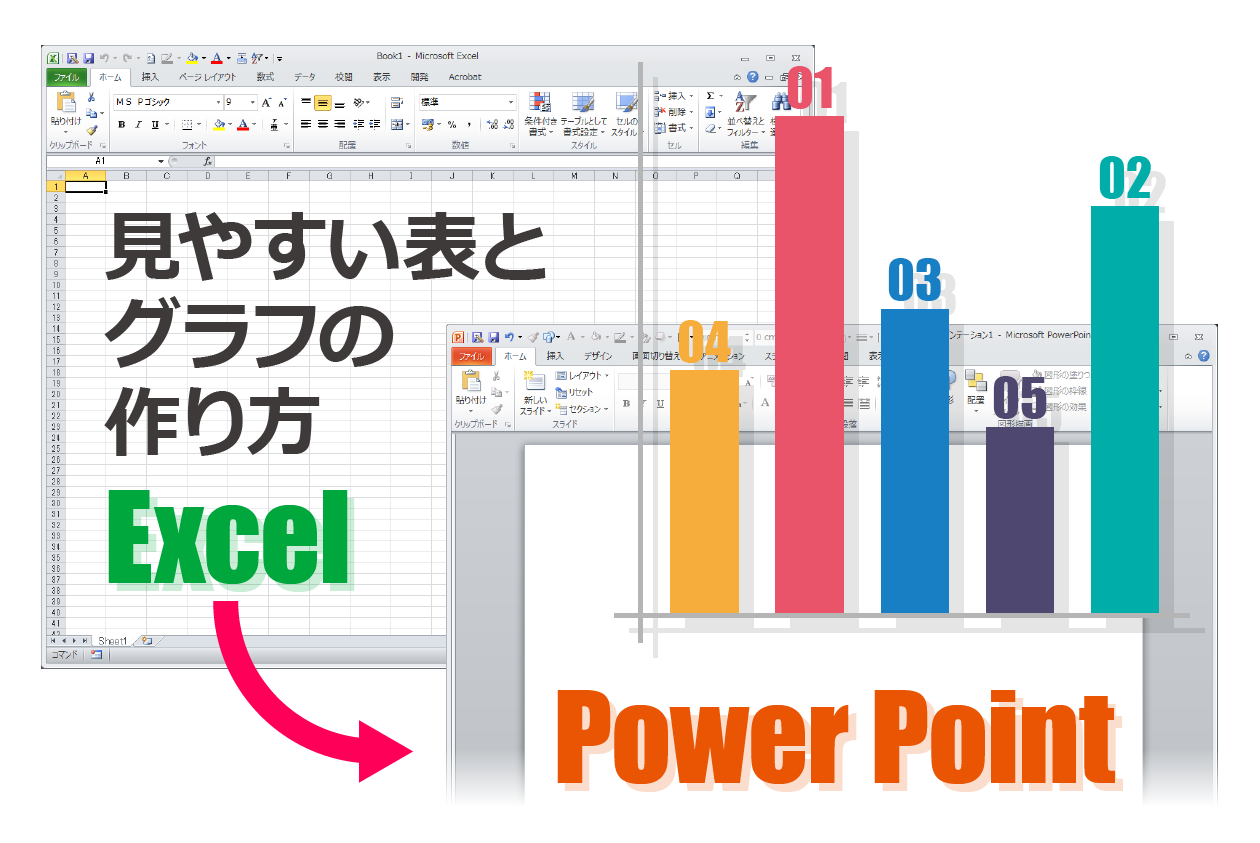
パワーポイントでグラフを作成する利点
パワーポイントでグラフを作成する主な利点は以下の通りです。
- デザインの自由度が高い:パワーポイントはプレゼンテーション用のソフトウェアであるため、グラフのデザインやレイアウトを自由自在にカスタマイズできます。
- アニメーション機能:グラフにアニメーションを適用することで、データの変更や強調を効果的に表現できます。
- スライドに簡単に挿入:パワーポイントでは、グラフを他のスライドに簡単にコピー&ペーストできます。
エクセルでグラフを作成する利点
エクセルでグラフを作成する主な利点は以下の通りです。
- データ処理機能が優れている:エクセルは表計算ソフトウェアであり、大量のデータを効率的に処理し、グラフ化できます。
- 柔軟なデータ更新:データが変更された場合、グラフは自動的に更新されるため、データの変更が容易です。
- 多様なグラフ種類:エクセルでは、棒グラフ、折れ線グラフ、円グラフなど、さまざまな種類のグラフを作成できます。
どちらを選択すべきか
パワーポイントとエクセルのどちらでグラフを作成するべきかは、目的と使用シーンによって異なります。
- プレゼンテーションで視覚効果を重視する場合は、パワーポイントが適しています。
- データの分析や報告書作成には、エクセルが適しています。
- もちろん、両方のソフトウェアを組み合わせて使用することも効果的です。エクセルでデータを処理し、グラフを作成してから、パワーポイントに貼り付けてデザインを調整することができます。
よくある質問
Excelでグラフを作成する基本的な手順は何ですか?
Excelでグラフを作成する基本的な手順は、まずデータを入力し、次にそのデータを選択して、「挿入」タブから適切なグラフの種類を選びます。その後、グラフのデザインや書式をカスタマイズして、必要に応じてタイトルや軸ラベルを追加します。これにより、データの視覚化が効果的に行えます。
Excelで利用できるグラフの種類にはどのようなものがありますか?
Excelでは、さまざまなデータの視覚化ニーズに対応するために、多数のグラフの種類が提供されています。例えば、縦棒グラフ・横棒グラフ・折れ線グラフ・円グラフ・散布図などが一般的に使用されます。また、より高度な分析やプレゼンテーション目的では、面積グラフ・バブルグラフ・レーダーグラフなどの特殊なグラフも利用できます。
グラフのカスタマイズにはどのようなオプションがありますか?
Excelでのグラフのカスタマイズには、デザインや書式設定のオプションが多数用意されており、グラフの見た目を自由に変更できます。例えば、グラフの色・フォント・スタイルを変更したり、タイトル・軸ラベル・凡例を追加・編集したりできます。また、グラフの種類によっては、データラベルやエラーバーの追加、グリッド線の表示・非表示など、詳細な設定も可能です。
複数のデータ系列を含むグラフの作成方法は?
複数のデータ系列を含むグラフを作成するには、まずすべてのデータ系列を含むデータ範囲を選択し、「挿入」タブから適切なグラフの種類を選択します。選択後、グラフに複数のデータ系列が表示されます。それぞれのデータ系列に対して、必要に応じてカスタマイズを行うことができます。また、データ系列の追加や削除も、グラフの設定から容易に行えます。
Excel グラフ作成の基本から応用まで!種類とカスタマイズ に類似した他の記事を知りたい場合は、Excel 基礎操作 カテゴリにアクセスしてください。
関連記事