
Excel カーソル動かない時の対処法!原因と解決策
Excelを操作していると、カーソルが動かないという状況に遭遇することもあります。これは、さまざまな要因が原因となって発生するトラブルであり、作業の効率にも大きく影響します。本記事では、Excelのカーソルが動かない時の原因と解決策について詳しく解説します。キー操作の確認から設定の変更、ソフトウェアのアップデートまで、問題解決に役立つ情報を幅広く取り扱っています。Excelを使っていてカーソルが動かない問題に直面した際には、ぜひ本記事を参考にしてください。
Excel カーソル動かない時の対処法!原因と解決策
Excelを使用していると、カーソルが動かなくなり作業ができない状況に遭遇することがあります。この記事では、そんなときの対処法や原因、解決策について詳しく解説します。
カーソルが動かない原因
カーソルが動かない理由は複数あります。以下に主な原因を挙げます。 1. セルの保護設定:セルが保護されていると、カーソルは動かなくなります。 2. マの実行:マが実行されている最中は、カーソルが動かないことがあります。 3. Excelのフリーズ:Excel自体がフリーズしている場合、カーソルが動かなくなります。
この記事が役に立つかもしれません。 Excel グラフ作成の基本から応用まで!種類とカスタマイズ
対処法1:セルの保護を解除する
セルの保護が原因の場合、以下の手順で保護を解除します。 1. 対象のセルを選択 2. 「ホーム」タブの「セルの書式設定」をクリック 3. 「保護」タブで「ロック」を解除 4. 「OK」をクリックして閉じる これでセルの保護が解除され、カーソルが動くようになります。
対処法2:マの実行を停止する
マの実行が原因の場合、以下の方法でマを停止します。 1. 「Ctrl」+「Break」を同時に押す 2. 確認ダイアログが表示されたら、「マの実行を停止」を選択 これでマが停止し、カーソルが動くようになります。
対処法3:Excelを再起動する
Excel自体がフリーズしている場合は、以下の手順でExcelを再起動します。 1. タスクマネージャーを開く(「Ctrl」+「Shift」+「Esc」) 2. 「プロセス」タブで「Excel」を選択 3. 「タスクの終了」をクリック 4. Excelを再度起動する これでExcelが再起動し、カーソルが動くようになります。
対処法4:Excelの修復を行う
上記の方法で解決しない場合は、Excelの修復が必要な場合があります。以下の手順で修復を行います。 1. コントロールパネルを開く 2. 「プログラムと機能」を選択 3. 「Microsoft Office」を右クリックし、「変更」をクリック 4. 「クイック修復」を選択し、「修復」をクリック 修復が完了すると、Excelの問題が解決され、カーソルが動くようになります。
この記事が役に立つかもしれません。 Excel グループ化ショートカットで作業効率アップ!
| 原因 | 対処法 |
|---|---|
| セルの保護設定 | セルの保護を解除する |
| マの実行 | マの実行を停止する |
| Excelのフリーズ | Excelを再起動する |
| Excelの問題 | Excelの修復を行う |
Excelでカーソルが動かなくなったらどうすればいいですか?
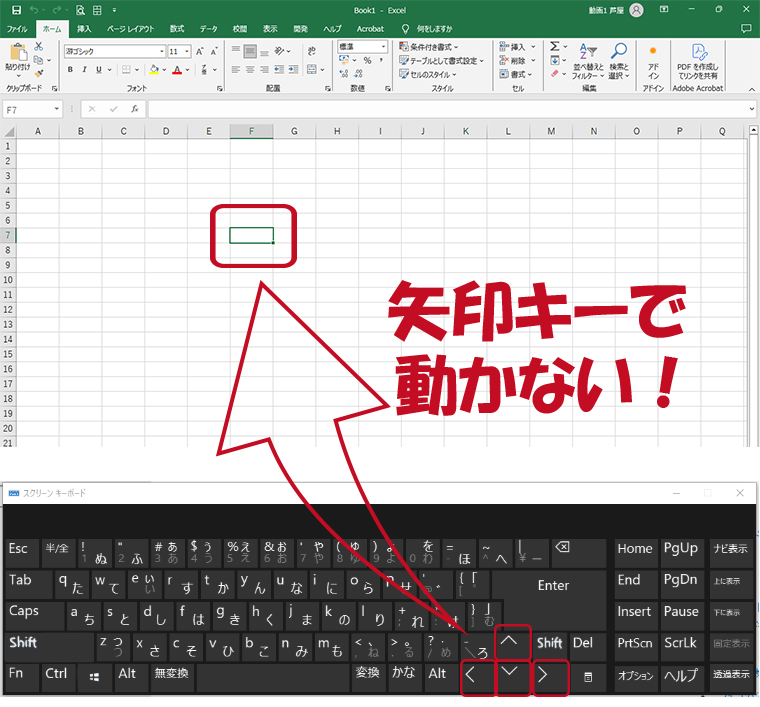
Excelでカーソルが動かなくなったら、どうすればいいですか?
カーソルの動かない原因
Excelでカーソルが動かなくなる原因は様々です。フリーズやハングアップ、ソフトウェアのバグなどがあります。以下に、カーソルが動かなくなる主な原因を挙げます。
- フリーズ・ハングアップ: Excelが応答しなくなり、カーソルが動かなくなることがあります。
- ソフトウェアのバグ: Excelに不具合がある場合、カーソルが動かなくなることがあります。
- 他のプログラムとの競合: 他のプログラムがExcelと競合して、カーソルが動かなくなることがあります。
カーソルが動かない時の対処法
Excelでカーソルが動かなくなった場合の対処法を以下に示します。
この記事が役に立つかもしれません。 Excel コメント機能で情報共有!挿入と編集
- ESCキーを押す: ESCキーを押すことで、カーソルが動くようになることがあります。
- Excelを再起動する: Excelを終了し、再度開きなおすことで、カーソルが動くようになることがあります。
- コンピュータを再起動する: コンピュータ自体を再起動することで、問題が解決することがあります。
Excelのトラブルシューティング
Excelでカーソルが動かなくなった場合のトラブルシューティング方法を以下に示します。
- 最新バージョンにアップデートする: Excelのアップデートを行い、バグが修正されているか確認してください。
- アドインを無効にする: アドインが問題の原因となっている場合があるため、アドインを無効にしてみてください。
- セーフモードで起動する: Excelをセーフモードで起動し、問題が解決するか確認してください。
カーソルが矢印で動かない時の対処法は?
カーソルが矢印で動かない原因
カーソルが矢印で動かない原因は様々ですが、一般的には以下の要因が考えられます。
- ドライバーの問題: マウスやトラックパッドのドライバーが古いまたは破損している場合、カーソルが正常に動作しないことがあります。
- ハードウェアの故障: マウスやトラックパッド自体に故障があると、カーソルが矢印で動かないことがあります。
- 設定の問題: マウスやトラックパッドの設定が間違っている場合、カーソルの動作が制限されることがあります。
カーソルが矢印で動かない時の基本的な対処法
カーソルが矢印で動かない場合、以下の基本的な対処法をお試しください。
この記事が役に立つかもしれません。 Excel シート名変更と管理方法|シート操作の基本
- コンピュータの再起動: コンピュータを再起動することで、一時的な問題が解決することがあります。
- ドライバーの更新: マウスやトラックパッドのドライバーを最新版に更新してください。
- 接続の確認: マウスやトラックパッドの接続が正しくされているか確認してください。USB接続の場合は、異なるポートにも試しに接続してみてください。
その他の対処法
基本的な対処法で解決しない場合、以下の方法を試してみてください。
- マウスやトラックパッドの設定を確認: マウスやトラックパッドの設定が正しくされているか確認し、必要に応じて変更してください。
- 別のマウスやトラックパッドで試す: もう一つ別のマウスやトラックパッドで試してみて、問題が解決するか確認してください。
- プロフェッショナルのサポートを受ける: それでも問題が解決しない場合、専門家に相談することをお勧めします。
エクセルでカーソルを矢印キーで動かせないのはなぜですか?
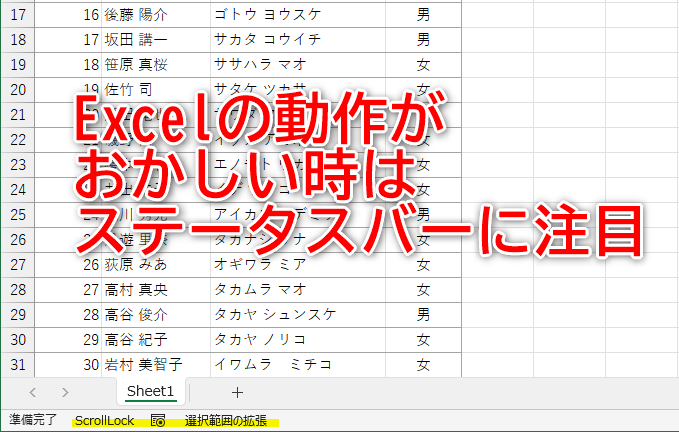
エクセルでカーソルを矢印キーで動かせないのは、通常、次のような理由が考えられます。
スールロックが有効になっている
スールロックが有効になっていると、矢印キーでカーソルを動かす代わりに、ワークシートがスールされてしまいます。この問題を解決するには、スールロックを無効にする必要があります。
- スールロックキーを押して無効にする
- 「表示」タブの「ブックの表示」グループにある「スールロック」チェックボックスをオフにする
セルが保護されている
セルが保護されており、編集が制限されている場合、矢印キーでカーソルを移動することができません。この問題を解決するには、セルの保護を解除する必要があります。
- 保護されたセルを選択する
- 「ホーム」タブの「フォーマット」グループにある「セルの書式設定」をクリックする
- 「保護」タブで、「ロック」チェックボックスをオフにする
マやVBAコードが原因である
マやVBAコードがカーソルの動作に影響を与えている場合があります。この問題を解決するには、マやVBAコードを無効にするか、該当するコードを修正する必要があります。
- マを無効にするには、「ファイル」タブの「オプション」から「セキュリティセンター」を選択し、「マの設定」で「すべてのマを無効にする」を選択する
- VBAエディタを起動し、該当するコードを修正または削除する
Excelが動かなくなったときの対処法は?
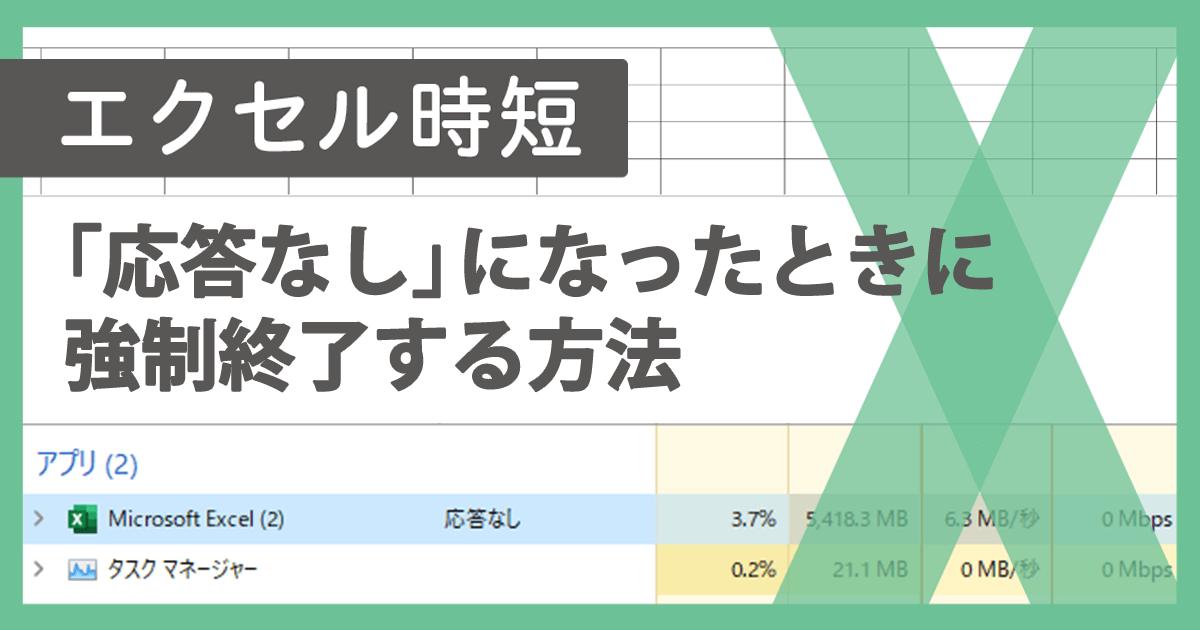
Excelが動かなくなったときの対処法は、以下の手順で行います。
コンピュータの再起動
Excelが動かなくなった場合、まず最初に試すべきはコンピュータの再起動です。再起動することで、コンピュータのメモリがクリアされ、Excelが正常に動作する可能性があります。
- コンピュータの電源を切ります。
- 数分間待ちます。
- コンピュータの電源を入れます。
Excelの修復
Excelが再起動後も動かない場合は、Excelの修復を試みることができます。Excelの修復機能を使って、プログラムの問題を解決することができます。
- コントロールパネルを開きます。
- プログラムと機能を選択します。
- Microsoft Officeを選択し、変更をクリックします。
- オンライン修復を選択し、修復をクリックします。
アドインの無効化
Excelが動かない原因として、アドインの問題がある場合があります。アドインを無効にしてみることで、Excelが正常に動作する可能性があります。
- Excelを安全モードで起動します。
- ファイルメニューからオプションを選択します。
- アドインを選択し、COM アドインの管理をクリックします。
- すべてのアドインを無効にし、OKをクリックします。
よくある質問
Excelでカーソルが動かない場合の原因は何ですか?
Excelでカーソルが動かない場合、一般的な原因は以下の通りです。まず、Excelがフリーズしているか、非常に重い処理をしている可能性があります。また、マやアドインが正しく動作していない場合にも発生することがあります。さらに、コンピュータのリソースが不足している場合や、Excelの設定が不適切である場合にもカーソルが動かない問題が発生することがあります。
Excelのカーソルが動かない問題を解決する方法は?
Excelのカーソルが動かない問題を解決するためには、まずExcelを再起動してみることが効果的です。また、コンピュータのリソースを解放するために、他のアプリケーションを閉じることも有効です。マやアドインを無効にすることで問題が解決する場合もあります。さらに、Excelの自動計算を手動計算に変更したり、ハードウェアアクセラレーションを無効にすることで問題が解決する可能性があります。
Excelでカーソルが動かない問題が頻繁に発生する場合はどうしたらいいですか?
Excelでカーソルが動かない問題が頻繁に発生する場合、Excelの更新やコンピュータのメンテナンスを行うことが重要です。また、不要なアドインを削除したり、マのコードを最適化することで問題が改善されることがあります。さらに、Excelの設定を適切に調整することで問題が解決される場合もあります。
Excelのカーソルが動かない問題が改善されない場合はどうしたらいいですか?
Excelのカーソルが動かない問題が改善されない場合は、Microsoftのサポートサイトで解決策を検討することをお勧めします。また、プロフェッショナルな技術サポートを求めることも有効です。コンピュータのスペックをアップグレードすることで問題が解決されることもあります。最後に、Excelの再インストールやOSの再インストールを考慮することもありますが、データのバックアップを取ることをお勧めします。
Excel カーソル動かない時の対処法!原因と解決策 に類似した他の記事を知りたい場合は、Excel 基礎操作 カテゴリにアクセスしてください。
関連記事