
Excel カレンダーテンプレートでスケジュール管理!

Excelのカレンダーテンプレートを利用することで、スケジュール管理が劇的に効率化されます。この記事では、Excelカレンダーテンプレートの基本的な使い方から、カスタマイズ方法、さらに高度な機能までをご紹介します。日々のスケジュールを効率的に管理し、仕事や私生活の計画を立てるのに役立つこと間違いなしです。また、テンプレートの活用方法を理解することで、Excelの他の機能にも触れることができ、オフィスソフトのスキル向上にもつながります。是非、Excelカレンダーテンプレートでスケジュール管理の最適化を実現しましょう。
エクセルのカレンダーのテンプレートの出し方は?
エクセルのカレンダーのテンプレートの出し方は、以下の手順で実現できます。
STEP1:テンプレートの選択
まず、エクセルに付属しているカレンダーテンプレートを選択します。
この記事が役に立つかもしれません。 Excel ゼロを表示しない方法|書式設定と関数活用
- エクセルを開き、「ファイル」タブをクリックします。
- 「新しいブック」ボタンをクリックし、「マイ テンプレート」を選択します。
- 「カレンダー」カテゴリから適切なテンプレートを選択します。
STEP2:テンプレートのカスタマイズ
選択したテンプレートをカスタマイズします。
- 日付や曜日をフォーマットして、視覚的にわかりやすくします。
- 列や行を追加して、スケジュールの詳細を追加します。
- 必要に応じて、条件付き書式を適用して、スケジュールの状態を視覚的に表現します。
STEP3:スケジュールの入力
最後に、スケジュールを入力します。
- スケジュールのタイトルや内容を入力します。
- 日付や時間をドラッグ&ドロップして、スケジュールを移動します。
- 色分けやアイコンを使用して、スケジュールの種類や状態を視覚的に表現します。
エクセルでスケジュール表の作り方は?
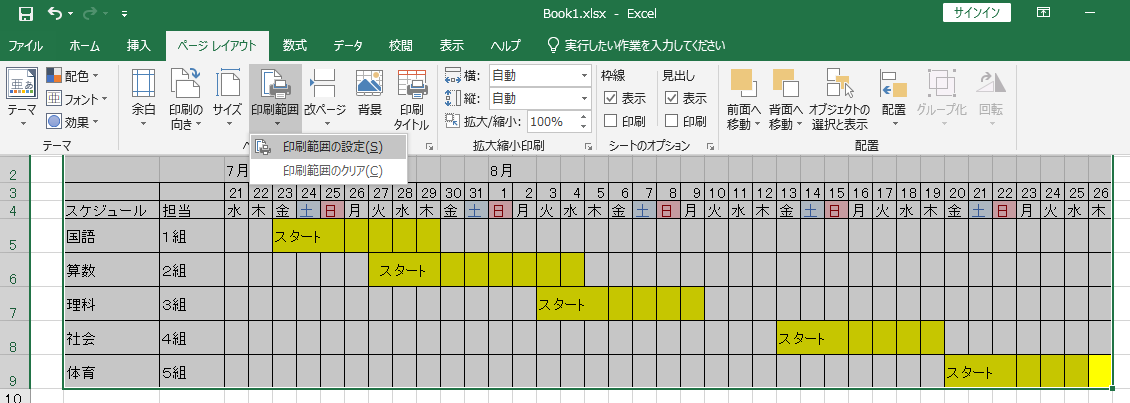
エクセルでスケジュール表の作り方は、カレンダーテンプレートを使用することで簡単に作成することができます。まず、エクセルを開き、新しいワークブックを作成します。次に、カレンダーテンプレートを選択し、月単位や週単位のスケジュール表を選択します。THEN、必要な情報を入力し、カスタムすることができます。
基本的なスケジュール表の作り方
エクセルで基本的なスケジュール表を作成するには、以下のステップを踏みます。
この記事が役に立つかもしれません。 Excel チェックボックス 作り方|フォームコントロール活用
- エクセルを開き、新しいワークブックを作成します。
- 「ホーム」タブの「番号」グループで、日付形式を選択します。
- 「挿入」タブの「表」グループで、表を作成します。
カレンダーテンプレートを使用したスケジュール表の作り方
エクセルには、多くのカレンダーテンプレートが用意されています。これらのテンプレートを使用することで、簡単にスケジュール表を作成することができます。
- エクセルを開き、新しいワークブックを作成します。
- 「ファイル」タブの「新しいワークブック」グループで、「テンプレート」ボタンをクリックします。
- 「カレンダー」テンプレートを選択し、必要な情報を入力します。
スケジュール表をカスタムする方法
スケジュール表をカスタムすることで、自分のニーズに合わせたスケジュール表を作成することができます。
- 条件付き書式を使用して、特定の日付や時間帯に応じて色を変えることができます。
- 図形を使用して、スケジュール表にアイコンやグラフを追加することができます。
- マを使用して、自動的にスケジュール表を更新することができます。
Excel カレンダーテンプレートでスケジュール管理の効率化
Excelのカレンダーテンプレートを活用することで、スケジュール管理が効率化されます。予定の入力や変更、共有が簡単に行えるため、仕事や私生活のスケジュールを整理するのに役立ちます。また、カレンダーテンプレートはカスタマイズが可能なため、自分のニーズに合わせたスケジュール管理が可能です。
Excel カレンダーテンプレートの基本的な使用方法
Excel カレンダーテンプレートを使ってスケジュール管理をするためには、まずテンプレートをダウンロードして Excel で開く必要があります。テンプレートを開いたら、予定を入力するセルを選択し、日付、時間、予定の内容を入力します。必要に応じて、セルの背景色やフォントを変更して見やすくすることもできます。
この記事が役に立つかもしれません。 Excel テキストボックスで入力欄を作成!
| 項目 | 説明 |
|---|---|
| テンプレートのダウンロード | Excel カレンダーテンプレートをダウンロードします。 |
| テンプレートを開く | ダウンロードしたテンプレートを Excel で開きます。 |
| 予定の入力 | 予定を入力するセルを選択し、日付、時間、予定の内容を入力します。 |
| 見やすくする | 必要に応じて、セルの背景色やフォントを変更して見やすくします。 |
カレンダーテンプレートのカスタマイズ
Excel カレンダーテンプレートはカスタマイズが可能です。例えば、自分の好きなデザインに変更したり、必要な項目を追加したりすることができます。また、テンプレートのフォーマットを変更することで、週ごとや月ごとのスケジュール管理にも対応できます。
| 項目 | 説明 |
|---|---|
| デザインの変更 | テンプレートのデザインを自分の好みに変更します。 |
| 項目の追加 | 必要な項目をテンプレートに追加します。 |
| フォーマットの変更 | 週ごとや月ごとのスケジュール管理に対応するために、テンプレートのフォーマットを変更します。 |
Excel カレンダーテンプレートの共有
Excel カレンダーテンプレートで作成したスケジュールは、他の人が見やすい形で共有することができます。テンプレートを印刷して配布したり、電子メールで送信したり、クラウドストレージにアップロードして共有することが可能です。
| 項目 | 説明 |
|---|---|
| 印刷して配布 | テンプレートを印刷して、関係者に配布します。 |
| 電子メールで送信 | テンプレートを電子メールで送信して、関係者と共有します。 |
| クラウドストレージにアップロード | テンプレートをクラウドストレージにアップロードして、関係者と共有します。 |
複数人でスケジュールを共有する方法
Excel カレンダーテンプレートで作成したスケジュールを複数人で共有する場合、クラウドストレージの共有機能を利用すると便利です。クラウドストレージにアップロードされたテンプレートを共有することで、複数人が同時にスケジュールを確認・編集できます。
| 項目 | 説明 |
|---|---|
| クラウドストレージの共有機能 | クラウドストレージの共有機能を利用して、複数人でスケジュールを共有します。 |
| 同時編集 | 複数人が同時にスケジュールを編集できます。 |
| リアルタイム更新 | スケジュールの変更がリアルタイムで反映されるため、最新の情報を常に共有できます。 |
Excel カレンダーテンプレートの利点
Excel カレンダーテンプレートを使用することで、以下の利点があります。
この記事が役に立つかもしれません。 Excel ドロップダウンリスト作成|入力規則設定
| 項目 | 説明 |
|---|---|
| 効率的なスケジュール管理 | 予定の入力や変更が簡単に行えます。 |
| カスタマイズ可能 | 自分のニーズに合わせたスケジュールmanagementExcelでスケジュール表を作るには?
Excelでスケジュール表を作る方法は以下の通りです。 テンプレートを使用するExcelには、スケジュール表を作成するためのさまざまなテンプレートが用意されています。これらのテンプレートを利用することで、手間なく見やすいスケジュール表を作成することができます。
手動でスケジュール表を作成するテンプレートを使用せず、自分でスケジュール表を作成することもできます。以下の手順で行います。
条件付き書式を利用する条件付き書式を利用することで、スケジュール表の見やすさを向上させることができます。例えば、特定の条件を満たすセルを色付けすることができます。
エクセルでカレンダーのテンプレートはどうやって出すの?
エクセルでカレンダーのテンプレートを出す方法は以下の通りです。 エクセルのカレンダーテンプレートを探すエクセルを起動し、ファイルメニューから新規を選択します。オンラインテンプレートの検索ボックスに「カレンダー」と入力し、検索ボタンをクリックします。カレンダーテンプレートの一覧が表示されるので、必要なものを選んでクリックしてください。
カレンダーテンプレートをカスタマイズする選択したカレンダーテンプレートを開いたら、年や月を変更することができます。また、セルの色やフォントなども変更できるので、自分好みのデザインにカスタマイズしましょう。
カレンダーを印刷するカスタマイズが終わったら、カレンダーを印刷しましょう。ファイルメニューから印刷を選択し、必要な設定をして印刷ボタンをクリックします。
Excelでグループスケジュールを作るには?
Excelでグループスケジュールを作るには、以下の手順を踏んでください。 ステップ1: スケジュール表の作成まず、Excelを開いて新しいワークシートを作成します。セルを選択し、グループの名前を入力します。その隣のセルに、スケジュールの日付や時間を入力し、必要に応じてセルの幅や高さを調整します。このスケジュール表をもとに、グループのスケジュールを管理していきます。
ステップ2: スケジュールの入力スケジュール表が完成したら、各グループメンバーのスケジュールを入力していきます。各行にメンバーの名前を割り当て、その隣のセルに各メンバーのスケジュールを入力します。複数のセルを選択し、セルを結合することで、複数の時間帯に渡るスケジュールも表現できます。
ステップ3: 条件付き書式を適用スケジュール表に条件付き書式を適用することで、視覚的に見やすいスケジュール表に仕上げることができます。例えば、特定のキーワードを含むセルをハイライト表示させる、セルの背景色や文字色を変更する、データバーを表示するなど、様々な条件付き書式を設定できます。
エクセルでカレンダーに自動入力するにはどうすればいいですか?
Excelでカレンダーに自動入力する方法は以下の通りです。 Excelの関数を利用するExcelには、日付や曜日を扱うための関数が用意されています。これらの関数を利用して、カレンダーを自動入力することができます。
マを利用するExcelのマ機能を使って、カレンダーの自動入力を実現することもできます。マを使えば、ボタン一つでカレンダーを作成することが可能です。
テンプレートを利用するExcelには、カレンダーテンプレートが用意されています。これを使って、簡単にカレンダーを作成することができます。
よくある質問Excelのカレンダーテンプレートを使う利点は何ですか?Excelのカレンダーテンプレートを使用する主な利点は、その柔軟性と効率性にあります。カレンダーテンプレートは、日々のスケジュールを簡単に管理できるだけでなく、タスクやイベントを視覚的に整理することができます。また、Excelの機能を活用して、期限やリマインダーを設定したり、進捗状況を追跡したりすることも可能です。 Excelカレンダーテンプレートでスケジュールを共有する方法を教えてください。Excelカレンダーテンプレートでのスケジュール共有は非常に簡単です。まず、Excelファイルを保存し、共有したい相手に送信します。相手はExcelファイルを開くことで、スケジュールを閲覧できます。また、オンラインストレージサービス(例:OneDrive、Google Drive)にファイルをアップロードし、共有リンクを送る方法もあります。これにより、複数人が同時にスケジュールを参照・編集できるようになります。 Excelカレンダーテンプレートで繰り返しイベントを設定するにはどうすればよいですか?Excelカレンダーテンプレートで繰り返しイベントを設定するには、まずイベントを入力し、条件付き書式を使用してイベントの繰り返しパターンを定義します。たとえば、毎週木曜日に行われる定期ミーティングの場合、条件付き書式で「木曜日」に該当するセルに特定の色を適用するルールを作成します。これにより、繰り返しイベントが視覚的にわかりやすくなります。 Excelカレンダーテンプレートの見栄えを良くするにはどうすればよいですか?Excelカレンダーテンプレートの見栄えを良くするには、セルの書式設定を活用します。例えば、休日や重要なイベントには色やフォントを変えることで、視覚的に目立たせることができます。また、条件付き書式を使用して、特定の条件を満たすセルに自動的にスタイルを適用することもできます。これにより、カレンダーの見やすさが向上し、スケジュール管理が効率的になります。 Excel カレンダーテンプレートでスケジュール管理! に類似した他の記事を知りたい場合は、Excel 書式設定 カテゴリにアクセスしてください。 |


関連記事