
Excel の表を Word に貼り付ける方法|書式設定と注意点
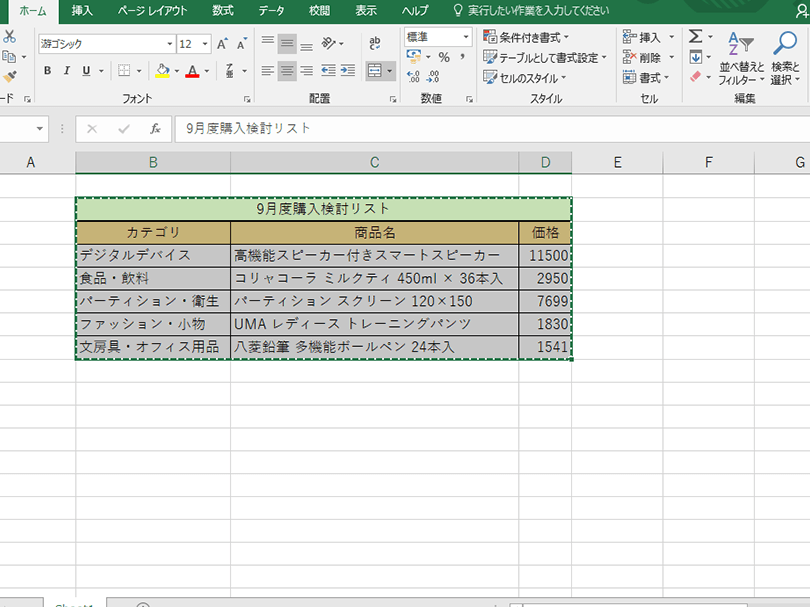
Excelの表をWordに貼り付ける作業は、ビジネス文書やレポートを作成する際に頻繁に行われます。しかし、単に貼り付けるだけでなく、表の書式設定を保持し、Word文書に適切に表示させることが重要です。この記事では、Excelの表をWordに貼り付ける方法を詳しく解説し、書式設定のポイントや注意点も紹介します。.SetKeyName
Esta es una de 100 palabras en japonés para un artículo sobre cómo pegar tablas de Excel en Word, incluyendo la configuración de formato y puntos a tener en cuenta.
エクセルの表をそのままワードに貼り付ける方法は?
エクセルの表をそのままワードに貼り付ける方法は、以下の手順を踏みます。 まず、エクセルで作成した表を選択し、「ホーム」タブの「コピー」ボタンをクリックします。次にワードのドキュメントを開き、「ホーム」タブの「貼り付け」ボタンをクリックします。すると、エクセルの表がワードに貼り付けられます。
コピーの方法の選択
コピーの方法には、通常のコピーとリンクの貼り付けの2種類があります。通常のコピーを選択すると、エクセルの表のデータがワードに貼り付けられますが、エクセル側での変更は反映されません。リンクの貼り付けを選択すると、エクセル側での変更がワードに反映されます。
この記事が役に立つかもしれません。 Excel カレンダーテンプレートでスケジュール管理!
- 通常のコピー:エクセルの表のデータがワードに貼り付けられます。
- リンクの貼り付け:エクセル側での変更がワードに反映されます。
貼り付けた表の書式設定
ワードに貼り付けられた表の書式設定を行うには、「ホーム」タブの「表のプロパティ」ボタンをクリックします。すると、表のプロパティウィンドウが開き、書式設定を行うことができます。
- 表のサイズを調整する:表のサイズを調整するには、「サイズ」タブで設定を行います。
- 表のレイアウトを設定する:表のレイアウトを設定するには、「レイアウト」タブで設定を行います。
- 表の枠線を設定する:表の枠線を設定するには、「枠線」タブで設定を行います。
注意点
エクセルの表をワードに貼り付ける際には、以下の点に注意する必要があります。文字コードの互換性や文字のサイズの違いによる表示の問題に注意する必要があります。また、リンクを貼り付けた場合、エクセル側での変更がワードに反映されるため、注意する必要があります。
- 文字コードの互換性:エクセルとワードの文字コードが異なるため、文字化けや文字の消失が起こる可能性があります。
- 文字のサイズの違い:エクセルとワードの文字のサイズが異なるため、表示の問題が起こる可能性があります。
- リンクの貼り付け:エクセル側での変更がワードに反映されるため、注意する必要があります。
エクセルの表をワードに反映させるにはどうすればいいですか?
エクセルの表をワードに貼り付けるためには、複数の方法があります。まず、エクセルで表を作成し、ワードで文書を作成する必要があります。次に、エクセルで作成した表をワードに貼り付けるために、クリップボードを使用する方法や、リンクを貼る方法、OLEオブジェクトを使用する方法があります。
クリップボードを使用する方法
クリップボードを使用する方法は、エクセルで作成した表をコピーし、ワードで貼り付けます。
この記事が役に立つかもしれません。 Excel ゼロを表示しない方法|書式設定と関数活用
- エクセルで作成した表を選択し、コピーをクリックします。
- ワードで文書を開き、貼り付けをクリックします。
- エクセルの表がワードに貼り付けられます。
リンクを貼る方法
リンクを貼る方法は、エクセルで作成した表とワードで作成した文書をリンクさせる方法です。
- エクセルで作成した表を選択し、リンクをクリックします。
- ワードで文書を開き、挿入をクリックします。
- エクセルの表がワードにリンクされます。
OLEオブジェクトを使用する方法
OLEオブジェクトを使用する方法は、エクセルで作成した表をワードに貼り付けるためのOLEオブジェクトを使用します。
- エクセルで作成した表を選択し、OLEオブジェクトをクリックします。
- ワードで文書を開き、挿入をクリックします。
- エクセルの表がワードに貼り付けられます。
Wordにエクセルを埋め込む方法は?
Wordにエクセルを埋め込む方法は、LinkやEmbedという2つの方法があります。Linkの方法では、エクセルのファイルをWordドキュメントにリンクさせ、 Embedの方法では、エクセルのファイルをWordドキュメントに埋め込みます。
Linkの方法
Linkの方法では、エクセルのファイルをWordドキュメントにリンクさせます。この方法では、エクセルのファイルを更新すると、Wordドキュメント内のデータも更新されます。
この記事が役に立つかもしれません。 Excel チェックボックス 作り方|フォームコントロール活用
- Wordドキュメントを開き、挿入タブで「オブジェクト」を選択します。
- 「オブジェクトの挿入」ダイアログボックスで、「Create from File」を選択します。
- エクセルのファイルを選択し、「リンク」を選択します。
Embedの方法
Embedの方法では、エクセルのファイルをWordドキュメントに埋め込みます。この方法では、エクセルのファイルを更新しても、Wordドキュメント内のデータは更新されません。
- Wordドキュメントを開き、挿入タブで「オブジェクト」を選択します。
- 「オブジェクトの挿入」ダイアログボックスで、「Create from File」を選択します。
- エクセルのファイルを選択し、「埋め込む」を選択します。
注意点
エクセルのファイルをWordドキュメントに埋め込む際には、書式設定やサイズの調整が必要です。また、エクセルのファイルが大きい場合、Wordドキュメントのサイズも大きくなります。
- エクセルのファイルのサイズを調整する必要があります。
- Wordドキュメント内の書式設定を調整する必要があります。
- エクセルのファイルが大きい場合、Wordドキュメントのサイズを調整する必要があります。
エクセルの表をコピーしてそのまま貼り付けるには?
エクセルの表をコピーしてそのまま貼り付けるには、以下の方法があります。
コピーの方法
エクセルの表をコピーするには、セル範囲を選択して「Ctrl+C」を押すか、「ホーム」タブの「コピー」ボタンをクリックします。コピーした表をWordに貼り付けるには、「Ctrl+V」を押すか、「ホーム」タブの「貼り付け」ボタンをクリックします。
この記事が役に立つかもしれません。 Excel テキストボックスで入力欄を作成!
貼り付けの方法
エクセルの表をWordに貼り付けるには、以下の方法があります。
- Link貼り付け:エクセルの表をリンク貼り付けすることで、エクセル側でデータを更新するとWord側も自動的に更新されます。
- 画像貼り付け:エクセルの表を画像として貼り付けることで、Word側で編集することはできません。
- RTF貼り付け:RTF形式にエクセルの表を貼り付けることで、Word側で編集することができます。
注意点
エクセルの表をWordに貼り付ける際には、以下の点に注意しておく必要があります。
- 書式設定:エクセルの表の書式設定がWord側に反映されない場合があるため、適切な書式設定を行う必要があります。
- 文字コード:ShiftJISやUTF8などの文字コードに注意しておく必要があります。
- サイズ調整:画像サイズを調整する必要がある場合があるため、注意しておく必要があります。
Excelの表をWordに貼り付ける方法とその注意点
Excelの表をWordに貼り付けることで、レポートや資料を作成する際に非常に便利です。しかし、適切な方法で貼り付けないと、書式が崩れることがあります。ここでは、Excelの表をWordに貼り付ける方法と、その際の注意点について説明します。
貼り付ける前の準備
Excelの表をWordに貼り付ける前に、表の書式設定を整えておくことが重要です。表のセルを選択し、必要に応じて列幅や行の高さを調整し、また、セルの結合や文字寄せの設定を行ってください。また、表に使用するフォントや文字サイズをWordドキュメントと統一することで、整然とされた見栄えになります。
表をコピーしてWordに貼り付ける
Excelで表を選択し、右クリックして「コピー」を選択します。次に、Wordドキュメントを開き、表を挿入したい位置にカーソルを置き、右クリックして「貼り付け」を選択します。この時、「ソースの書式を保持」を選択することで、Excelで設定した書式が維持されます。
貼り付けられた表の編集
Wordに貼り付けられた表は、Excelで作成した表と同様に編集することができます。表を選択し、右クリックして「表の編集」を選択することで、セルの追加や削除、データの入力や修正が行えます。また、必要に応じて書式設定を見直し、Wordドキュメントに適したデザインに調整しましょう。
表のサイズと位置の調整
Wordに貼り付けた表は、ドキュメント内で自由に移動やリサイズが可能です。表を選択し、ドラッグして適切な位置に移動させることができます。また、表の角や辺をドラッグしてサイズを変更することができますが、過度なリサイズは書式の崩れにつながるため、注意が必要です。
表の書式設定と注意点
Excelの表をWordに貼り付ける際には、いくつかの注意点があります。まず、セルの結合や文字寄せなどの書式設定は、Word側で編集することができないため、Excel側で十分な調整を行っておくことが重要です。また、極力複雑な書式設定を避けることで、Wordドキュメントでの表示崩れを防ぐことができます。
| 項目 | 説明 |
|---|---|
| 貼り付け方法 | 「ソースの書式を保持」を使用 |
| 編集 | Word内で表の編集が可能 |
| サイズと位置調整 | 適切なサイズと位置に調整 |
| 注意点 | Excelで書式設定を整えておく |
以上が、Excelの表をWordに貼り付ける方法とその注意点についての説明です。これらのポイントを押さえることで、見やすいドキュメントを作成することができます。
Excelの表をWordに貼り付けるには?
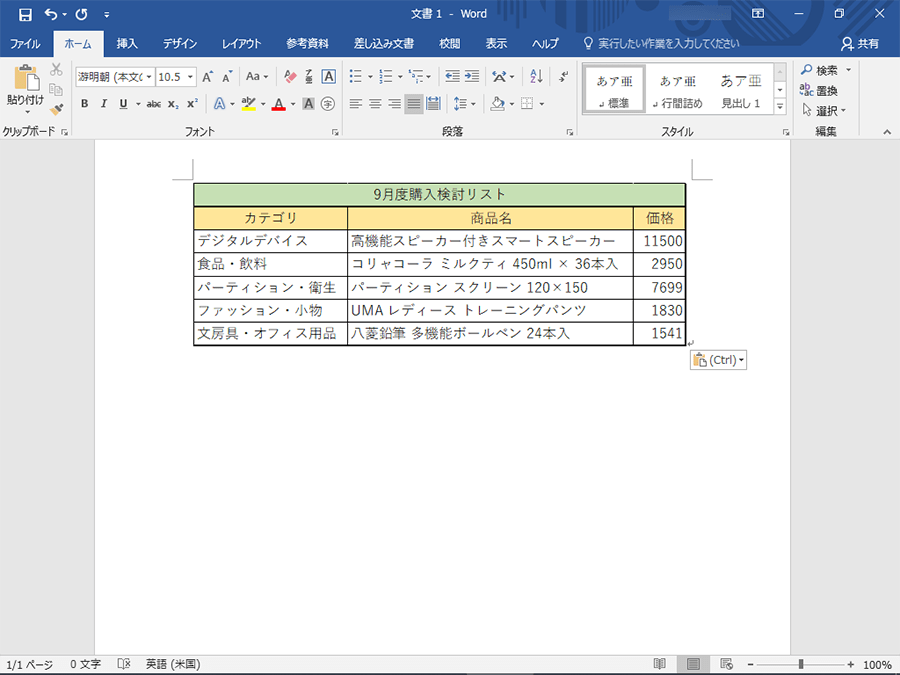
Excelの表をWordに貼り付けるには、以下の手順で行います。
表のコピー
Excelにある表をWordに貼り付けるためには、まず表をコピーする必要があります。
- Excelで、貼り付けたい表を選択します。
- キーボードのCtrl+Cを押すか、右クリックして「コピー」を選択します。
Wordへの貼り付け
コピーした表をWordに貼り付けます。
- Wordを開き、表を貼り付けたい場所にカーソルを置きます。
- キーボードのCtrl+Vを押すか、右クリックして「貼り付け」を選択します。
- 貼り付けオプションが表示されたら、「ソースの書式を保持」または「宛先の書式に合わせる」を選択します。
表の編集
Wordに貼り付けた表を必要に応じて編集します。
- 表をクリックして選択します。
- 表のサイズを変更するには、角のハンドルをドラッグします。
- 表の書式を変更するには、Wordの表スタイルを利用します。
エクセルの表をワードに変換するにはどうすればいいですか?
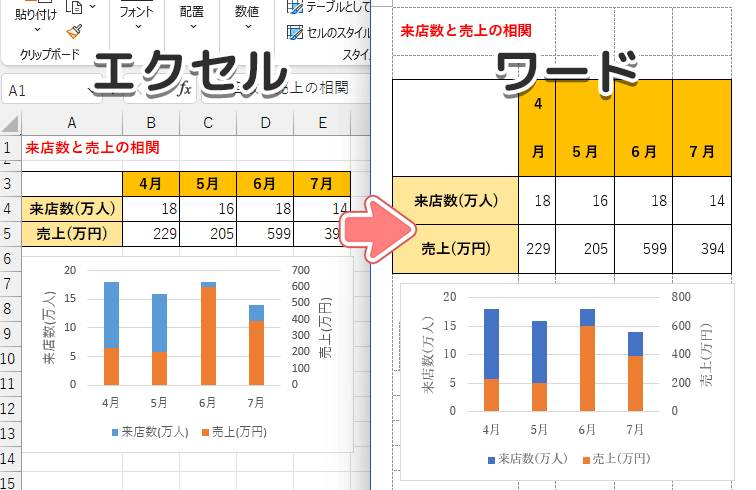
エクセルの表をワードに変換するには、以下の手順に従ってください。
エクセルの表をコピーする
- エクセルの表を開き、コピーしたい表を選択します。
- 選択した表を右クリックし、「コピー」をクリックします。
ワードに表を貼り付ける
- ワードを開き、表を挿入したい位置にカーソルを置きます。
- 「ホーム」タブの「貼り付け」をクリックします。
- 「貼り付けオプション」が表示されたら、「ソースの書式を保持する」を選択します。
表の書式を調整する
- ワードに貼り付けた表を選択します。
- 「レイアウト」タブで、行や列のサイズ、セルの結合や分割、表のスタイルなどを調整します。
- 必要に応じて、表の文字色や背景色、罫線などを変更します。
ワードにエクセルファイルを貼り付ける方法は?
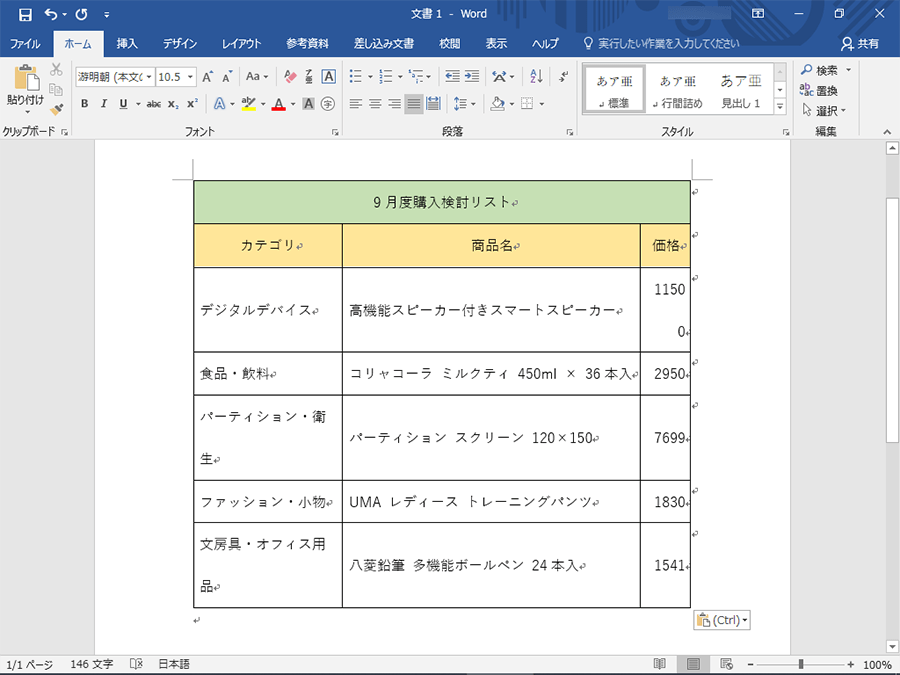
ワードにエクセルファイルを貼り付ける方法は以下の通りです。
方法1: エクセルデータを直接貼り付ける
エクセルからデータをコピーし、ワードに直接貼り付けることができます。
- エクセルファイルを開き、貼り付けるデータを選択します。
- 選択したデータを右クリックし、「コピー」をクリックします。
- ワード文書を開き、貼り付けたい場所にカーソルを合わせます。
- 右クリックし、「貼り付け」を選択します。
- 貼り付けオプションで、「元の形式を保持」を選択してください。
方法2: エクセルファイルをオブジェクトとして貼り付ける
エクセルファイル全体をワードにオブジェクトとして貼り付けることができます。
- ワード文書を開き、貼り付けたい場所にカーソルを合わせます。
- 「挿入」タブをクリックし、「テキスト」グループ内の「オブジェクト」をクリックします。
- 「ファイルから挿入」を選択し、エクセルファイルを探して開きます。
- 「挿入」をクリックすると、エクセルファイルがワードに貼り付けられます。
方法3: エクセルファイルのリンクを貼り付ける
エクセルファイルへのリンクをワードに貼り付けることができます。これにより、元のエクセルファイルを変更すると、ワード内のリンクされたデータも自動的に更新されます。
- エクセルファイルを開き、貼り付けるデータを選択します。
- 選択したデータを右クリックし、「コピー」をクリックします。
- ワード文書を開き、貼り付けたい場所にカーソルを合わせます。
- 右クリックし、「貼り付け特殊」を選択します。
- 「リンクを貼り付ける」を選択し、形式として「Microsoft Excel ワークシート オブジェクト」を選択します。
- 「OK」をクリックすると、リンクされたエクセルデータがワードに貼り付けられます。
これらの方法を用いて、ワードにエクセルファイルを貼り付けることができます。状況に応じて、最適な方法を選択してください。
エクセルの表をワードに貼り付けたら、罫線は消せますか?
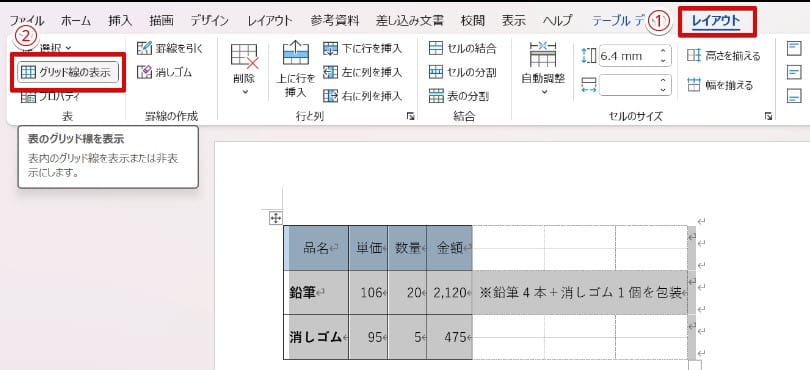
エクセルの表をワードに貼り付けた後、罫線を消す方法は以下の通りです。
まず、ワード上で表を選択し、右クリックして「表の書式設定」を選択します。その後、「罫線」をクリックし、「罫線なし」を選択します。これにより、表の罫線が消えるでしょう。
罫線を消す以外の表の書式設定方法
表の書式設定では、罫線の消去以外にも様々な設定が可能です。
- セルの背景色の変更: セルの背景色を変更することで、表の見やすさを向上させることができます。
- フォントの設定: フォントの種類やサイズ、色を変更することができます。
- セルの境界線の設定: 罫線の色やスタイルを変更することができます。
ワードへの表の貼り付け方法
ワードに表を貼り付ける方法には、通常の貼り付けと「形式を保持して貼り付け」があります。
- 通常の貼り付け: エクセルで表をコピーし、ワードで「貼り付け」を選択します。
- 形式を保持して貼り付け: エクセルで表をコピーし、ワードで「形式を保持して貼り付け」を選択します。これにより、表の書式が保持されます。
ワードで表を作成する方法
ワードでも表を作成することが可能です。
- 挿入タブから表を選択: ワードの上部メニューにある「挿入」タブから、「表」を選択します。
- 表のサイズを設定: 行と列の数を設定して、表を作成します。
- セルに入力: 作成された表の各セルにデータを入力します。
よくある質問
Excelの表をWordに貼り付けるにはどうすればよいですか?
Excelの表をWordに貼り付けるには、まずExcelで表を選択し、コピーします。その後、Wordを開き、貼り付けたい場所をクリックして「貼り付け」ボタンをクリックします。このとき、「ソースの書式を保持」を選択することで、Excelの表の書式設定が保持されます。
Excelの表をWordに貼り付けた後、表のサイズや位置を調整する方法は?
Wordに貼り付けたExcelの表のサイズや位置を調整するには、表を選択し、枠線をドラッグして移動またはリサイズします。また、「テーブルツール」の「レイアウト」タブを使って、セルのサイズや配置を微調整することができます。
Excelの表をWordに貼り付けた際に、書式が乱れる問題に対処する方法は?
Excelの表をWordに貼り付けた際に書式が乱れる問題が発生した場合、「貼り付けオプション」から「リンクと書式を保持」を選択してみましょう。これにより、Excelの表の書式がWordに正確に反映されるはずです。また、Wordの「テーブルツール」を使って、表の書式を手動で調整することもできます。
Wordに貼り付けたExcelの表を更新する方法は?
Wordに貼り付けたExcelの表を更新する方法は、元のExcelファイルで表を変更し、Wordドキュメントの表を右クリックして「リンクの更新」を選択します。この操作により、Wordの表がExcelファイルの最新のデータに更新されます。また、「貼り付けオプション」で「データの貼り付け」を選択すると、ExcelデータがWordに貼り付けられ、元のExcelファイルの変更が自動的に反映されます。
Excel の表を Word に貼り付ける方法|書式設定と注意点 に類似した他の記事を知りたい場合は、Excel 書式設定 カテゴリにアクセスしてください。
関連記事