
Excel VLOOKUP 複数条件でデータ検索!関数活用術
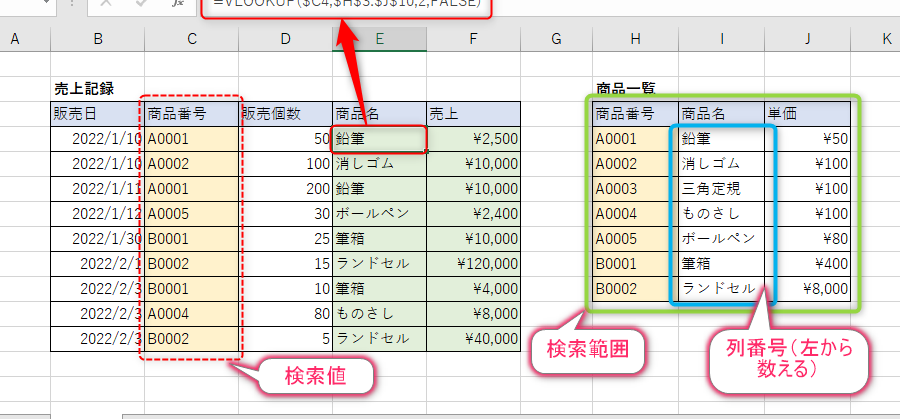
ExcelのVLOOKUP関数は、データの検索に非常に便利な機能です。しかし、複数の条件でデータを検索する必要がある場合、VLOOKUP関数だけでは対応できない状況があります。この記事では、VLOOKUP関数を複数条件で活用する方法を解説します。また、VLOOKUP関数と組み合わせることでより効果的なデータ検索が可能になる他の関数についても紹介します。この方法をマスターすることで、Excelでのデータ分析の効率が大きく向上することでしょう。
VLOOKUPで複数検索するにはどうすればいいですか?
VLOOKUP関数は、基本的に1つの条件で検索を行うことができます。しかし、複数の条件で検索を行うには、少し工夫が必要です。そんな時、INDEXMATCH関数やFILTER関数を使用することで、複数の条件で検索を行うことができます。
条件付きVLOOKUPの書き方
VLOOKUP関数に複数の条件を指定する方法はいくつかあります。まず、条件付きVLOOKUPを使用する場合は、以下の書き方を使用することができます。
この記事が役に立つかもしれません。 Excel シート名をセルに表示する方法|関数活用
- 複数の条件をAND条件として結合する:`VLOOKUP(A2&B2&C2, table, 2, FALSE)`
- 複数の条件をOR条件として結合する:`VLOOKUP(A2|B2|C2, table, 2, FALSE)`
- 複数の条件を複雑な条件として結合する:`VLOOKUP(IF(A2>10, 大, 小)&B2&C2, table, 2, FALSE)`
INDEXMATCH関数を使用した複数検索
VLOOKUP関数に複数の条件を指定する代わりに、INDEXMATCH関数を使用することもできます。INDEXMATCH関数は、VLOOKUP関数よりも柔軟に条件を指定することができます。
- 複数の条件をAND条件として結合する:`INDEX(range, MATCH(1, (A:A=A2)(B:B=B2)(C:C=C2), 0))`
- 複数の条件をOR条件として結合する:`INDEX(range, MATCH(1, (A:A=A2)+(B:B=B2)+(C:C=C2), 0))`
- 複数の条件を複雑な条件として結合する:`INDEX(range, MATCH(1, IF(A:A>10, 大, 小)(B:B=B2)(C:C=C2), 0))`
FILTER関数を使用した複数検索
Excel 365以降では、FILTER関数を使用することで、複数の条件で検索を行うことができます。FILTER関数は、条件に合致する値を抽出することができます。
- 複数の条件をAND条件として結合する:`FILTER(range, (A:A=A2)(B:B=B2)(C:C=C2))`
- 複数の条件をOR条件として結合する:`FILTER(range, (A:A=A2)+(B:B=B2)+(C:C=C2))`
- 複数の条件を複雑な条件として結合する:`FILTER(range, IF(A:A>10, 大, 小)(B:B=B2)(C:C=C2))`
VLOOKUPとINDEX MATCHのどちらを使うべきですか?
VLOOKUPとINDEX MATCHは、Excelの検索関数としてよく使われる2つの関数です。これらの関数を使用することで、特定の条件に基づいてデータを検索し、目的の値を取得することができます。しかし、どちらを使うべきかという問題については、使用するシナリオやデータの特性によって異なります。
VLOOKUPの長所
VLOOKUPは、検索範囲を指定することで、特定の値を検索することができます。簡単な検索条件でデータを検索する場合は、VLOOKUPが適しています。また、VLOOKUPは、検索範囲を指定することで、高速に検索することができます。
この記事が役に立つかもしれません。 Excel ユーザー定義関数でオリジナル関数を作成!
- 簡単な検索条件の場合、VLOOKUPが適しています。
- VLOOKUPは、検索範囲を指定することで高速に検索することができます。
- VLOOKUPは、検索結果を返すために、検索範囲を指定する必要があります。
INDEX MATCHの長所
INDEX MATCHは、複数の条件に基づいてデータを検索することができます。複数条件でデータを検索する場合は、INDEX MATCHが適しています。また、INDEX MATCHは、検索結果の範囲を指定する必要がないため、VLOOKUPよりも:flexibleです。
- 複数条件でデータを検索する場合は、INDEX MATCHが適しています。
- INDEX MATCHは、検索結果の範囲を指定する必要がありません。
- INDEX MATCHは、VLOOKUPよりもflexibleです。
どちらを使うべきか
VLOOKUPとINDEX MATCHのどちらを使うべきかという問題については、使用するシナリオやデータの特性によって異なります。簡単な検索条件でデータを検索する場合は、VLOOKUPが適しています。一方、複数条件でデータを検索する場合は、INDEX MATCHが適しています。また、検索範囲が広い場合や、検索結果の範囲を指定する必要がない場合は、INDEX MATCHが適しています。
- 簡単な検索条件でデータを検索する場合は、VLOOKUPが適しています。
- 複数条件でデータを検索する場合は、INDEX MATCHが適しています。
- 検索範囲が広い場合や、検索結果の範囲を指定する必要がない場合は、INDEX MATCHが適しています。
VLOOKUP関数を使って複数の条件でデータを検索する方法
ExcelのVLOOKUP関数は、表の中から特定の値を検索するための強力なツールです。しかし、VLOOKUP関数 alone does not support 複数の条件での検索を行うことはできません。そのため、複数の条件でデータを検索するためには、VLOOKUP関数と他の関数を組み合わせて使用する必要があります。
複数の条件でデータを検索するためのVLOOKUP関数の基本
VLOOKUP関数は、指定した範囲の中で、指定した値と一致するセルを検索し、指定した列の値を返します。しかし、VLOOKUP関数は一度に一つの条件 alone can be specified しか指定できません。したがって、複数の条件でデータを検索するためには、VLOOKUP関数と他の関数を組み合わせて使用する必要があります。
この記事が役に立つかもしれません。 Excel ワイルドカードで部分一致検索!
複数の条件でデータを検索するためのVLOOKUP関数とIF関数の組み合わせ
VLOOKUP関数とIF関数を組み合わせて使用することで、複数の条件でデータを検索することができます。まず、IF関数を使用して、複数の条件を満たすかどうかをチェックします。次に、VLOOKUP関数を使用して、条件を満たすデータを検索します。
複数の条件でデータを検索するためのVLOOKUP関数とCONCATENATE関数の組み合わせ
VLOOKUP関数とCONCATENATE関数を組み合わせて使用することで、複数の条件でデータを検索することができます。CONCATENATE関数を使用して、複数の条件を1つの文字列に連結します。次に、VLOOKUP関数を使用して、連結した条件に一致するデータを検索します。
複数の条件でデータを検索するためのVLOOKUP関数とINDEX関数とMATCH関数の組み合わせ
VLOOKUP関数とINDEX関数とMATCH関数を組み合わせて使用することで、複数の条件でデータを検索することができます。まず、MATCH関数を使用して、複数の条件を満たす行番号と列番号を検索します。次に、INDEX関数を使用して、検索した行番号と列番号に対応するデータを取得します。
複数の条件でデータを検索するためのVLOOKUP関数とARRAYフォーミュラの組み合わせ
VLOOKUP関数とARRAYフォーミュラを組み合わせて使用することで、複数の条件でデータを検索することができます。ARRAYフォーミュラを使用して、複数の条件を満たすかどうかをチェックします。次に、VLOOKUP関数を使用して、条件を満たすデータを検索します。
この記事が役に立つかもしれません。 Excel 今日の日付関数「TODAY」の使い方
| 関数 | 用途 |
|---|---|
| VLOOKUP | 表の中から特定の値を検索する |
| IF | 複数の条件を満たすかどうかをチェックする |
| CONCATENATE | 複数の条件を1つの文字列に連結する |
| INDEX | 検索した行番号と列番号に対応するデータを取得する |
| MATCH | 複数の条件を満たす行番号と列番号を検索する |
| ARRAYフォーミュラ | 複数の条件を満たすかどうかをチェックする |
VLOOKUPで複数条件を指定して検索するにはどうすればいいですか?
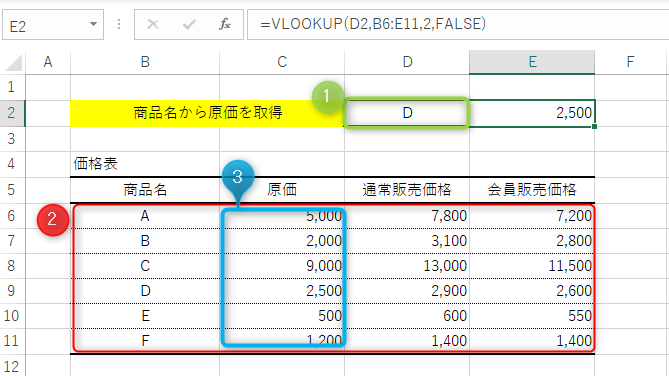
VLOOKUPで複数条件を指定して検索するには、以下の手順を実行します。
VLOOKUPと組み合わせる関数
VLOOKUP関数自体は一度に1つの条件しか指定できませんが、他の関数と組み合わせることで複数条件での検索が可能になります。以下の関数がよく使われます。
- IF関数
- CONCATENATE関数 または & 演算子
- CHOOSE関数
複数条件でのVLOOKUPの例
VLOOKUPと其他の関数を組み合わせた複数条件での検索の例を示します。
- IF関数との組み合わせ: IF関数を使って条件を満たす場合にVLOOKUPを実行
- CONCATENATE関数または&演算子との組み合わせ: 検索条件を連結して、一意な検索キーを作成
- CHOOSE関数との組み合わせ: CHOOSE関数を使って複数の検索条件を指定
VLOOKUPの代替手段
VLOOKUPは便利ですが、複数条件での検索は若干複雑です。そのため、以下のような代替手段も存在します。
- INDEXとMATCHの組み合わせ: INDEX関数とMATCH関数を組み合わせて、複数条件での検索を実現
- XLOOKUP関数: Excel 2019以降で利用可能な新しい関数で、複数条件での検索が簡単
- Power Query: Excelの強力なデータ取得と変換ツールで、複雑な検索も可能
VLOOKUPで複数該当するとどうなる?
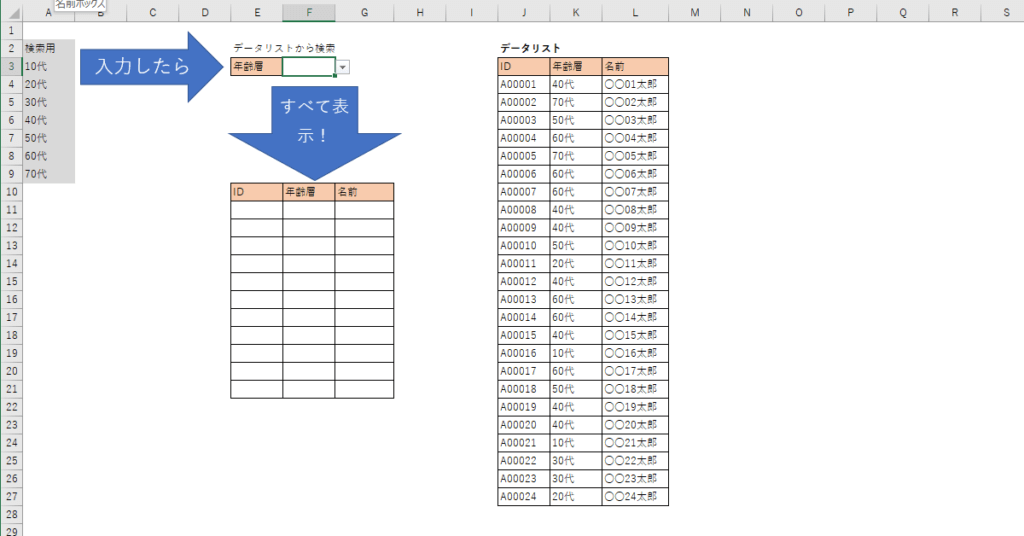
VLOOKUPで複数該当すると、通常、最初に一致した値が返されます。VLOOKUP関数は、指定された範囲内で検索条件に一致する最初の値を見つけると、対応する列の値を返します。そのため、複数の該当する値がある場合でも、最初に見つかったものしか返されません。
VLOOKUPの基本的な使い方
VLOOKUP関数は、縦方向のテーブルから指定した値を検索し、対応する列の値を返すための関数です。次のような構文で使用します。
- =VLOOKUP(検索値, テーブル配列, 列インデックス番号, 範囲検索)
- 検索値: 検索する値を指定します。
- テーブル配列: 検索対象のテーブル範囲を指定します。
- 列インデックス番号: テーブル配列の先頭列を1とし、返す値が含まれる列の番号を指定します。
- 範囲検索: 検索方法を指定します。TRUEを指定すると近似検索、FALSEを指定すると完全一致検索になります。
複数該当する場合の対処方法
VLOOKUPで複数該当する場合にすべての該当する値を取得したい場合は、次のような方法があります。
- 配列数式を使用する: VLOOKUP関数を配列数式として使用し、IFERROR関数と組み合わせて複数の該当する値を取得できます。
- 異なる関数を使用する: INDEX関数とMATCH関数を組み合わせて使用することで、VLOOKUPと同様の機能を実現し、複数該当する値を取得できます。
- マを使用する: VBAを使用してマを作成し、複数該当する値をすべて取得する処理を実行することもできます。
VLOOKUPの制限と注意点
VLOOKUP関数を使用する際には、いくつかの制限と注意点があります。
- 検索キーは左側の列に限定される: VLOOKUPでは、検索対象のキーがテーブルの左端の列に配置されている必要があります。
- 検索範囲に制限がある: VLOOKUPでは、検索対象のテーブル範囲が大きすぎると、パフォーマンスに影響を与えることがあります。
- 動的な参照はできない: VLOOKUPでは、テーブル配列の範囲を動的に変更することはできません。テーブルの範囲が変更される場合は、関数の引数も手動で更新する必要があります。
VLOOKUPとXLOOKUPの違いは何ですか?
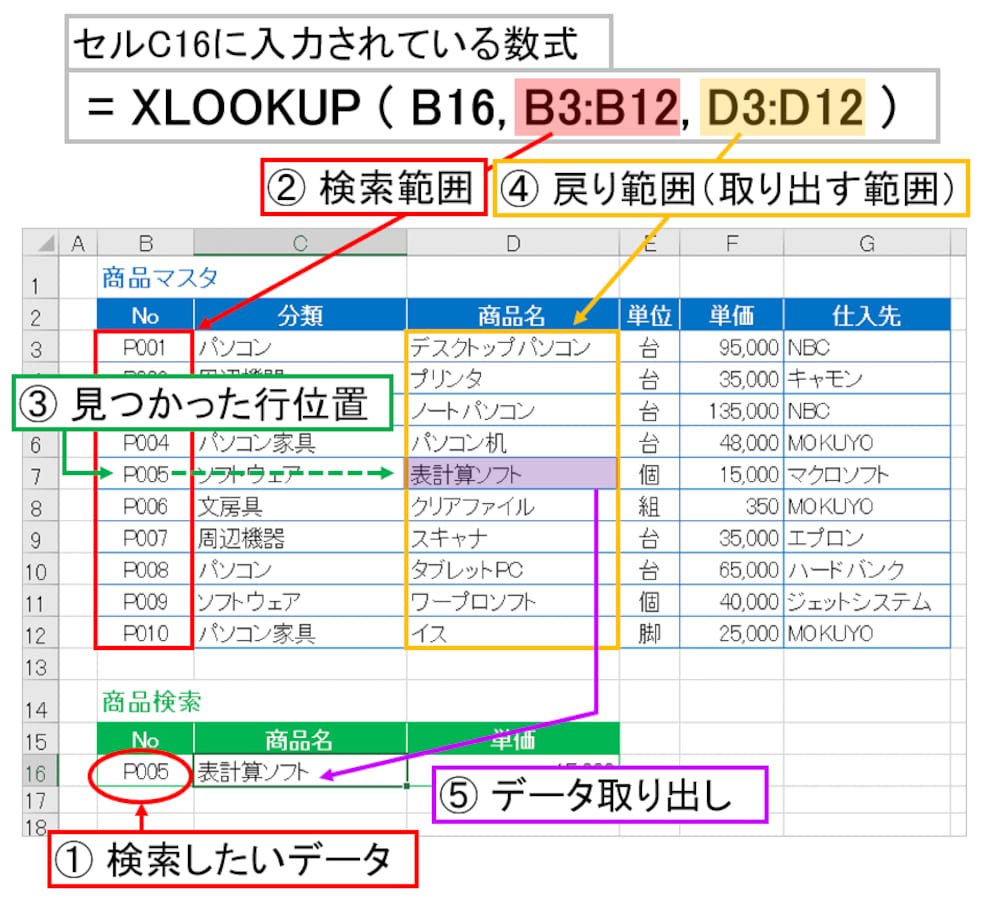
VLOOKUPとXLOOKUPの主な違いは、検索の柔軟性と機能性にあります。VLOOKUPは垂直方向の検索しかできず、検索対象のデータが検索キーから右側に配置されている必要があります。一方、XLOOKUPは縦横どちらの方向にも検索が可能で、データの配置に制限がありません。また、XLOOKUPは検索モードやエラー値の返却もカスタマイズできる点で、VLOOKUPよりも優れています。
VLOOKUPの特徴
VLOOKUPは、垂直方向の検索を専門に行う関数です。以下の特徴があります。
- 検索対象のデータは検索キーから右側に配置されている必要がある。
- 完全一致と近似一致の検索モードがある。
- 検索結果が複数ある場合は、最初に見つかった値を返す。
XLOOKUPの特徴
XLOOKUPは、より柔軟で高機能な検索関数です。以下の特徴があります。
- 縦方向と横方向の検索が可能。
- 検索対象のデータの配置に制限がない。
- 検索モードやエラー値の返却をカスタマイズできる。
VLOOKUPとXLOOKUPの使い分け
VLOOKUPとXLOOKUPの使い分けは、検索の要件によって決定されます。
- データの配置が縦方向で、検索キーから右側に検索対象があれば、VLOOKUPを使用できる。
- データの配置が横方向、または検索対象が検索キーから左側にある場合は、XLOOKUPを使用する。
- より複雑な検索条件やエラー値のカスタマイズが必要な場合は、XLOOKUPが適切である。
複数のシートでVLOOKUPするにはどうすればいいですか?
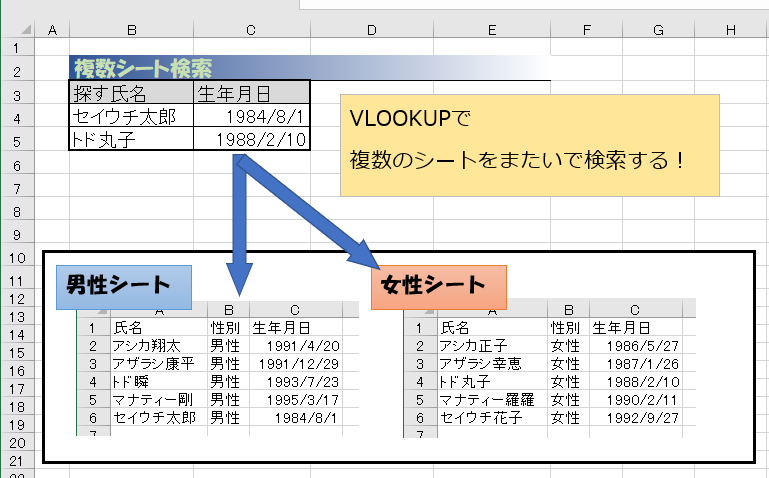
複数のシートでVLOOKUPを使用する方法は、以下の通りです。
まず、VLOOKUP関数の基本構造を理解しておく必要があります。VLOOKUP関数は、縦方向に並んだテーブルから特定の値を検索し、対応する列の値を返す機能です。構文は次の通りです。
=VLOOKUP(検索値, テーブル配列, 列インデックス番号, 範囲検索)
ここで、テーブル配列は、検索対象のデータが含まれた範囲を指定します。複数のシートに分かれている場合は、シート名を含めた範囲を指定します。
複数のシートを参照するVLOOKUPの書き方
複数のシートを参照するVLOOKUPを使用するには、以下の手順に従います。
- 検索値を指定します。これは、検索対象の値を含むセルまたはセル範囲です。
- テーブル配列を指定します。シート名を含めた範囲を指定します。例: 'シート1'!A1:B10
- 列インデックス番号を指定します。これは、検索値が見つかった行から戻り値を取得する列の位置です。
- 範囲検索を指定します。TRUEを指定すると、近似検索、FALSEを指定すると完全一致検索になります。
VLOOKUPで複数のシートからデータを取得する方法
複数のシートからデータを取得するには、以下の方法があります。
- 各シートに対して個別のVLOOKUP関数を使用し、IFERROR関数でエラーを処理する。
- INDIRECT関数を使用して、シート名を動的に指定する。
- 複数のシートを一つのテーブルにまとめ、それをVLOOKUPのテーブル配列に指定する。
VLOOKUPの代替手段
VLOOKUPに代わる方法として、以下があります。
- INDEXとMATCH関数の組み合わせを使用する。これにより、列インデックス番号を指定しないで済む。
- XLOOKUP関数を使用する。Excel 2019以降でサポートされており、より柔軟な検索が可能。
- POWER QUERYを使用して、複数のシートからデータを取得し、結合する。
これらの方法を活用することで、複数のシートに分かれたデータを効率的に検索・取得することができます。 VLOOKUP関数をマスターし、複数シート間のデータ参照に役立てましょう。
よくある質問
VLOOKUP関数を使用して複数の条件でデータを検索する方法は?
VLOOKUP関数は、基本的に一つの条件でデータを検索するためのものですが、複数の条件でデータを検索する必要がある場合があります。このような場合、VLOOKUP関数を巧みに活用して、複数の条件でデータを検索することができます。一つの方法は、追加の列を作成し、それを検索条件として使用することです。例えば、地域と商品名の二つの条件でデータを検索したい場合、地域と商品名を組み合わせた新しい列を作成し、その列をVLOOKUP関数の検索キーとして使用します。
VLOOKUP関数で複数の条件を同時に指定することは可能ですか?
VLOOKUP関数自体は複数の条件を同時に指定する機能はありません。しかし、配列式を使用して、VLOOKUP関数と組み合わせることで、複数の条件を同時に指定することが可能になります。この方法では、MATCH関数とINDEX関数を組み合わせて使用し、複数の条件に一致するデータを検索します。この方法は少し複雑ですが、複数の条件でデータを検索する必要がある場合には非常に効果的です。
VLOOKUP関数とINDEX/MATCHの組み合わせ、どちらが効率的ですか?
VLOOKUP関数とINDEX/MATCHの組み合わせのどちらが効率的であるかは、状況によります。VLOOKUP関数は、シンプルな構造のデータで迅速に検索を行うには十分に効果的です。しかし、大規模なデータや複数の条件を扱う場合、INDEX/MATCHの組み合わせの方が効率的です。この理由は、INDEX/MATCHの組み合わせは、データの列や行を特定する際に、直接的な参照を使用するため、VLOOKUP関数よりも高速に動作することが多いからです。
VLOOKUP関数でエラーが発生する原因と対策は?
VLOOKUP関数でエラーが発生する一般的な原因のひとつは、検索キーが正確でない場合です。VLOOKUP関数は、検索キーが完全に一致しないとデータを返しません。また、検索範囲が正しく設定されていないこともエラーの原因となりえます。このような問題を回避するためには、検索キーが正確であることを確認し、検索範囲を正しく設定することが重要です。その他にも、数式の引数が正しく指定されていない場合や、データがテキスト形式で保存されている場合にもエラーが発生することがあります。これらの問題を解決するためには、数式の引数を正確に設定し、データが正しい形式で保存されていることを確認してください。
Excel VLOOKUP 複数条件でデータ検索!関数活用術 に類似した他の記事を知りたい場合は、Excel 関数 カテゴリにアクセスしてください。
関連記事