
Excel TODAY関数で今日の日付を取得!使い方と応用
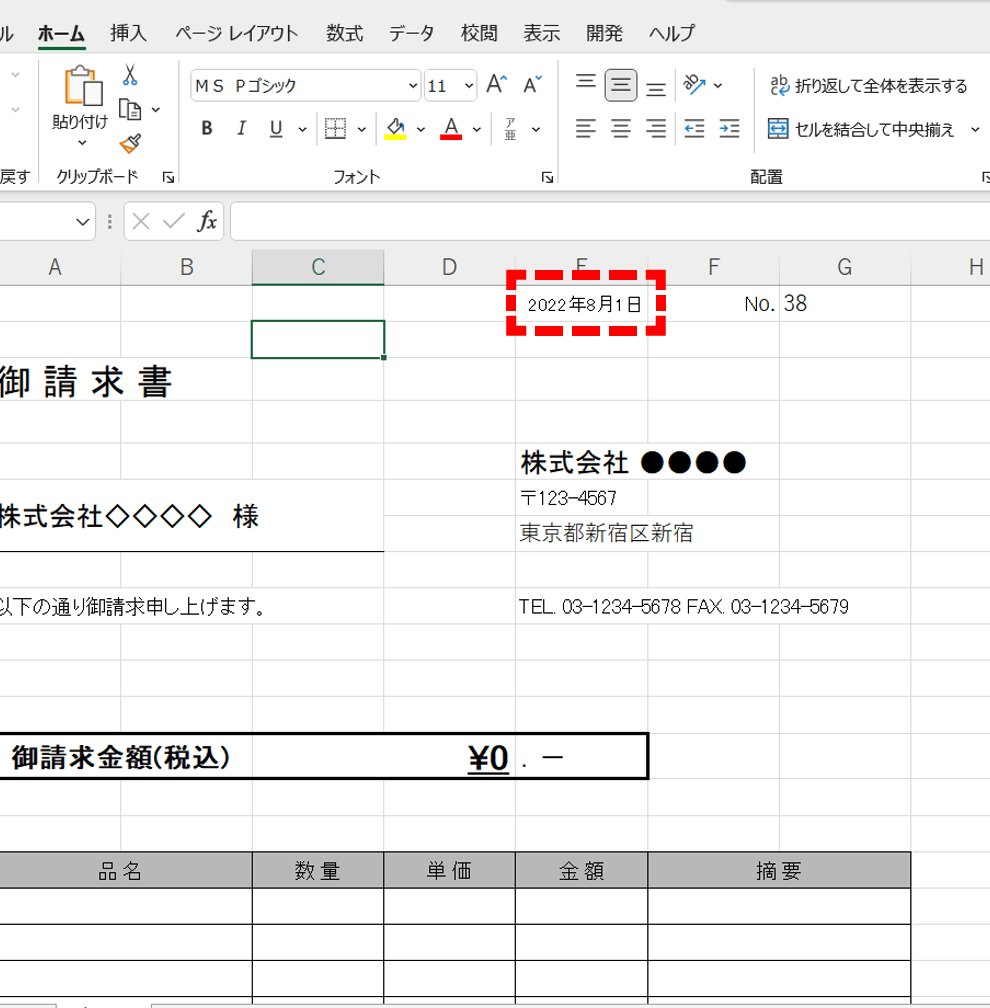
ExcelのTODAY関数は、現在の日付を取得するための便利な機能です。この関数を使用することで、スプレッドシート内の日付の計算や表示が簡単に行えます。本記事では、TODAY関数の基本的な使い方から、より高度な応用方法まで詳しく解説します。日付の操作に不慣れな方でも、簡単なステップで今日の日付を取得する方法をマスターできます。また、TODAY関数を組み合わせて使用することで、より複雑な日付の計算や分析も可能になります。是非、本記事を参考にExcelでの日付操作を効率化しましょう。
Excelで今日の日付を取得する関数は?
Excelで今日の日付を取得する関数は、TODAY関数です。この関数は、現在の日付を返します。自動的に更新されるため、常に最新の日付を取得することができます。
基本的な使い方
TODAY関数の基本的な使い方は、単に=TODAY()と入力することです。この関数を使用すると、現在の日付が返されます。
この記事が役に立つかもしれません。 Excel VLOOKUP 複数条件でデータ検索!関数活用術
- =TODAY()と入力し、Enterキーを押すと、現在の日付が返されます。
- 返される日付は、yyyy/mm/dd形式で返されます。
- この関数を使用することで、現在の日付を自動的に取得することができます。
応用例
TODAY関数は、様々な応用があります。例えば、期限管理や、日付ベースの計算などに使用することができます。
- 期限管理:TODAY関数を使用して、期限を超えたデータを抽出することができます。
- 日付ベースの計算:TODAY関数を使用して、日付ベースの計算を行うことができます。
- 自動更新:TODAY関数を使用して、自動的に更新される日付を取得することができます。
注意点
TODAY関数を使用する際には、注意点があります。例えば、TODAY関数は、自動的に更新されるため、計算の結果が変わる可能性があります。
- 計算の結果が変わる可能性があります。
- TODAY関数を使用する際には、計算のためのattentionを払う必要があります。
- 自動的に更新されるため、計算の結果を確認する必要があります。
ExcelでTodayの日付はどうやって入れますか?
ExcelのTODAY関数を使用することで、今日の日付を取得することができます。TODAY関数は、現在の日付を返す関数であり、引数は必要ありません。例えば、A1セルに=TODAY()と入力すると、現在の日付が返されます。
基本的な使い方
TODAY関数は、単体で使用することも、他の関数や演算子と組み合わせて使用することもできます。
この記事が役に立つかもしれません。 Excel シート名をセルに表示する方法|関数活用
- =TODAY() : 今日の日付を取得
- =TODAY()+1 : 明日の日付を取得
- =TODAY()1 : 昨日の日付を取得
応用例
TODAY関数は、様々なシナリオで有効に使うことができます。
- 期限管理 : =TODAY()>期限という条件で、期限が今日以降のデータを抽出
- 在庫管理 : =TODAY()在庫日数という計算で、在庫の期限を算出
- 予算管理 : =TODAY()>予算期限という条件で、予算が今日以降のデータを抽出
注意点
TODAY関数には、注意する点がいくつかあります。
- 自動更新 : TODAY関数は、自動的に更新されるため、資料を保存した後でも日付が変わる可能性があります。
- 計算式の影響 : TODAY関数を含む計算式は、他のセルに影響を与える可能性があります。
- 日付のフォーマット : TODAY関数で取得した日付は、標準の日付形式で返されますが、必要に応じてフォーマットを変更する必要があります。
Excelで日付を自動で変える関数は?
Excelで日付を自動で変える関数は、TODAY関数やNOW関数、TODAY() + nなどの関数があります。TODAY関数は、現在の日付を取得する関数です。一方、NOW関数は、現在の日時を取得する関数です。TODAY() + nは、現在の日付にn日を加えた日付を取得する関数です。
現在の日付を取得するTODAY関数
TODAY関数は、現在の日付を取得する関数です。この関数を使用することで、現在の日付を自動的に取得することができます。
この記事が役に立つかもしれません。 Excel ユーザー定義関数でオリジナル関数を作成!
- TODAY関数の書式:TODAY()
- 例:=TODAY() → 現在の日付を取得
- Tips:TODAY関数は、自動的に更新されるため、日付が変わるたびに最新の日付を取得することができます。
現在の日時を取得するNOW関数
NOW関数は、現在の日時を取得する関数です。この関数を使用することで、現在の日時を自動的に取得することができます。
- NOW関数の書式:NOW()
- 例:=NOW() → 現在の日時を取得
- Tips:NOW関数は、自動的に更新されるため、日時が変わるたびに最新の日時を取得することができます。
将来的の日付を取得するTODAY() + n
TODAY() + nは、現在の日付にn日を加えた日付を取得する関数です。この関数を使用することで、将来的の日付を自動的に取得することができます。
- TODAY() + nの書式:TODAY() + n
- 例:=TODAY() + 7 → 7日後の日付を取得
- Tips:nには、負の値を入れることもできます。例えば、=TODAY() 7は、7日前の日付を取得します。
エクセルで開いた日をToday関数で表示するには?
エクセルでの計算やデータ処理において、現在の日付を取得することは非常に便利です。そんな場合、Today関数を使用することができます。Today関数は、現在の日付を取得するための関数であり、非常に簡単に使用することができます。
Today関数の基本的な使い方
Today関数の基本的な使い方は、単に「=TODAY()」と入力するだけです。この関数を使用することで、現在の日付が取得されます。
この記事が役に立つかもしれません。 Excel ワイルドカードで部分一致検索!
- =TODAY()をセルに入力
- Enterキーを押す
- 現在の日付が表示される
Today関数の応用
Today関数は、単に現在の日付を取得するだけでなく、様々な応用があります。例えば、現在の日付を基にして、期限の計算や、来週の日付の取得などを実現することができます。
- 期限の計算:現在の日付から一定の日数を加算して期限を計算
- 来週の日付の取得:現在の日付に7日を加算して来週の日付を取得
- 月末日の取得:現在の日付を基にして月末日の取得
Today関数の注意点
Today関数を使用する際には、注意すべき点があります。例えば、Today関数は自動的に更新されるため、計算結果が変わる可能性があります。また、Today関数は、現在の日付を取得するため、異なる日に実行すると結果が異なります。
- 自動更新:Today関数は自動的に更新されるため、計算結果が変わる可能性があります
- 異なる日での実行:Today関数は、現在の日付を取得するため、異なる日に実行すると結果が異なります
- 計算結果の固定:計算結果を固定するためには、Today関数の結果をコピーして貼り付けるとよい
Excel TODAY関数で今日の日付を取得!使い方と応用
ExcelのTODAY関数を使って今日の日付を取得する方法と、その応用方法について詳しく説明します。
TODAY関数の基本的な使い方
TODAY関数は、現在の日付(今日の日付)を返す関数です。どの引数も必要ありません。 構文: =TODAY() この関数をセルに入力すると、現在の日付が表示されます。
TODAY関数の応用例:今日の日付を含む条件付き書式
TODAY関数を使用して、セルの日付が今日の日付と一致する場合に、特定の形式で表示することができます。 例えば、セルA1に日付が入力されている場合、次のような条件付き書式のルールを設定できます。 ルール:=A1=TODAY() このルールを設定すると、セルA1の日付が今日の日付と一致する場合、指定した形式で表示されます。
表を使用したTODAY関数の応用
| 項目 | 日付 | 状態 |
|---|---|---|
| プロジェクトA | 2023/04/01 | =IF(B2<TODAY(),期限切れ,進行中) |
| プロジェクトB | 2023/04/15 | =IF(B3<TODAY(),期限切れ,進行中) |
この表では、日付が今日の日付より前の場合、状態欄に「期限切れ」と表示され、今日の日付以降の場合は「進行中」と表示されます。
TODAY関数を使用した動的グラフの作成
TODAY関数を使用して、動的なグラフを作成することができます。例えば、日々の販売データをグラフで表示し、今日の日付までのデータを強調表示することができます。 グラフの設定で、プロットエリアにTODAY関数を使用して今日の日付を表示し、今日までのデータを色分けすることで、視覚的に分かりやすくすることができます。
TODAY関数と他の関数の組み合わせ
TODAY関数は、他の関数と組み合わせて使用することで、より複雑な計算や条件判定を行うことができます。 例えば、DATEDIF関数と組み合わせて、今日の日付から特定の日付までの経過日数を計算したり、IF関数と組み合わせて、今日の日付に基づく条件判定を行うことができます。 例:=DATEDIF(A1,TODAY(),d) この式は、セルA1に入力された日付から今日の日付までの経過日数を計算します。
Excelで今日の日付を取得するには?
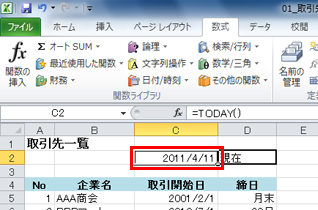
Excelで今日の日付を取得するには、次の手順を実行します。
今日の日付を取得する関数
Excelには、今日の日付を取得するための関数が用意されています。それはTODAY関数です。以下の手順で使用することができます。
- セルを選択します。
- 式バーに「=TODAY()」と入力します。
- Enterキーを押します。
今日の日付を取得するショートカット
Excelでは、今日の日付を取得するためのショートカットキーも用意されています。以下の手順で使用することができます。
- セルを選択します。
- Ctrl + ; (セミコロン)を押します。
今日の日付を含む式の作成
今日の日付を用いて、さまざまな計算を行うことができます。例えば、今日の日付から特定の日数を加算したり、減算したりすることができます。
- セルを選択します。
- 式バーに「=TODAY()+10」と入力すると、今日の日付から10日後の日付を取得できます。
- 同様に、「=TODAY()-5」と入力すると、今日の日付から5日前の日付を取得できます。
ExcelのToday関数の使い方は?
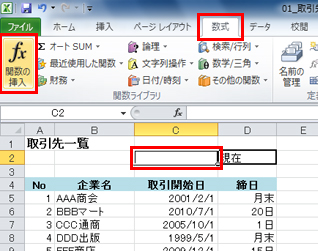
TODAY関数は、Excelで現在の日付を返す関数です。この関数を使用すると、毎日自動的に更新される日付をセルに入力することができます。今回は、その使い方を詳しく解説します。
TODAY関数の基本的な使い方
TODAY関数は、括弧の中に引数を指定する必要がない単純な関数です。セルに「=TODAY()」と入力すると、現在の日付が表示されます。この関数は、シートを開くたびに日付が自動的に更新されるため、日々の日付管理に非常に便利です。
TODAY関数を使用した計算
TODAY関数を使用すると、現在の日付を基準としたさまざまな計算を行うことができます。例えば、以下のようなことが可能です。
- 特定の日付までの日数を計算するには、目的の日付のセルを=TODAY()から引くことで、残りの日数を算出できます。
- 現在日付から特定の日数を加算するには、=TODAY()+[日数]と入力します。
- 特定の日付との日数差を計算するには、=TODAY()-[特定の日付のセル]と入力します。
TODAY関数を使った条件式
TODAY関数は、条件式と組み合わせて使用することで、現在の日付に応じた特定の処理を行うことができます。たとえば、次のような条件式を使うことができます。
- 現在の日付が特定の日にち以后であるかどうかを判定するには、=IF(TODAY()>=[特定の日付のセル], 条件を満たす, 条件を満たさない)と入力します。
- 現在の日付が特定の期間内にあるかどうかを判定するには、=IF(AND(TODAY()>=[開始日付のセル], TODAY()<=[終了日付のセル]), 期間内, 期間外)と入力します。
- 現在の日付に基づいて特定の値を設定するには、=IF(TODAY()=[特定の日付のセル], [設定する値], [設定しない場合の値])と入力します。
これらの使い方を活用することで、Excelでの日付操作が効率化され、スムーズなデータ管理が可能になります。
今日の日付を表す関数は?
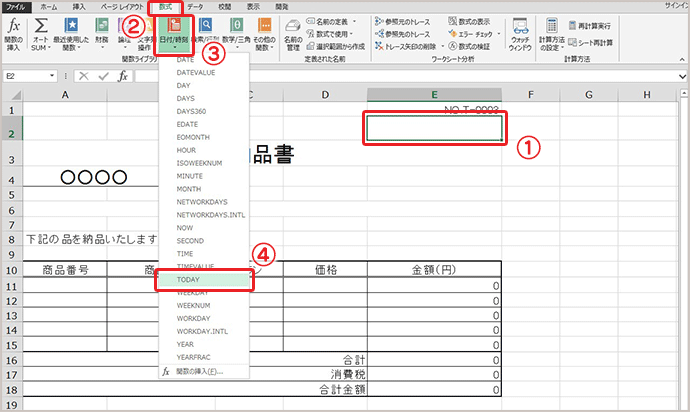
今日の日付を表す関数は、プログラミング言語や環境によって異なりますが、一般的には以下のようなものがあります。
Pythonの場合
Pythonでは、datetimeモジュールを使用して今日の日付を取得できます。
- datetime.date.today(): 今日の日付を取得します。
- datetime.datetime.now(): 現在の日時を取得します。
- datetime.datetime.today(): 現在のローカル日時を取得します。
JavaScriptの場合
JavaScriptでは、Dateオブジェクトを使用して今日の日付を取得できます。
- new Date(): 現在の日時を取得します。
- new Date().toLocaleDateString(): 現在の日付をローカルの日付文字列で取得します。
- new Date().toISOString().slice(0, 10): 現在の日付をISO 8601形式で取得します。
Excelの場合
Excelでは、TODAY関数を使用して今日の日付を取得できます。
- =TODAY(): 今日の日付を取得します。
- この関数は、Excelのセルに直接入力することができます。
- 日付は、コンピュータのシステム日付に基づいて自動的に更新されます。
エクセルで関数で日付に日をつけるにはどうすればいいですか?

エクセルで関数を使用して日付に日を追加する方法は以下の通りです。
DATE関数を使用する
DATE関数を使用すると、年、月、日を指定して日付を作成することができます。日付に日を追加するには、以下の形式で入力します。
- DATE(年, 月, 日) の形式で関数を入力します。
- 年、月、日には数値やセル参照を使用します。
- 例えば、2023年4月15日を作成するには、=DATE(2023, 4, 15) と入力します。
日付に日を加算する
既存の日付に日を加算して、新しい日付を作成することができます。以下の手順で行います。
- 日付の入ったセルを選択し、= を入力して式を開始します。
- 日付のセル参照を入力し、+ を追加します。
- 加算する日数を数値で入力します。
WORKDAY関数を使用する
WORKDAY関数を使用すると、平日の日付を計算することができます。土曜日と日曜日を除外し、指定した日数を加算します。
- WORKDAY(開始日, 加算日数, 休日) の形式で関数を入力します。
- 開始日には日付のセル参照を、加算日数には数値を入力します。
- 休日があれば、休日の日付を含むセル範囲を指定します。
よくある質問
ExcelのTODAY関数とは何ですか?
Excelの TODAY関数 は、現在の日付を返す関数です。この関数を使用することで、いつでも 今日の日付 を取得できます。例えば、毎日更新されるデータを管理する場合、この関数を使用して、常に最新の日付を表示することができます。この関数は引数をとらず、単純に =TODAY() と入力するだけで使用できます。
TODAY関数を使って特定の日数前の日付を取得するにはどうすればよいですか?
TODAY関数 を使用して特定の日数前の日付を取得するには、TODAY関数から特定の数を引くだけでできます。例えば、3日前の日付を取得したい場合、 =TODAY()-3 と入力します。これにより、今日の日付から3日前の日付が計算されて表示されます。
TODAY関数とDATE関数の違いは何ですか?
TODAY関数 は現在の日付を返す一方で、 DATE関数 は年、月、日を引数として取り、指定された日付を返します。TODAY関数は動的な日付を扱う際に便利ですが、DATE関数は特定の日付を固定して使用する場合に適しています。例えば、DATE関数を使って =DATE(2023,1,1) と入力すれば、2023年1月1日の日付を取得できます。
TODAY関数は自動的に更新されるのでしょうか?
はい、 TODAY関数 は自動的に更新されます。この関数をセルに入力すると、Excelはそのセルを常に今日の日付に更新し続けます。つまり、Excelファイルを開くたびに、TODAY関数を使用しているセルは 最新の日付 に更新されます。これにより、毎日の日付の変更を手動で行う手間が省けます。
Excel TODAY関数で今日の日付を取得!使い方と応用 に類似した他の記事を知りたい場合は、Excel 関数 カテゴリにアクセスしてください。
関連記事